
DNS設定をiPhoneで変更!高速で安全なネット接続の方法
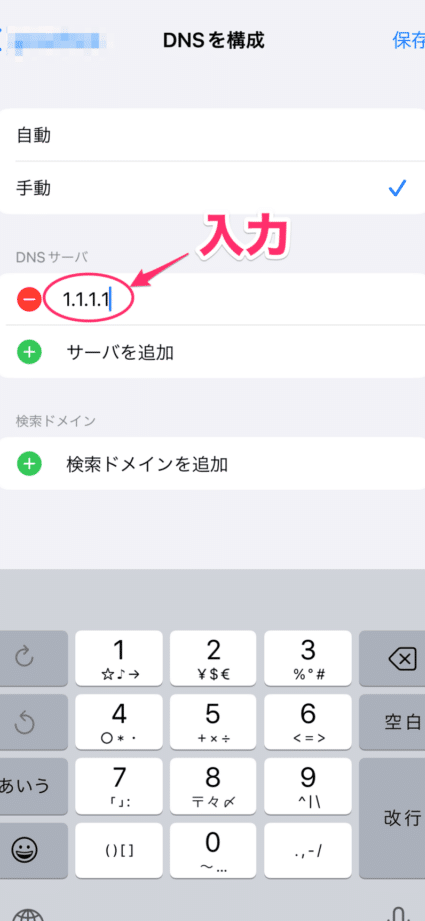
iPhoneでのネット接続をより高速で安全なものにするために、DNS設定の変更が有効です。DNSとは、ドメイン名をIPアドレスに変換するシステムのことです。デフォルトのDNS設定では、通信速度やセキュリティ面で不十分な場合があります。本記事では、iPhoneでDNS設定を変更する方法と、適切なDNSサーバーの選び方について詳しく解説します。設定を変更することで、ネット接続の質を向上させ、快適なブラウジングを実現しましょう。DNS設定の変更は意外と簡単で、すぐに実践できます。
iPhoneのDNSは危険ですか?
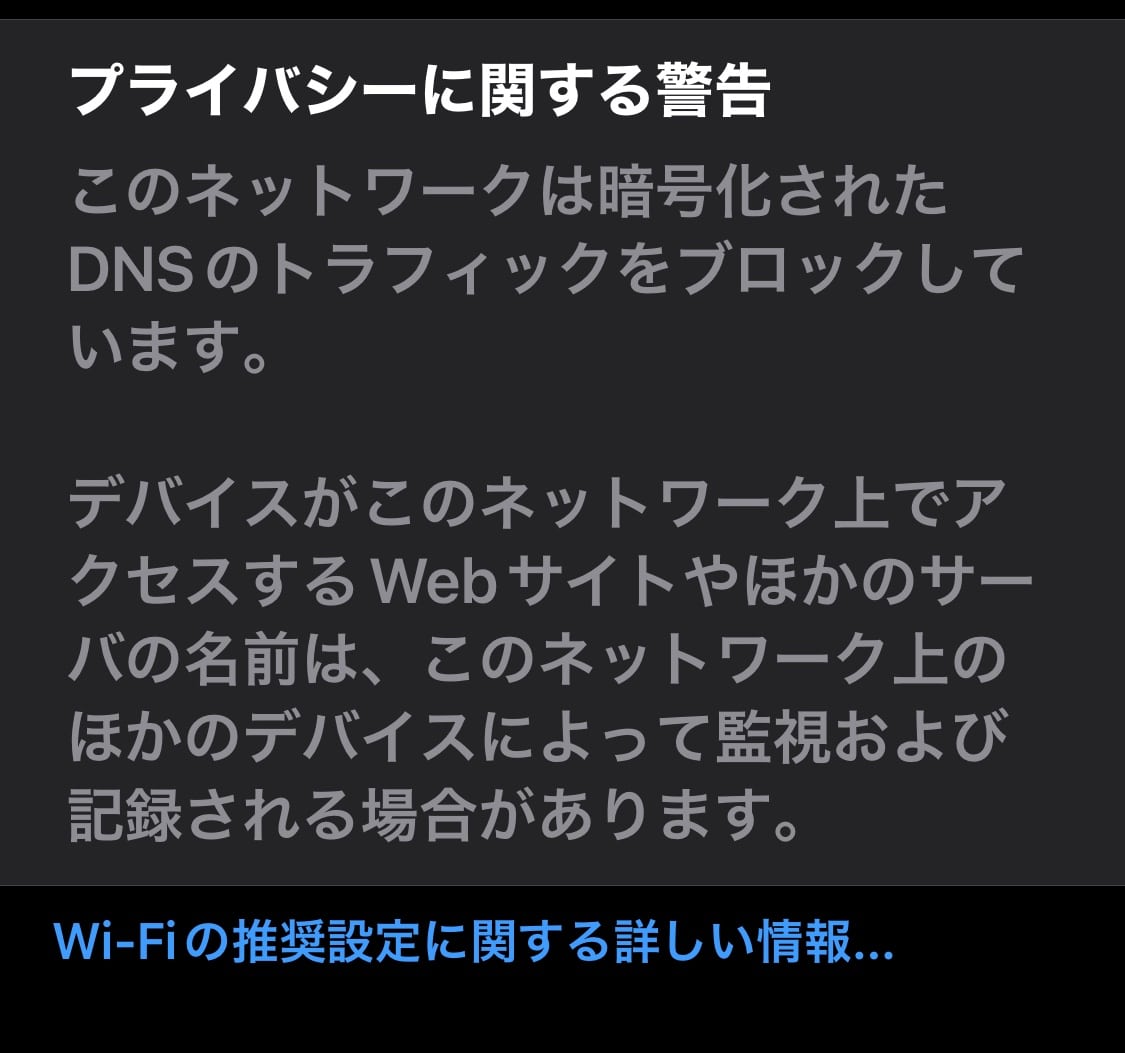
についての考察は、DNS設定を変更することの重要性を理解することから始めます。DNS設定を変更することで、高速で安全なネット接続が可能になります。DNSは、ドメイン名をIPアドレスに変換するシステムであり、iPhoneを含むすべてのネットワークデバイスがインターネットに接続するために使用します。
iPhoneのDNS設定変更のメリット
iPhoneのDNS設定を変更するメリットは多岐にわたります。まず、通信速度の向上が挙げられます。特定のDNSサーバーを使用することで、ウェブページの読み込み速度が向上します。また、セキュリティの向上も重要です。悪意のあるウェブサイトへのアクセスをブロックするDNSサーバーを使用することで、フィッシング詐欺やマルウェアのリスクを軽減できます。さらに、コンテンツのフィルタリングも可能です。特定のカテゴリのウェブサイトへのアクセスを制限することで、生産性の向上や不適切なコンテンツへのアクセス制限が実現できます。
- 通信速度の向上のため、高速なDNSサーバーを選択する
- セキュリティの向上のため、セキュリティに特化したDNSサーバーを使用する
- コンテンツのフィルタリングのため、特定のカテゴリのウェブサイトをブロックするDNSサーバーを設定する
DNS設定変更によるリスク
DNS設定を変更する際には、リスクも考慮する必要があります。まず、DNSサーバーの信頼性が重要です。信頼性の低いDNSサーバーを使用すると、個人情報の漏洩や悪意のあるリダイレクトのリスクがあります。また、DNS設定の誤りによって、インターネット接続が不安定になる可能性もあります。さらに、特定のサービスへのアクセス不能になる可能性もあります。
- DNSサーバーの信頼性を確認し、信頼できるプロバイダーを選択する
- DNS設定の誤りを避けるため、設定方法を慎重に確認する
- 代替DNSサーバーの設定を検討し、問題発生時に備える
iPhoneでのDNS設定変更方法
iPhoneでのDNS設定変更は、比較的簡単に行うことができます。まず、WiFi設定にアクセスし、接続しているネットワークの詳細設定を開きます。次に、DNSの項目を編集し、新しいDNSサーバーのアドレスを入力します。最後に、保存をタップして変更を適用します。これにより、iPhoneのDNS設定が変更され、高速で安全なネット接続が可能になります。
- WiFi設定にアクセスし、接続しているネットワークを選択する
- DNSの項目を編集し、新しいDNSサーバーのアドレスを入力する
- 保存をタップして変更を適用し、DNS設定を更新する
iPhoneのインターネットを高速化するにはどうしたらいいですか?

iPhoneのインターネットを高速化するには、DNS設定を変更することが有効です。DNS(Domain Name System)は、ドメイン名をIPアドレスに変換するシステムであり、インターネット接続の速度に影響を与えることがあります。DNS設定を変更することで、インターネット接続の速度が向上する可能性があります。
iPhoneでDNS設定を変更する方法
iPhoneでDNS設定を変更するには、以下の手順に従います。
- iPhoneの設定アプリを開き、「WiFi」を選択します。
- 接続しているWiFiネットワークの横にある「i」アイコンをタップします。
- 「DNS」を選択し、新しいDNSサーバーのアドレスを入力します。
おすすめのDNSサーバー
DNSサーバーには、さまざまなプロバイダーが提供する高速で安全なサーバーがあります。おすすめのDNSサーバーは以下の通りです。
- Google Public DNS(8.8.8.8、8.8.4.4)
- Cloudflare DNS(1.1.1.1、1.0.0.1)
- OpenDNS(208.67.222.222、208.67.220.220)
DNS設定変更のメリット
DNS設定を変更することで、以下のようなメリットが得られます。
- インターネット接続の速度が向上する可能性があります。
- セキュリティが向上し、フィッシングサイトへのアクセスをブロックできます。
- コンテンツのフィルタリングが可能になります。
一番速いDNSはどれですか?
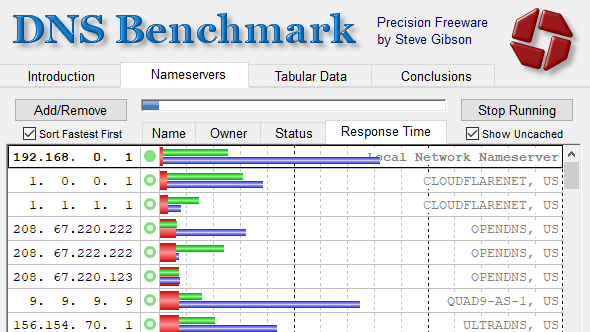
一番速いDNSは、Cloudflare DNS です。Cloudflare DNSは、1.1.1.1として知られており、高速でプライバシーを重視したDNSサービスを提供しています。
高速なDNSの特徴
高速なDNSは、低遅延 と 高可用性 を備えています。具体的には、以下のような特徴があります。
- 低遅延:DNSクエリに対する応答時間が短い
- 高可用性:DNSサーバーが常に稼働しており、クエリに応答できる
- グローバルなサーバー網:世界中にサーバーが配置されており、ユーザーの近くでクエリに応答できる
人気のあるDNSサービス
人気のあるDNSサービスには、Google Public DNS や OpenDNS などがあります。これらのサービスは、高速で信頼性が高く、追加機能を提供しています。
- Google Public DNS:Googleが提供するパブリックDNSサービスで、高速で信頼性が高い
- OpenDNS:シスコが提供するDNSサービスで、セキュリティ機能 が充実している
- Cloudflare DNS:前述の通り、1.1.1.1として知られており、高速でプライバシーを重視している
DNS設定の変更方法
iPhoneでDNS設定を変更するには、設定アプリ を開き、WiFi設定を変更する必要があります。具体的には、以下のような手順で行います。
- 設定アプリを開き、WiFiを選択する
- 接続しているWiFiネットワークの詳細情報を表示 する
- DNS設定を変更し、新しいDNSサーバー のアドレスを入力する
iPhoneのDNSの設定方法は?
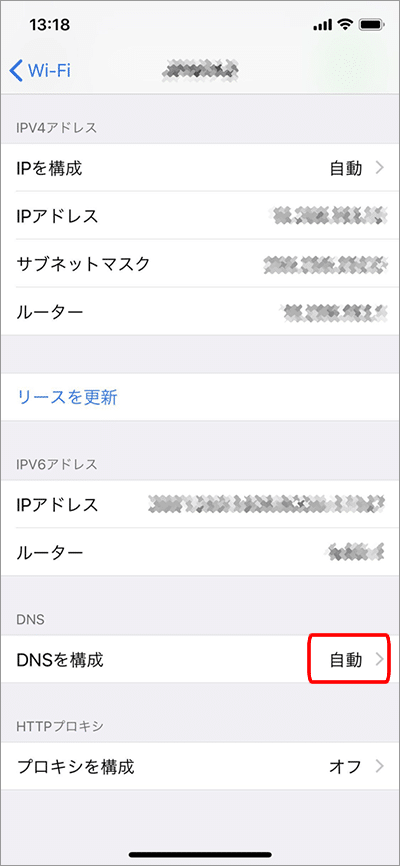
iPhoneのDNSの設定方法は、ネットワーク接続のセキュリティと速度を向上させるために重要です。DNS設定を変更することで、フィルタリング機能を利用して不適切なコンテンツをブロックしたり、高速なDNSサーバーに接続してウェブページの読み込みを速くしたりできます。
iPhoneでDNSを設定する手順
iPhoneでDNSを設定するには、以下の手順に従います。
- WiFiネットワークに接続していることを確認します。
- 設定アプリを開き、「WiFi」を選択します。
- 接続しているWiFiネットワークの詳細情報を表示します。
DNSサーバーの選択と設定
DNSサーバーにはさまざまな選択肢があり、セキュリティや速度の向上に役立ちます。人気のあるDNSサーバーには、Google Public DNSやCloudflare DNSがあります。
- DNSサーバーのアドレスを調べます(例:Google Public DNSの場合は「8.8.8.8」と「8.8.4.4」)。
- iPhoneのWiFi設定で、DNSの欄にサーバーのアドレスを入力します。
- 変更を保存して、効果を確認します。
DNS設定の確認とトラブルシューティング
DNS設定を変更した後、接続状況を確認し、問題が発生した場合はトラブルシューティングを行います。
- ウェブページの読み込みを確認して、DNS設定が正しく機能しているかをチェックします。
- DNSリークテストを実施して、DNSトラフィックが意図したサーバーを経由しているかを確認します。
- 問題が発生した場合は、DNS設定をデフォルトに戻すことも検討します。
DNS設定を変更してiPhoneのネット接続を最適化する方法
DNS設定をiPhoneで変更することで、ネット接続の速度と安全性を向上させることができます。DNS(Domain Name System)は、ドメイン名をIPアドレスに変換するシステムであり、インターネット接続の基本的な要素です。デフォルトのDNS設定では、通信速度やセキュリティに問題が生じる場合があります。そこで、DNS設定の変更により、より高速で安全なネット接続を実現する方法を解説します。
DNS設定変更のメリット
DNS設定を変更することで、さまざまなメリットがあります。まず、ネット接続の速度向上が期待できます。デフォルトのDNSサーバーよりも高速なサーバーを利用することで、ウェブサイトの読み込み速度が改善されます。また、セキュリティの強化も図れます。悪意のあるウェブサイトへのアクセスをブロックするDNSサーバーを利用することで、フィッシング詐欺などのリスクを軽減できます。
人気のDNSサーバー
DNSサーバーにはさまざまなものがありますが、特に人気のあるものを紹介します。Google Public DNSは、高速なレスポンスと高い可用性で知られています。また、Cloudflare DNSは、プライバシー保護に重点を置いたサービスを提供しています。これらのサーバーを利用することで、ネット接続の品質を向上させることができます。
iPhoneでのDNS設定変更手順
iPhoneでDNS設定を変更する手順は比較的簡単です。まず、設定アプリを開き、Wi-Fiを選択します。接続しているネットワークの詳細情報を開き、DNSの設定欄に新しいDNSサーバーのアドレスを入力します。一般的には、8.8.8.8や1.1.1.1などのアドレスが利用されます。
DNS設定変更後の確認方法
DNS設定を変更した後、正しく設定されているかを確認する方法があります。特定のウェブサイトにアクセスして、表示されるコンテンツが変更されたDNSサーバー経由で正しく表示されているかをチェックします。また、オンラインのDNSリークテストツールを利用することで、DNSトラフィックが意図したDNSサーバーを経由しているかを確認できます。
DNS設定のトラブルシューティング
DNS設定を変更した後、ネット接続に問題が生じた場合は、トラブルシューティングが必要です。まず、DNSサーバーのアドレスが正しく入力されているかを確認します。また、ネットワークを再起動することで、問題が解決する場合があります。それでも問題が解決しない場合は、元のDNS設定に戻すことを検討してください。
| DNSサーバー | 特徴 |
|---|---|
| Google Public DNS | 高速なレスポンスと高い可用性 |
| Cloudflare DNS | プライバシー保護に重点を置いたサービス |
| OpenDNS | コンテンツフィルタリング機能を提供 |
詳細情報
DNS設定を変更するメリットは何ですか?
DNS設定を変更することで、インターネット接続の速度が向上し、セキュリティも強化される可能性があります。デフォルトのDNSサーバーは、通常、プロバイダーが提供するものですが、これを変更することで、より高速で安定した接続が実現できます。また、特定のDNSサーバーを使用することで、コンテンツのフィルタリングや悪意のあるサイトへのアクセスをブロックすることもできます。
iPhoneでDNS設定を変更する方法は?
iPhoneでDNS設定を変更するには、Wi-Fi設定にアクセスする必要があります。まず、設定アプリを開き、Wi-Fiを選択します。次に、使用しているWi-Fiネットワークの詳細情報を表示し、DNSの欄を編集します。ここで、新しいDNSサーバーのアドレスを入力します。一般的には、8.8.8.8や1.1.1.1などのパブリックDNSサーバーが利用できます。
DNS設定を変更すると、どのようなリスクがありますか?
DNS設定を変更する際には、誤った設定により、インターネット接続が不安定になる可能性があります。また、信頼できないDNSサーバーを使用すると、個人情報が漏洩するリスクもあります。そのため、信頼できるDNSサーバーを選択することが重要です。また、設定を変更する前に、現在のDNS設定をメモしておくことをお勧めします。
DNS設定を変更した後、効果を確認する方法は?
DNS設定を変更した後、インターネットの速度や接続の安定性が向上したかどうかを確認することができます。また、DNSリークテストを実施することで、実際にDNSサーバーが変更されたかどうかを確認することもできます。これにより、DNS設定が正しく機能しているかどうかを検証できます。


