
DockコネクタでiPhoneを車に接続!音楽やナビの活用法
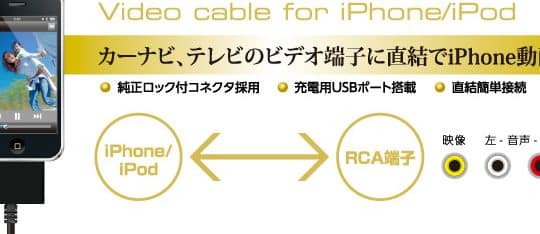
近年、iPhoneと車を接続するドライバーが増えています。Dockコネクタを使えば、音楽やナビをより便利に活用できます。この記事では、Dockコネクタを使ってiPhoneを車に接続する方法と、その活用法について紹介します。車で音楽を楽しんだり、ナビゲーションを使ったりする際に、iPhoneと車を接続することで、より快適なドライブを実現できます。初心者でも簡単にできる設定方法や、活用アイデアをご紹介します。iPhoneと車の接続で、より便利で楽しいドライブを手に入れましょう。
iPhoneを車オーディオに接続するにはどうすればいいですか?
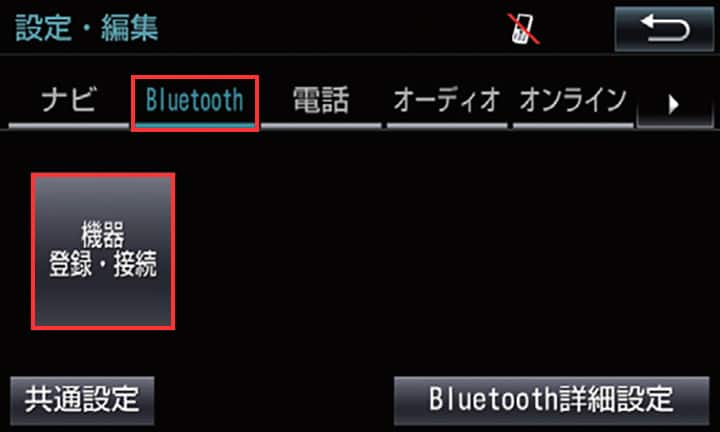
iPhoneを車オーディオに接続するには、主に2つの方法があります。Dockコネクタを使用する方法と、BluetoothやUSBなどのワイヤレス接続を使用する方法です。Dockコネクタを使用する場合、iPhoneを車のオーディオシステムに直接接続することができます。
iPhoneをDockコネクタで接続する方法
Dockコネクタを使用してiPhoneを車のオーディオシステムに接続するには、以下の手順に従います。
- 純正のDockコネクタケーブルを使用する必要があります。
- iPhoneを車のオーディオシステムのDockコネクタに接続します。
- 車のオーディオシステムの入力を選択して、iPhoneの音楽を再生します。
BluetoothでiPhoneを接続する方法
Bluetoothを使用してiPhoneを車のオーディオシステムに接続するには、以下の手順に従います。
- 車のオーディオシステムでBluetoothを有効にします。
- iPhoneの設定でBluetoothを有効にして、車のオーディオシステムを検索します。
- iPhoneと車のオーディオシステムをペアリングして、音楽を再生します。
USBでiPhoneを接続する方法
USBを使用してiPhoneを車のオーディオシステムに接続するには、以下の手順に従います。
- Lightning USBケーブルを使用する必要があります。
- iPhoneを車のオーディオシステムのUSBポートに接続します。
- 車のオーディオシステムの入力を選択して、iPhoneの音楽を再生します。
iPhoneの画面を車ナビにミラーリングするにはどうすればいいですか?
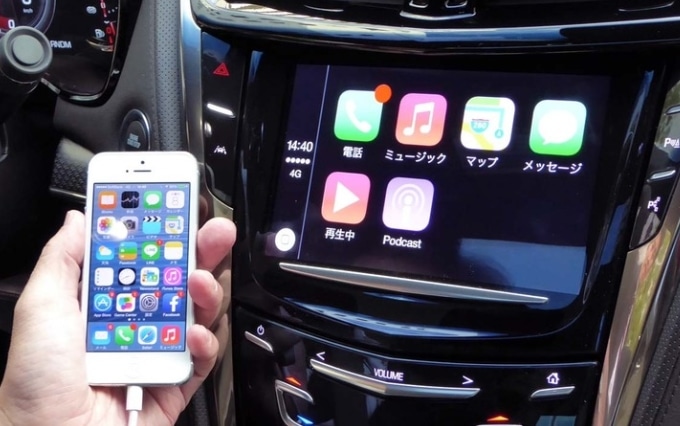
iPhoneの画面を車ナビにミラーリングするには、CarPlayを利用することが一般的です。CarPlayは、iPhoneの画面を車のディスプレイに映し出す機能で、ナビゲーションや音楽再生などが可能です。まず、車のナビがCarPlayに対応しているかどうかを確認する必要があります。対応している場合は、Lightningケーブルを使用してiPhoneを車に接続します。
iPhoneと車を接続する方法
iPhoneと車を接続する方法は主に2つあります。1つ目は有線接続、2つ目は無線接続です。有線接続の場合、Lightningケーブルを使用してiPhoneを車のUSBポートに接続します。無線接続の場合、車のナビがCarPlayの無線接続に対応している必要があります。
- 有線接続: Lightningケーブルを使用してiPhoneを車のUSBポートに接続
- 無線接続: 車のナビがCarPlayの無線接続に対応している場合、iPhoneと車をWiFiで接続
- 車のナビの設定: CarPlayの設定を有効にする必要があります
CarPlayの設定方法
CarPlayを利用するには、iPhoneと車の両方で設定を行う必要があります。まず、iPhoneでCarPlayの設定を確認します。次に、車のナビでCarPlayの設定を有効にします。これにより、iPhoneの画面を車のディスプレイに映し出すことができます。
- iPhoneでCarPlayの設定を確認: 設定 > CarPlay
- 車のナビでCarPlayの設定を有効: 車の取扱説明書を参照
- CarPlayのホーム画面: 車のディスプレイにiPhoneの画面が表示されます
iPhoneの画面を車ナビにミラーリングする際の注意点
iPhoneの画面を車ナビにミラーリングする際には、いくつかの注意点があります。まず、運転中の操作は安全上の理由から制限される場合があります。また、車のナビがCarPlayに対応しているかどうかを確認する必要があります。
- 運転中の操作制限: 安全上の理由から、一部の機能が制限される場合があります
- 車のナビの対応状況: CarPlayに対応しているかどうかを確認する必要があります
- iPhoneのソフトウェア更新: CarPlayを利用するには、iPhoneのソフトウェアが最新である必要があります
車にiPhoneをUSB接続するにはどうすればいいですか?
車にiPhoneをUSB接続するには、まずLightningUSBケーブルが必要です。このケーブルを使用して、iPhoneを車のUSBポートに接続します。車のUSBポートがUSBAまたはUSBCであるかを確認し、適切なケーブルを使用してください。
iPhoneを車に接続するための設定
iPhoneを車に接続する際には、いくつかの設定を行う必要があります。
- 車のオーディオシステムの設定で、USB入力を選択します。
- iPhoneでCarPlayを有効にします。CarPlayは、iPhoneを車のディスプレイに接続するためのシステムです。
- 音楽やナビアプリを開き、車のスピーカーで音声を再生します。
Dockコネクタを使用した接続
Dockコネクタを使用してiPhoneを車に接続することもできます。Dockコネクタは、iPhoneのLightningコネクタに接続し、車のオーディオシステムに接続します。
- Dockコネクタアダプタを使用して、iPhoneを車のDockコネクタに接続します。
- 車のオーディオシステムで、Dockコネクタ入力を選択します。
- iPhoneで音楽やナビアプリを開き、車のスピーカーで音声を再生します。
USB接続のメリット
USB接続を使用することで、iPhoneを車に接続する際にいくつかのメリットがあります。
- 高音質で音楽を再生できます。
- 充電しながら音楽を再生できます。
- CarPlayを使用して、車のディスプレイでiPhoneの機能を使用できます。
iPhoneをカーナビに映すにはどうすればいいですか?
iPhoneをカーナビに映すには、まずDockコネクタを使用する方法があります。Dockコネクタは、iPhoneを車のナビゲーションシステムに接続するための重要なインターフェースです。このコネクタを使用することで、iPhoneの画面をカーナビに映し出すことができます。
iPhoneとカーナビの接続方法
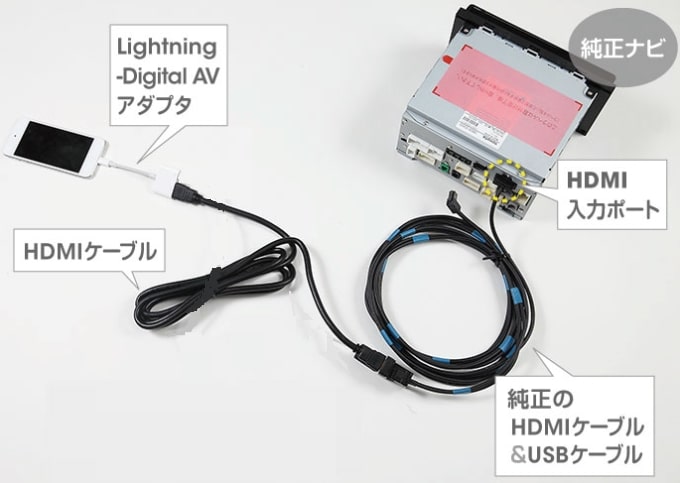
iPhoneとカーナビを接続するには、まずLightningケーブルとアダプターが必要です。LightningケーブルをiPhoneに接続し、アダプターを介してカーナビのDockコネクタに接続します。具体的には、次の手順で行います。
- iPhoneとLightningケーブルを接続する
- アダプターをLightningケーブルに接続する
- アダプターをカーナビのDockコネクタに接続する
カーナビでのiPhoneの操作
カーナビにiPhoneを接続すると、カーナビの画面でiPhoneの操作が可能になります。具体的には、iPhoneのミラーリング機能を使用して、カーナビの画面にiPhoneの画面を映し出すことができます。また、カーナビのリモコンを使用して、iPhoneの音楽再生やナビゲーション操作を行うこともできます。主な操作は次の通りです。
- カーナビのリモコンでiPhoneの音楽再生を操作する
- カーナビの画面でiPhoneのナビゲーションを表示する
- iPhoneのミラーリング機能でカーナビに画面を映し出す
iPhoneとカーナビの互換性
iPhoneとカーナビの接続には、互換性が重要です。最新のiPhoneモデルに対応したカーナビやアダプターを使用する必要があります。また、iPhoneのソフトウェアバージョンも、カーナビとの互換性に影響する可能性があります。互換性を確認する際のポイントは次の通りです。
- iPhoneのモデルとカーナビの互換性を確認する
- iPhoneのソフトウェアバージョンを最新に更新する
- アダプターやケーブルの互換性を確認する
DockコネクタでiPhoneを車に接続するメリット
Dockコネクタを使ってiPhoneを車に接続することで、さまざまなメリットがあります。まず、音楽を楽しむことができます。iPhoneに保存されている音楽を車のスピーカーで再生することができ、運転中でも好きな音楽を聴くことができます。また、ナビゲーションアプリを利用することもできます。iPhoneのGPS機能を使って、車の現在位置を把握し、目的地までのルートを案内してくれます。
音楽の再生と制御
Dockコネクタを使ってiPhoneを車に接続すると、車のステレオシステムでiPhoneの音楽を再生することができます。また、車のステアリングホイールに備えられたコントロールボタンを使って、音楽の再生を制御することができます。再生、停止、次曲、前曲などの操作が可能です。
ナビゲーションの利用
iPhoneを車に接続することで、ナビゲーションアプリを利用することができます。Google MapsやWazeなどのアプリを使って、目的地までのルートを案内してくれます。また、渋滞情報や状況などの情報も提供してくれます。
充電とデータ転送
Dockコネクタを使ってiPhoneを車に接続すると、iPhoneのバッテリーを充電することができます。また、データ転送も可能です。iPhoneに保存されているデータを車のシステムに転送することができます。
車のシステムとの連携
一部の車種では、iPhoneを車に接続することで、車のシステムと連携することができます。例えば、CarPlayという機能を使って、iPhoneの画面を車のディスプレイに表示することができます。
安全運転の支援
iPhoneを車に接続することで、安全運転を支援する機能を利用することができます。例えば、ハンズフリー通話やSiriを使った音声操作などが可能です。
| 機能 | 説明 |
|---|---|
| 音楽再生 | iPhoneの音楽を車のスピーカーで再生 |
| ナビゲーション | iPhoneのGPS機能を使って目的地までのルートを案内 |
| 充電とデータ転送 | iPhoneのバッテリーを充電し、データを転送 |
詳細情報
Dockコネクタとは何ですか?
Dockコネクタは、iPhoneをカーシステムに接続するための重要なインターフェースです。このコネクタを使用することで、音楽やナビゲーションなどのさまざまな機能を利用できます。具体的には、iPhoneの音楽ライブラリにアクセスして、車内でお気に入りの曲を再生したり、地図アプリを使用して目的地への最適なルートを検索したりできます。また、ハンズフリー通話も可能になり、運転中の安全性が向上します。
iPhoneを車に接続する方法は?
iPhoneを車に接続するには、まずDockコネクタケーブルが必要です。このケーブルを使用して、iPhoneをカーシステムに接続します。接続後、車のステレオシステムがiPhoneを認識すると、音楽再生やナビゲーションなどの機能が利用可能になります。また、Bluetooth接続が可能な車種では、ケーブルなしでiPhoneを接続することもできます。この場合、ペアリングの設定が必要です。
Dockコネクタで何ができますか?
Dockコネクタを使用すると、iPhoneのさまざまな機能を車内で利用できます。たとえば、Apple MusicやSpotifyなどの音楽ストリーミングサービスを利用して、お気に入りの曲を再生できます。また、Google MapsやWazeなどのナビゲーションアプリを使用して、リアルタイムの交通情報を取得し、目的地までの最適なルートを検索できます。さらに、Siriを使用することで、音声コマンドで音楽再生や電話をかけることができます。
Dockコネクタの利点は何ですか?
Dockコネクタを使用する最大の利点は、iPhoneとカーシステムをシームレスに統合できることです。これにより、運転中に音楽やナビゲーションを簡単に操作でき、安全性と利便性が向上します。また、充電機能も備わっているため、iPhoneのバッテリーを消耗することなく使用できます。さらに、高音質での音楽再生が可能になり、運転中のエンターテイメント体験が向上します。


