
Fire HD 10とiPhoneをミラーリング!大画面で楽しむ方法

スマートフォンの画面を大画面で楽しむミラーリング機能は、動画視聴やゲームプレイをより一層楽しくしてくれます。Amazonのタブレット「Fire HD 10」とAppleのスマートフォン「iPhone」を接続してミラーリングする方法をご紹介します。専用のアプリやケーブルを用いることで、簡単にiPhoneの画面をFire HD 10に映し出すことができます。本記事では、その具体的な手順と必要な道具について詳しく解説していきます。大画面で楽しむための第一歩として、ぜひ参考にしてください。
iPhoneをテレビの大画面でどうやったら見れるの?
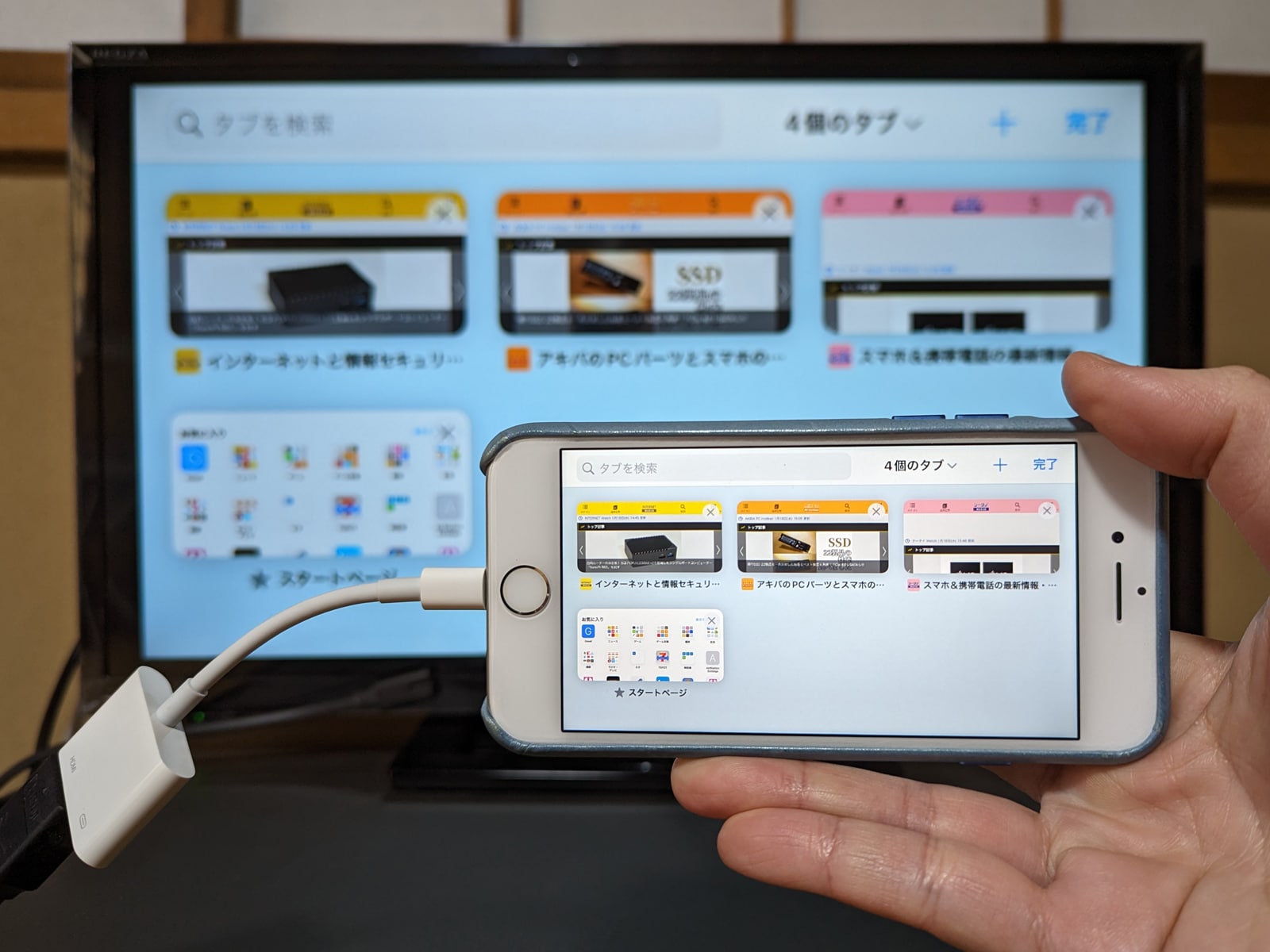
iPhoneをテレビの大画面で楽しむためには、ミラーリング機能を利用することができます。ミラーリングとは、iPhoneの画面を別のデバイスに映し出す技術のことです。Fire HD 10は、このミラーリング機能に対応しているため、iPhoneの画面をテレビの大画面に映し出すことができます。
iPhoneとFire HD 10を接続する方法
iPhoneとFire HD 10を接続するには、AirPlay機能を利用します。AirPlayは、Appleが開発した、iPhoneの画面を別のデバイスに映し出す技術です。Fire HD 10は、AirPlayに対応しているため、iPhoneの画面を簡単に映し出すことができます。
- iPhoneとFire HD 10を同じWiFiネットワークに接続します。
- Fire HD 10でAirPlayの受信を有効にします。
- iPhoneでコントロールセンターを開き、AirPlayのアイコンをタップして、Fire HD 10を選択します。
ミラーリングのメリット
iPhoneの画面をFire HD 10にミラーリングすることで、大画面で楽しむことができます。動画やゲームを大画面で楽しむことができます。また、プレゼンテーションやスライドショーを大画面で表示することもできます。
- 大画面で動画やゲームを楽しむことができます。
- プレゼンテーションやスライドショーを大画面で表示することができます。
- 家族や友人と一緒に、大画面でコンテンツを楽しむことができます。
ミラーリングの注意点
ミラーリングを利用する際には、WiFiネットワークの安定性が重要です。WiFiネットワークが不安定な場合、映像が乱れたり、遅延が発生する可能性があります。また、バッテリー消費にも注意が必要です。ミラーリング中は、iPhoneのバッテリー消費が増加する可能性があります。
- WiFiネットワークの安定性を確保する必要があります。
- バッテリー消費に注意する必要があります。
- ミラーリングの遅延や映像の乱れを最小限に抑えるために、ルーターの位置やチャンネルを調整する必要があります。
iPhoneの画面をFire TVにミラーリングするにはどうすればいいですか?
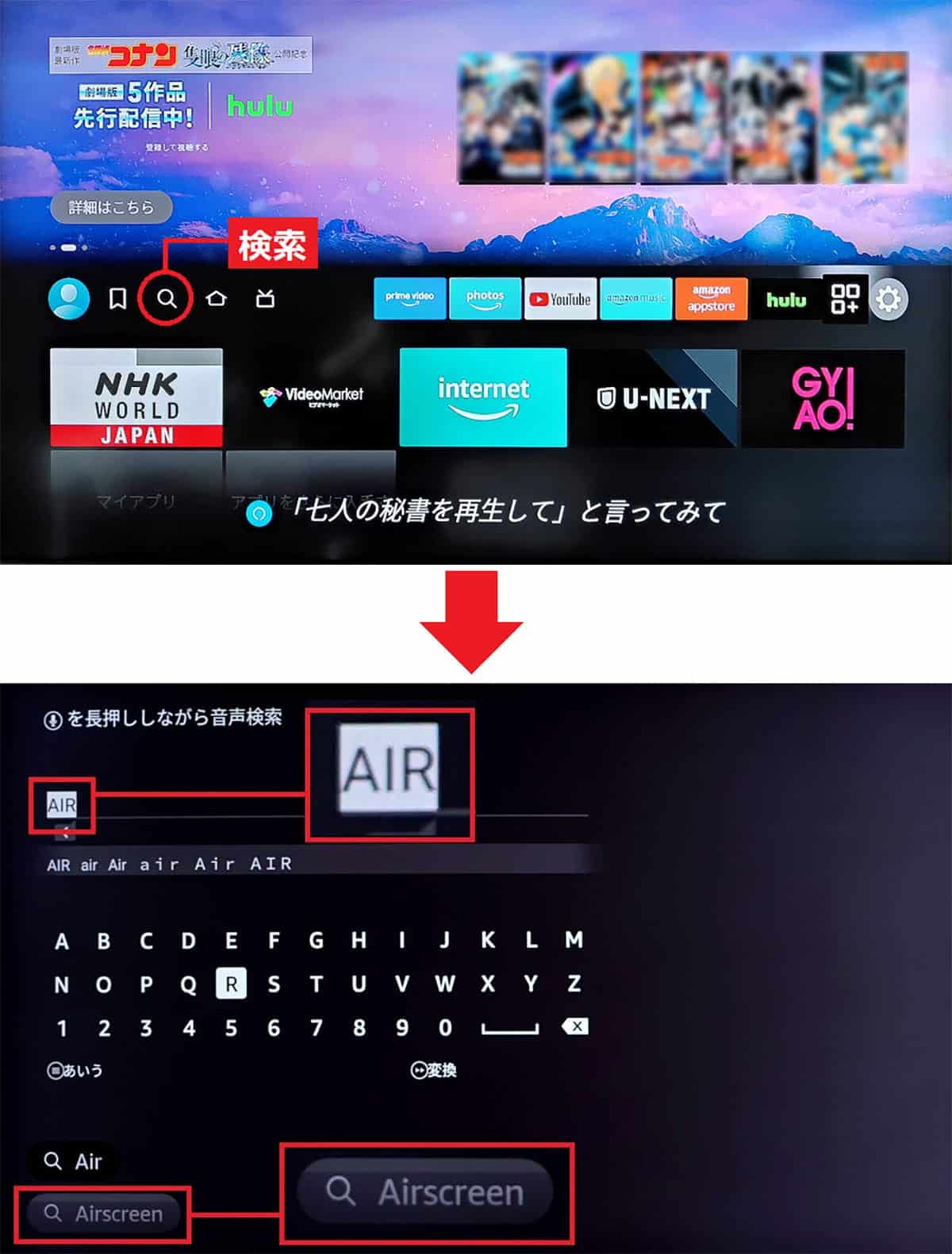
iPhoneの画面をFire TVにミラーリングするには、AirPlayを使用することができます。Fire TVはAirPlayに対応しているため、iPhoneの画面を簡単にミラーリングできます。
iPhoneとFire TVを同じWiFiネットワークに接続する
iPhoneとFire TVをミラーリングするには、両方のデバイスを同じWiFiネットワークに接続する必要があります。これにより、iPhoneとFire TVが互いに通信できるようになります。
- iPhoneの設定アプリを開き、WiFiを選択します。
- Fire TVと同じWiFiネットワークを選択します。
- Fire TVも同じWiFiネットワークに接続されていることを確認します。
AirPlayを使用してiPhoneの画面をミラーリングする
iPhoneとFire TVが同じWiFiネットワークに接続されたら、AirPlayを使用してiPhoneの画面をミラーリングできます。
- iPhoneのコントロールセンターを開きます。
- 画面ミラーリングまたはAirPlayを選択します。
- Fire TVの名前を選択して、iPhoneの画面をミラーリングします。
Fire TVの設定を確認する
Fire TVの設定を確認することで、AirPlayの使用を有効にすることができます。
- Fire TVの設定メニューを開きます。
- ディスプレイとサウンドを選択します。
- AirPlayまたは画面ミラーリングが有効になっていることを確認します。
FiretvとiPhoneを接続するにはどうすればいいですか?

FiretvとiPhoneを接続するには、AirPlay機能を使用することができます。Fire HD 10はAirPlayに対応しているため、iPhoneの画面をミラーリングすることができます。
AirPlayの設定方法
AirPlayを使用するには、まずFire HD 10とiPhoneが同じWiFiネットワークに接続されている必要があります。次に、iPhoneのコントロールセンターを開き、画面ミラーリングを選択します。利用可能なデバイスの一覧からFire HD 10を選択すると、iPhoneの画面がFire HD 10にミラーリングされます。
- iPhoneとFire HD 10を同じWiFiネットワークに接続する
- iPhoneのコントロールセンターを開く
- 画面ミラーリングを選択し、Fire HD 10を選択する
Fire HD 10の設定
Fire HD 10側では、AirPlayの設定を行う必要があります。設定アプリを開き、ディスプレイとサウンドまたは表示と明るさを選択します。次に、AirPlayの設定画面でAirPlayのオン/オフを切り替えることができます。
- 設定アプリを開く
- ディスプレイとサウンドまたは表示と明るさを選択する
- AirPlayの設定画面でAirPlayのオン/オフを切り替える
接続時の注意点
FiretvとiPhoneを接続する際には、遅延や画質の低下に注意する必要があります。特に、ゲームやビデオの視聴時には、遅延が気になる場合があります。また、iPhoneの画面解像度やFire HD 10の処理能力によっては、画質が低下する可能性があります。
- 遅延に注意する
- 画質の低下に注意する
- iPhoneとFire HD 10のスペックを確認する
iPhoneの画面をタブレットにミラーリングするには?

iPhoneの画面をタブレットにミラーリングするには、AirPlayやサードパーティ製アプリを使用する方法があります。ミラーリングとは、iPhoneの画面をそのままタブレットに映し出す技術のことです。これにより、iPhoneのコンテンツをより大きな画面で楽しむことができます。
iPhoneとタブレットの接続方法
iPhoneとタブレットをミラーリングするには、まず両方のデバイスが同じWiFiネットワークに接続されている必要があります。次に、iPhoneでコントロールセンターを開き、画面ミラーリングを選択します。利用可能なデバイスの一覧から、接続したいタブレットを選択します。
- iPhoneとタブレットを同じWiFiネットワークに接続する
- iPhoneでコントロールセンターを開く
- 画面ミラーリングを選択し、タブレットを選択する
サードパーティ製アプリを使用する方法
AirPlayが利用できないタブレットの場合、サードパーティ製アプリを使用してミラーリングすることができます。例えば、LetsViewやApowerMirrorなどのアプリがあります。これらのアプリをiPhoneとタブレットの両方にインストールし、設定を行うことでミラーリングが可能になります。
- サードパーティ製アプリをiPhoneとタブレットにインストールする
- アプリの設定に従って、iPhoneとタブレットを接続する
- ミラーリングを開始する
Fire HD 10でのミラーリング方法
Fire HD 10は、Alexaを搭載したタブレットですが、AirPlayには対応していません。そのため、サードパーティ製アプリを使用してiPhoneとミラーリングする必要があります。Fire HD 10の場合、Amazon Appstoreからミラーリングアプリをダウンロードすることができます。
- Fire HD 10でAmazon Appstoreを開く
- ミラーリングアプリを検索してダウンロードする
- iPhoneとFire HD 10をミラーリングする
Fire HD 10とiPhoneをミラーリングするための基本的な方法
Fire HD 10とiPhoneをミラーリングすることで、大画面でiPhoneのコンテンツを楽しむことができます。ミラーリングとは、iPhoneの画面をFire HD 10に映し出す技術のことです。これにより、iPhoneで遊んでいるゲームや、見ている動画をより大きな画面で体験できます。まず、ミラーリングを実現するための基本的な方法について説明します。
ミラーリングのための準備
ミラーリングを行うためには、まずFire HD 10とiPhoneが同じWi-Fiネットワークに接続されている必要があります。また、iPhoneではAirPlay機能が利用できる状態になっている必要があります。AirPlayは、iPhoneの画面を他のデバイスに無線で送信する機能です。
AirPlayを使ったミラーリング方法
iPhoneでAirPlayを使うには、コントロールセンターを開き、AirPlayまたは画面ミラーリングを選択します。次に、利用可能なデバイスの一覧からFire HD 10を選択します。ただし、Fire HD 10がAirPlayに対応している必要があります。一部のFire HD 10モデルでは、追加の設定やアプリのインストールが必要になる場合があります。
サードパーティ製アプリを利用する方法
AirPlayが利用できない場合や、より高度なミラーリング機能が必要な場合は、サードパーティ製のアプリを利用することができます。これらのアプリは、iPhoneとFire HD 10の間で画面を共有するためのさまざまな機能を提供しています。例えば、ApowerMirrorやAirBeamTVなどのアプリがあります。
ミラーリングの際の注意点
ミラーリングを行う際には、Wi-Fiネットワークの速度が重要になります。遅いWi-Fi接続では、映像が途切れたり遅延が発生する可能性があります。また、iPhoneとFire HD 10の両方で、ミラーリングを有効にするための設定が必要になります。
ミラーリングの応用例
Fire HD 10とiPhoneのミラーリングは、ゲームや動画視聴だけでなく、プレゼンテーションやスライドショーの表示にも利用できます。大画面での表示は、視認性を高め、より多くの人にコンテンツを共有するのに役立ちます。
| デバイス | ミラーリング機能 |
|---|---|
| Fire HD 10 | AirPlay対応モデルあり |
| iPhone | AirPlay内蔵 |
| サードパーティ製アプリ | ApowerMirror、AirBeamTVなど |
詳細情報
Fire HD 10とiPhoneをミラーリングする方法は?
Fire HD 10とiPhoneをミラーリングするには、AirPlayやサードパーティ製アプリを使用する方法があります。まず、iPhoneとFire HD 10が同じWi-Fiネットワークに接続されていることを確認します。次に、iPhoneでコントロールセンターを開き、画面ミラーリングまたはAirPlayを選択します。Fire HD 10がリストに表示されたら選択し、iPhoneの画面がFire HD 10にミラーリングされることを確認します。また、AirPlayに対応したアプリを使用することで、よりスムーズなミラーリング体験が可能です。
Fire HD 10でiPhoneの画面が表示されない場合、どうすればよいですか?
Fire HD 10でiPhoneの画面が表示されない場合、まずWi-Fi接続を確認し、両方のデバイスが同じネットワークに接続されていることを確認します。次に、iPhoneとFire HD 10の両方を再起動してみます。それでも問題が解決しない場合は、AirPlayの設定を確認し、Fire HD 10がAirPlayに対応していることを確認します。また、サードパーティ製アプリを使用している場合は、アプリの設定やファームウェアの更新を確認する必要があります。
ミラーリング中に遅延が発生する場合、どうすればよいですか?
ミラーリング中に遅延が発生する場合、Wi-Fiネットワークの品質を確認することが重要です。ルーターの近くで接続することで、通信速度が向上し、遅延が減少する可能性があります。また、バックグラウンドで動作しているアプリを終了させることで、iPhoneとFire HD 10の処理能力を向上させることができます。さらに、サードパーティ製アプリの使用を検討し、低遅延モードなどのオプションを利用することで、遅延を最小限に抑えることができます。
Fire HD 10とiPhoneのミラーリングは、どのような用途に適していますか?
Fire HD 10とiPhoneのミラーリングは、大画面での動画視聴やゲーム、プレゼンテーションなど、さまざまな用途に適しています。家族や友人と共有するために、大画面でiPhoneのコンテンツを楽しむことができます。また、ビジネスシーンでも利用でき、iPhoneの画面を大きな画面で共有することで、プレゼンテーションや会議がより効果的になります。さらに、教育目的でも利用でき、教室での教材の共有やインタラクティブな学習体験を提供することができます。


