
ELECOM Wi-FiがiPhoneで繋がらない時の対処法!設定と確認
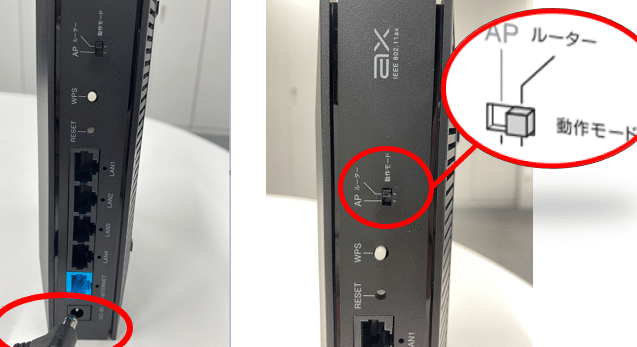
ELECOMのWi-Fiルーターを利用しているiPhoneユーザーの中には、接続に問題が生じることがあるようです。具体的には、Wi-Fiネットワークに接続できない、または接続が頻繁に切断されるといった症状が報告されています。本記事では、ELECOMのWi-FiがiPhoneで繋がらない場合の対処法と、設定の確認ポイントについて詳しく解説します。快適なネットワーク環境を取り戻すために、ぜひ参考にしてみてください。主な原因とその解決策を順を追って説明していきます。
iPhoneがWi-Fiに接続できない理由は何ですか?

iPhoneがWiFiに接続できない理由は何ですか? iPhoneがWiFiに接続できない場合、さまざまな原因が考えられます。主な原因としては、WiFiルーターやiPhoneの設定に問題があることが多いです。具体的には、WiFiルーターの不具合、iPhoneのWiFi設定の誤り、または他のデバイスとの干渉などが考えられます。
iPhoneのWiFi設定を確認する
iPhoneがWiFiに接続できない場合、まずiPhoneのWiFi設定を確認する必要があります。設定アプリを開き、WiFiの設定が有効になっていることを確認します。また、接続しようとしているWiFiネットワークがリストに表示されているかどうかを確認します。
- WiFiスイッチがオンになっていることを確認する
- 接続したいWiFiネットワークを選択する
- パスワードを正しく入力する
WiFiルーターの状態を確認する
WiFiルーターの状態も、iPhoneがWiFiに接続できない原因となることがあります。ルーターの電源がオンになっていること、およびルーターが正常に動作していることを確認します。また、ルーターの再起動を行うことで問題が解決する場合もあります。
- ルーターの電源を確認する
- ルーターのランプが正常に点灯していることを確認する
- ルーターを再起動する
他のデバイスの影響を確認する
他のデバイスが、iPhoneのWiFi接続に影響を及ぼす場合があります。同じWiFiネットワークに接続している他のデバイスが、ネットワークの帯域幅を占有している可能性があります。また、他のデバイスからの干渉も原因となることがあります。
- 他のデバイスの接続状況を確認する
- 不要なデバイスを切断する
- ルーターのチャンネルを変更する
接続済みのWi-Fiなのにインターネット接続なしと表示されるのはどういう意味?

接続済みのWiFiなのにインターネット接続なしと表示されるのは、WiFiルーターには接続できているものの、インターネットに接続できないことを意味します。この問題は、WiFiルーターやインターネットサービスプロバイダ(ISP)に問題がある場合や、iPhoneの設定に問題がある場合に発生する可能性があります。
WiFiルーターの問題
WiFiルーターに問題がある場合、インターネット接続ができないことがあります。以下の点を確認してください。
- ルーターの再起動を行うことで問題が解決することがあります。
- ルーターの設定が正しくない場合、インターネット接続ができないことがあります。
- ファームウェアの更新が必要な場合があります。
iPhoneの設定の問題
iPhoneの設定に問題がある場合も、インターネット接続ができないことがあります。以下の点を確認してください。
- WiFiの設定が正しく行われているか確認する必要があります。
- DNSサーバーの設定に問題がある場合、インターネット接続ができないことがあります。
- ネットワーク設定のリセットを行うことで問題が解決することがあります。
インターネットサービスプロバイダ(ISP)の問題
ISPに問題がある場合も、インターネット接続ができないことがあります。以下の点を確認してください。
- ISPのサーバー障害が発生していないか確認する必要があります。
- ISPの設定に問題がある場合、インターネット接続ができないことがあります。
- 契約内容の確認を行い、問題がないか確認する必要があります。
突然Wi-Fiが繋がらなくなったiPhoneはどうすればいいですか?
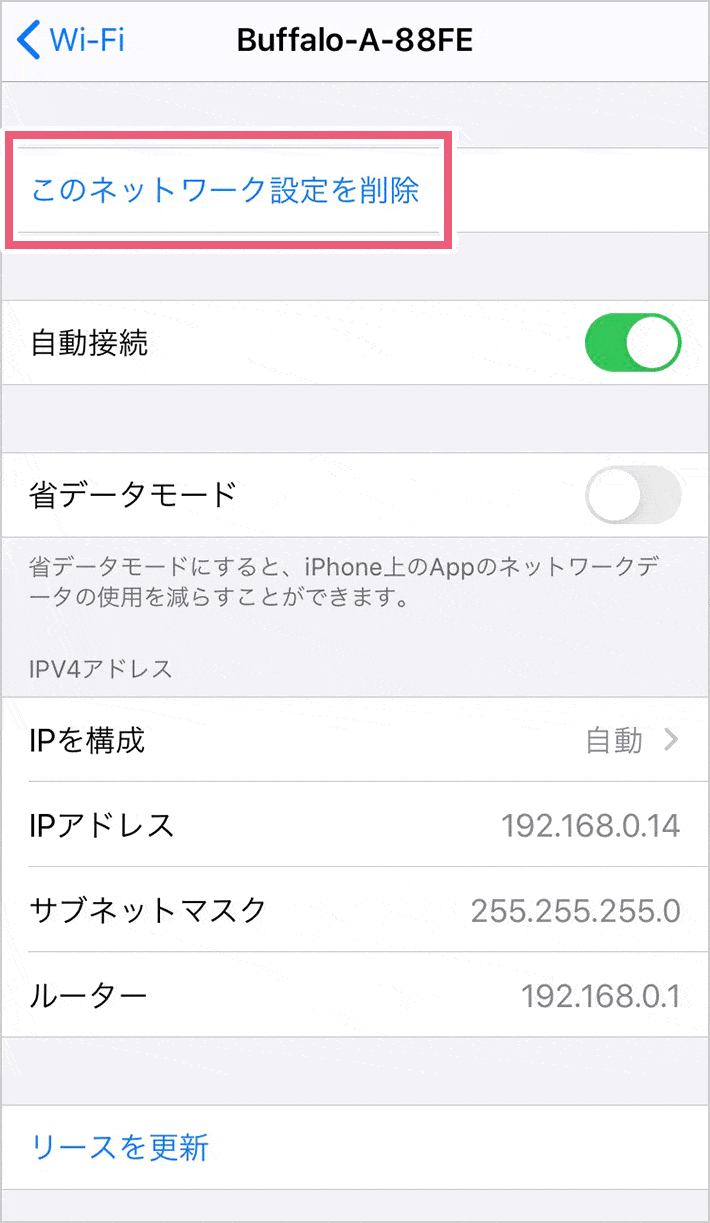
突然WiFiが繋がらなくなったiPhoneはどうすればいいですか? WiFiが繋がらなくなった場合、まずはルーターとiPhoneの再起動を試してみましょう。多くの場合、この簡単な操作で問題が解決することがあります。また、WiFiルーターの設定やチャンネルの変更も有効な手段です。さらに、iPhoneのネットワーク設定のリセットも試してみる価値があります。
ルーターとiPhoneの再起動方法
ルーターとiPhoneの再起動は、多くのWiFi関連の問題を解決する基本的なステップです。以下の手順に従ってみましょう。
- ルーターの電源を切り、少なくとも30秒待ってから再度電源を入れます。
- iPhoneの電源を切り、再び電源を入れてWiFiに接続してみます。
- 再起動後、WiFiに正常に接続できるか確認します。
iPhoneのネットワーク設定のリセット方法
iPhoneのネットワーク設定をリセットすることで、WiFi接続に関する問題が解決する場合があります。以下の手順でリセットを実行できます。
- iPhoneの設定アプリを開き、「一般」項目を選択します。
- 一番下までスールして「リセット」をタップします。
- 「ネットワーク設定をリセット」を選択してリセットを実行します。
WiFiルーターの設定とチャンネルの確認
WiFiルーターの設定を確認し、必要に応じてチャンネルを変更することで接続が改善されることがあります。以下の点をチェックしてみましょう。
- ルーターの設定画面にアクセスし、現在のチャンネルを確認します。
- 混雑を避けるためにチャンネルを変更してみます。
- 変更後、iPhoneで再度WiFiに接続を試みます。
Wi-Fi自動接続しなくなったiPhoneはどうすればいいですか?

WiFi自動接続しなくなったiPhoneはどうすればいいですか?iPhoneでWiFiに自動接続しない場合、まずネットワーク設定を確認する必要があります。設定アプリを開き、WiFiの設定を確認しましょう。
iPhoneのWiFi設定を確認する
iPhoneのWiFi設定を確認するには、以下の手順を実行します。
- 設定アプリを開きます。
- WiFiを選択し、WiFiがオンになっていることを確認します。
- 接続したいネットワークがリストに表示されていることを確認します。
ネットワーク設定をリセットする
ネットワーク設定をリセットすることで、WiFi接続の問題が解決する場合があります。以下の手順で実行できます。
- 設定アプリを開きます。
- 一般を選択し、リセットをタップします。
- ネットワーク設定をリセットを選択し、パスコードを入力してリセットを実行します。
iPhoneとルーターを再起動する
iPhoneとルーターを再起動することで、接続の問題が解決する場合があります。以下の手順で実行できます。
- iPhoneを再起動します。
- ルーターの電源を切り、30秒後に再度電源を入れます。
- iPhoneでWiFi設定を再度確認し、接続を試みます。
ELECOM Wi-FiがiPhoneで繋がらない時の対処法!設定と確認ポイント
ELECOM Wi-FiがiPhoneで繋がらない場合、まず設定と確認ポイントをチェックする必要があります。多くの場合、簡単な設定変更や再起動で問題が解決することがあります。ここでは、ELECOM Wi-FiがiPhoneで繋がらない時の対処法について詳しく説明します。
iPhoneのWi-Fi設定を確認する
まず、iPhoneのWi-Fi設定を確認しましょう。Wi-Fiがオンになっているか、ELECOM Wi-Fiのネットワークが選択されているかを確認します。また、Wi-Fi設定でIPアドレスやDNSが正しく設定されているかも確認する必要があります。
ELECOM Wi-Fiの再起動を行う
ELECOM Wi-Fiの再起動は、多くの場合、接続問題を解決する簡単な方法です。ELECOM Wi-Fiの電源を切り、数秒待ってから再度電源を入れます。これにより、ELECOM Wi-Fiのキャッシュがクリアされ、接続が改善されることがあります。
iPhoneのネットワーク設定をリセットする
iPhoneのネットワーク設定をリセットすることも有効です。これにより、Wi-Fi設定やネットワーク設定が初期化され、問題が解決することがあります。ただし、ネットワーク設定をリセットすると、保存されたWi-Fiパスワードなども削除されるため、注意が必要です。
ELECOM Wi-Fiのファームウェアを更新する
ELECOM Wi-Fiのファームウェアが最新であるかを確認しましょう。ファームウェアの更新により、バグ修正やパフォーマンス向上が期待できます。ELECOMの公式サイトで最新のファームウェアをダウンロードし、更新手順に従ってください。
iPhoneのiOSを更新する
iPhoneのiOSが最新であるかも確認しましょう。iOSの更新により、バグ修正やセキュリティパッチが適用され、Wi-Fi接続の問題が解決することがあります。Appleの公式サイトで最新のiOSをダウンロードし、更新手順に従ってください。
| 対処法 | 説明 |
|---|---|
| iPhoneのWi-Fi設定を確認する | Wi-Fiがオンになっているか、ELECOM Wi-Fiのネットワークが選択されているかを確認 |
| ELECOM Wi-Fiの再起動を行う | ELECOM Wi-Fiの電源を切り、数秒待ってから再度電源を入れる |
| iPhoneのネットワーク設定をリセットする | ネットワーク設定を初期化し、問題が解決することがある |
詳細情報
ELECOM Wi-FiがiPhoneで繋がらない原因は何ですか?
ELECOM Wi-FiがiPhoneで繋がらない原因としては、ルーターの設定不備やWi-Fiネットワークの混雑、iPhoneのネットワーク設定の不具合などが考えられます。具体的には、ルーターの電源がオフになっている、またはルーターの設定が正しくない場合、iPhoneはWi-Fiに接続できません。また、Wi-Fiネットワークが混雑している場合も、接続が不安定になることがあります。さらに、iPhoneのネットワーク設定が破損している場合も、接続できない原因となります。
ELECOM Wi-Fiの設定方法を教えてください。
ELECOM Wi-Fiの設定方法は、まずルーターの電源をオンにし、初期設定を行います。次に、iPhoneの設定アプリを開き、Wi-Fiをオンにします。そして、ELECOM Wi-Fiのネットワーク名(SSID)を選択し、パスワードを入力して接続します。また、ルーターの管理画面にアクセスし、必要な設定を行います。これらの手順を正しく行うことで、iPhoneとELECOM Wi-Fiの接続が可能になります。
iPhoneでELECOM Wi-Fiに接続できない場合の対処法は?
iPhoneでELECOM Wi-Fiに接続できない場合、まずiPhoneとルーターを再起動してみましょう。再起動後も接続できない場合は、ルーターのWi-Fi設定を確認し、SSIDとパスワードが正しいかを確認します。また、iPhoneのネットワーク設定をリセットすることも有効です。さらに、ルーターのファームウェアを最新版に更新することも、接続の問題を解決する可能性があります。
ELECOM Wi-Fiの接続が不安定な場合の対処法は?
ELECOM Wi-Fiの接続が不安定な場合、ルーターの位置を変更し、障害物を取り除くことで改善されることがあります。また、ルーターのチャンネルを変更することで、干渉を避けることができます。さらに、ルーターのファームウェアを更新し、最新のセキュリティパッチを適用することも有効です。これらの対策により、ELECOM Wi-Fiの接続が安定することが期待できます。


