
docomoモバイルネットワークがiPhoneで接続できない時の対処法

ドコモのモバイルネットワークにiPhoneで接続できない場合、多くのユーザーが不便を経験しています。特定のエリアでの通信障害や、端末の設定不備などが原因となることが多いです。この記事では、について詳しく説明します。まず、通信状況の確認や、端末の再起動、APN設定の確認など、基本的なトラブルシューティングの方法を紹介します。さらに、詳細な設定変更や、専門家のサポートを受ける方法についても触れていきます。iPhoneでのdocomo利用者必見の情報です。
iPhoneでモバイルネットワークに接続できないときの対処法は?

iPhoneでモバイルネットワークに接続できないときの対処法は、主に通信設定や端末の再起動、およびキャリア設定の確認など、いくつかの方法があります。
iPhoneの通信設定を確認する
iPhoneでモバイルネットワークに接続できない場合、まず通信設定を見直す必要があります。具体的には以下の点を確認します。
- モバイルデータ通信がオンになっているか確認します。
- APN設定が正しく設定されているか確認します。ドコモの場合は、APNを「dcmnet」に設定する必要があります。
- データローミングをオフにしてみて、改善するかどうかを確認します。
iPhoneを再起動する
iPhoneの再起動は、多くの問題を解決するための基本的なステップです。端末の再起動により、ソフトウェアの不具合が解消されることがあります。
- iPhoneのスリープ/スリープ解除ボタンを長押しして、「スライドで電源オフ」をスライドして電源をオフにします。
- 数秒待ってから、再度スリープ/スリープ解除ボタンを長押ししてiPhoneを再起動します。
- 再起動後に、モバイルネットワークへの接続が回復するかどうかを確認します。
キャリア設定の更新を確認する
キャリア設定の更新は、モバイルネットワークへの接続に重要な役割を果たします。iPhoneでキャリア設定の更新を確認する方法は以下の通りです。
- 設定アプリを開き、「一般」をタップします。
- 「情報」をタップし、キャリア設定の更新があるかどうかを確認します。
- 更新が利用可能な場合は、指示に従って更新を適用します。
ドコモのネットワークが繋がらない理由は何ですか?

ドコモのネットワークが繋がらない理由としては、さまざまな要因が考えられます。まず考えられるのは、電波の不具合やネットワークの混雑です。ドコモのネットワークは、多くのユーザーが利用しているため、混雑時には接続が困難になることがあります。また、端末の不具合や設定の誤りも原因のひとつです。iPhoneなどの端末でドコモのネットワークに接続できない場合は、まず端末の再起動や設定の確認を行うことが有効です。
ネットワークの混雑と電波の不具合
ネットワークの混雑や電波の不具合は、ドコモのネットワークが繋がらない原因のひとつです。混雑時には、接続が困難になることがあります。また、電波の不具合は、建物や地形などの要因によって発生することがあります。
- 混雑時の接続を避けるために、時間をずらして接続を試みる
- 電波の状態を確認するために、電波の受信状態をチェックする
- WiFiをオンにして、WiFiによる接続を試みる
端末の不具合と設定の誤り
端末の不具合や設定の誤りも、ドコモのネットワークが繋がらない原因のひとつです。iPhoneなどの端末でドコモのネットワークに接続できない場合は、まず端末の再起動や設定の確認を行うことが有効です。
- 端末の再起動を行って、端末の状態をリセットする
- APN設定を確認して、正しい設定になっているか確認する
- ネットワーク設定のリセットを行って、ネットワーク設定を初期化する
ドコモのネットワーク障害
ドコモのネットワーク障害も、ドコモのネットワークが繋がらない原因のひとつです。障害が発生している場合は、ドコモの公式サイトやお客様サポートに問い合わせて、障害の状況を確認することが有効です。
- ドコモの公式サイトで障害情報を確認する
- お客様サポートに問い合わせて、障害の状況を確認する
- 障害の復旧を待つ
iPhoneでサーバーに接続できない原因は何ですか?
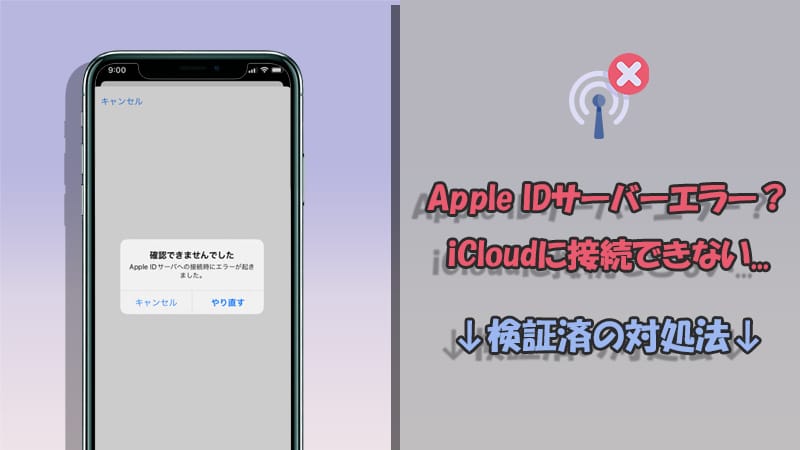
docomoモバイルネットワークがiPhoneで接続できない時の対処法を理解することで、問題解決への手がかりが得られるかもしれません。iPhoneでサーバーに接続できない原因としては、ネットワーク障害や設定ミスなどが考えられます。
ネットワーク障害の可能性
ネットワーク障害が原因でiPhoneがサーバーに接続できない場合、いくつかの要因が考えられます。具体的には、以下のような点が挙げられます。
- 電波の弱さや障害物による通信障害
- docomoのネットワーク障害やメンテナンスによる影響
- iPhoneのハードウェア的な問題による通信不能
設定ミスの可能性
設定ミスもiPhoneでサーバーに接続できない原因の一つです。設定に関する問題としては、以下のような点が考えられます。
- APN設定の誤りによるデータ通信不能
- WiFi設定の不備によるインターネット接続不能
- Safariなどのブラウザ設定の問題によるサーバー接続不能
ソフトウェア的な問題の可能性
ソフトウェア的な問題もまた、iPhoneがサーバーに接続できない原因となることがあります。ソフトウェアに関する問題としては、以下のような点が挙げられます。
- iOSのバグやバージョンの古さによる不具合
- アプリの不具合や互換性の問題
- キャッシュやデータの破損によるトラブル
iPhoneでdocomoモバイルネットワークに接続できない場合の解決策
iPhoneでdocomoモバイルネットワークに接続できない場合、さまざまな原因が考えられます。まずはネットワーク設定の確認から始めましょう。APN設定が正しく構成されているか確認する必要があります。また、ソフトウェア更新が最新であるかも重要です。さらに、ネットワーク障害やSIMカードの問題も考えられます。
APN設定の確認と修正
APN設定が正しくないと、docomoモバイルネットワークに接続できません。iPhoneの設定アプリを開き、モバイルデータまたはセルラーデータのセクションでAPN設定を確認します。docomoの正しいAPN設定は「mopera.net」です。これを入力し、保存します。
ソフトウェア更新の確認
iPhoneのOSが最新でない場合、ネットワーク接続に問題が生じることがあります。設定アプリで一般を選び、ソフトウェア更新をチェックします。利用可能な更新がある場合は、指示に従ってOSを更新します。
ネットワーク障害のチェック
docomoのネットワーク障害が原因で接続できない場合があります。docomoの公式ウェブサイトや障害情報ページで、現在ネットワーク障害が発生していないか確認します。
SIMカードの問題の解決
SIMカードの不良やSIMカードスロットの問題も接続不能の原因になります。SIMカードを抜き差しして、再度接続を試みます。それでも解決しない場合は、docomoショップでSIMカードの状態を確認してもらう必要があります。
ネットワーク設定のリセット
上記の方法で解決しない場合は、ネットワーク設定をリセットしてみます。iPhoneの設定アプリで一般を選び、リセットを選択し、ネットワーク設定をリセットをタップします。これにより、Wi-FiパスワードやAPN設定などがリセットされるため、再度設定する必要があります。
| 対処法 | 詳細 |
|---|---|
| APN設定の確認 | APNが「mopera.net」に設定されているか確認 |
| ソフトウェア更新 | iPhoneのOSが最新であるか確認 |
| ネットワーク障害のチェック | docomoのネットワーク障害情報を確認 |
詳細情報
docomoのモバイルネットワークに接続できないのはなぜですか?
docomoのモバイルネットワークに接続できない場合、APN設定やネットワークモードの確認が必要です。まず、iPhoneの設定アプリを開き、モバイルデータのAPN設定が正しく設定されているか確認してください。docomoのAPN設定は、「mopera.net」 または 「docomo」 に設定する必要があります。また、ネットワークモードが 「4G/3G/2G」 または 「LTE/3G/2G」 に設定されていることを確認してください。
iPhoneでdocomoのモバイルネットワークが接続できない場合、どうすればよいですか?
iPhoneでdocomoのモバイルネットワークが接続できない場合、再起動やネットワーク設定のリセットを試してみてください。iPhoneを再起動することで、多くの場合、問題が解決します。また、設定アプリから 「一般」 > 「リセット」 > 「ネットワーク設定をリセット」 を選択することで、ネットワーク設定を初期化できます。これにより、Wi-FiパスワードやAPN設定がリセットされるため、再設定が必要です。
docomoのモバイルネットワークがiPhoneで不安定なのはなぜですか?
docomoのモバイルネットワークがiPhoneで不安定な場合、電波の強さや混雑が原因の可能性があります。電波の強さを確認するには、iPhoneの 「設定」 > 「モバイル通信」 で 「信号強度」 を確認してください。また、混雑しているエリアでは、ネットワークが不安定になることがあります。混雑を避ける ことで、改善される場合があります。
iPhoneでdocomoのモバイルネットワークに接続できない場合、docomoショップに行く必要がありますか?
iPhoneでdocomoのモバイルネットワークに接続できない場合、初期設定やAPN設定の確認で問題が解決しない場合は、docomoショップに行くことを検討してください。docomoショップでは、専門のスタッフが問題の原因を特定し、適切なサポートを提供します。また、iPhoneの 「ソフトウェア更新」 が必要かどうかも確認できます。


