シャッター音を小さくするiPhoneの方法!サイレントモードや設定の工夫

iPhoneで写真を撮るとき、シャッター音が気になったことはありませんか?特に夜間や静かな場所では、シャッター音が周囲に迷惑をかけないか心配になります。この記事では、iPhoneのシャッター音を小さくする方法やサイレントモードの設定、さらに便利な工夫をご紹介します。これらの方法を活用すれば、シャッター音を気にせずに写真を撮ることができます。より快適なiPhoneライフのために、ぜひチェックしてみてください。シャッター音の問題を解消して、思いのままに撮影を楽しみましょう。
iPhoneのシャッター音を鳴らさない方法はありますか?
については、サイレントモードや設定の工夫を用いることで対応可能です。
iPhoneのシャッター音を無くす方法
iPhoneのシャッター音を無くすためには、まずサイレントモードに切り替えることが有効です。また、特定の設定を変更することでシャッター音を小さくすることも可能です。以下は具体的な方法です。
- サイレントスイッチを使用する
- カメラアプリの設定を変更する
- 特定のサードパーティ製カメラアプリを使用する
サイレントモードを利用する
サイレントモードを利用することで、iPhoneのシャッター音を無くすことができます。サイレントモードに切り替えることで、カメラのシャッター音を含む、多くの音がミュートになります。以下はサイレントモードの利用方法です。
- iPhoneの側面にあるサイレントスイッチを切り替える
- コントロールセンターからサイレントモードに切り替える
- 設定アプリからサイレントモードの設定を確認する
設定を工夫する
iPhoneの設定を工夫することで、シャッター音を小さくすることも可能です。具体的には、カメラアプリの設定を変更することで対応できます。以下は設定の工夫方法です。
- カメラアプリの設定からシャッター音の設定を変更する
- サードパーティ製カメラアプリを使用することで、より柔軟な設定が可能になる
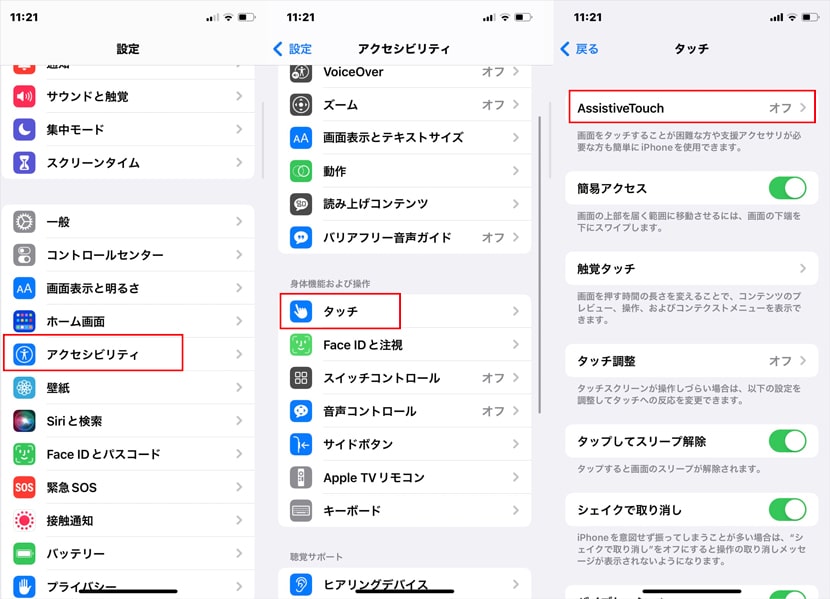
- 特定のアクセシビリティ設定を利用することで、シャッター音を含む音の設定を変更する
iPhoneのカメラの音をならなくするには?

iPhoneのカメラの音をならなくするには、主に2つの方法があります。1つは、iPhoneのサイレントモードを利用する方法です。サイレントモードにすることで、カメラのシャッター音を含めた、ほとんどの音が消音されます。もう1つは、カメラアプリの設定を工夫する方法です。具体的には、カメラの音を小さくする、または消音する設定変更を行うことができます。
サイレントモードを利用する
サイレントモードは、iPhoneの側面にあるスイッチを切り替えることで有効になります。このモードでは、カメラのシャッター音が消音されます。ただし、サイレントモードでは、他の音も消音されるため、注意が必要です。
- サイレントモードを有効にするには、iPhoneの側面にあるスイッチを切り替えます。
- スイッチを切り替えた後、カメラアプリを起動して写真を撮ると、シャッター音がしません。
- サイレントモードを解除するには、スイッチを元の位置に戻します。
カメラアプリの設定を工夫する
カメラアプリの設定を工夫することで、シャッター音を小さくしたり、消音したりすることができます。ただし、iPhoneのモデルやiOSのバージョンによっては、この設定が利用できない場合があります。
- カメラアプリを起動し、設定メニューを開きます。
- 設定メニュー内で、シャッター音に関する設定を探し、変更します。
- シャッター音を小さくする、または消音する設定に変更することで、カメラの音を小さくすることができます。
その他の方法
その他の方法として、サードパーティ製のカメラアプリを利用する方法があります。これらのアプリでは、シャッター音を消音する機能が提供されている場合があります。ただし、これらのアプリの利用には、注意が必要です。
- App Storeで、サードパーティ製のカメラアプリを検索します。
- アプリのレビューや説明を確認し、シャッター音を消音する機能があるかどうかを確認します。
- シャッター音を消音する機能があるアプリをインストールし、利用します。
iPhoneのノーマルカメラの音はどうやって消せますか?

iPhoneのノーマルカメラの音は、設定を変更することで消すことができます。まず、iPhoneのサイレントモードに切り替えることで、カメラのシャッター音を消すことができます。サイレントモードに切り替えるには、iPhoneのスイッチを操作します。
iPhoneのサイレントモードを利用する
サイレントモードを利用することで、iPhoneのカメラのシャッター音を消すことができます。サイレントモードに切り替えるには、以下の手順を実行します。
- iPhoneの左側にあるスイッチを探します。
- スイッチを下方向に切り替えて、サイレントモードにします。
- サイレントモードになると、カメラのシャッター音が消えます。
iPhoneの設定を変更する
iPhoneの設定を変更することで、カメラのシャッター音を小さくすることができます。設定を変更するには、以下の手順を実行します。
- iPhoneの設定アプリを開きます。
- サウンドと触覚の項目を探し、選択します。
- サウンドと触覚の項目内で、カメラのシャッター音に関する設定を探します。
カメラアプリの設定を変更する
一部のカメラアプリでは、シャッター音の設定を変更することができます。カメラアプリの設定を変更するには、以下の手順を実行します。
- カメラアプリを開きます。
- カメラアプリの設定メニューを探し、選択します。
- シャッター音に関する設定を探し、変更します。
iPhoneのシャッター音を小さくする方法!サイレントモードや設定の巧妙な使い方
iPhoneのカメラアプリを使用する際、シャッター音が気になることがあります。特に夜間や静かな環境での撮影時には、シャッター音を小さくしたいと感じるユーザーは多いでしょう。ここでは、iPhoneのシャッター音を小さくするための方法について、サイレントモードや設定の工夫を含めて詳しく解説します。
サイレントモードを利用する
iPhoneのサイレントモードを有効にすることで、シャッター音を含む多くの音を消すことができます。サイレントモードに切り替えるには、iPhoneの側面にあるサイレントスイッチを使用します。このスイッチをオンにすると、iPhoneはサイレントモードになり、シャッター音が小さくなります。
カメラの設定を変更する
iPhoneのカメラアプリには、シャッター音を小さくするための直接的な設定はありませんが、「Live Photos」や「ミュート」状態で撮影することで、シャッター音を抑えることができます。また、一部のアプリではシャッター音をオフにできるものもあります。
サードパーティ製カメラアプリを使用する
App Storeには、シャッター音を小さくしたり、完全に無音にできるサードパーティ製カメラアプリが多数存在します。これらのアプリの中には、手動でシャッター音を調整できるものや、特定の条件下で自動的にシャッター音を小さくするものがあります。
システム設定の活用
iPhoneのシステム設定をいじることで、間接的にシャッター音を小さくすることができます。例えば、「着信音と通知音の音量」を小さく設定することで、結果としてシャッター音も小さくなることがあります。
国の規制への対応
一部の国や地域では、プライバシー保護の観点から、カメラのシャッター音を消すことが法律で制限されています。iPhoneはこれらの規制に対応しており、特定の地域ではシャッター音が消せないようになっています。
| 方法 | 説明 |
|---|---|
| サイレントモード | サイレントスイッチをオンにしてシャッター音を小さくする |
| サードパーティ製アプリ | App Storeで入手できるシャッター音を調整できるカメラアプリを使用する |
| システム設定の調整 | 着信音と通知音の音量を小さくして間接的にシャッター音を小さくする |
詳細情報
iPhoneのシャッター音を小さくする方法は?
iPhoneのシャッター音を小さくするにはいくつかの方法があります。まず、サイレントモードに切り替えることでシャッター音を消すことができます。また、iPhoneの設定を変更することで、シャッター音を小さくすることも可能です。具体的には、設定アプリを開き、サウンドと触覚の項目を探し、そこでカメラのシャッター音に関する設定を確認します。ただし、すべてのiPhoneでこの設定が利用できるわけではないため、機種やiOSのバージョンを確認する必要があります。
サイレントモードにするとシャッター音以外も消える?
サイレントモードにすると、iPhoneの多くの音が消えます。これには、通知音や着信音だけでなく、カメラのシャッター音も含まれます。サイレントモードは、スイッチを切り替えることで簡単に有効にでき、多くの場合、iPhoneの左側上部にあるサイレントスイッチを操作します。ただし、サイレントモードにすると、通知や着信の音もすべて消えるため、必要な通知を見逃さないように注意する必要があります。
iPhoneの設定でシャッター音を消す方法は?
iPhoneの設定アプリを開き、サウンドと触覚(または旧モデルの場合サウンド)をタップします。ここでは、さまざまな音の設定ができますが、カメラのシャッター音を直接設定できる項目は用意されていない場合が多いです。ただし、一部のモデルや特定のiOSバージョンでは、カメラアプリ内や設定内でシャッター音に関する特定の設定が見つかることがあります。重要なのは、iOSのバージョンやiPhoneのモデルによって、利用できる設定が異なることです。
シャッター音を完全に消すことはできる?
シャッター音を完全に消すことは、通常のiPhoneの設定では難しい場合があります。ただし、サイレントモードを使用することで、実質的にシャッター音を消すことができます。また、一部のサードパーティ製カメラアプリでは、シャッター音を消したり調整したりする機能が提供されていることがあります。これらのアプリを使用することで、より静かな撮影が可能になります。ただし、法律やプライバシーに関する規制により、シャッター音を完全に消すことができない場合や、特定の地域でのみ可能な場合があります。