ショートカットiPhoneの使い方!効率的な操作のためのヒント
iPhoneの操作をより効率的に行うための強力なツール、それが「ショートカット」です。この機能を使いこなすことで、日々のタスクを迅速かつ簡単にこなすことができます。本記事では、ショートカットの基本的な使い方から、日常生活をより便利にする応用テクニックまでをご紹介します。ショートカットアプリの使い方をマスターして、iPhoneをもっと使いこなしましょう。さまざまなショートカットの作成方法や、既存のショートカットをカスタマイズする方法についても詳しく解説していきます。
iPhoneのヒントは何に使うの?
iPhoneのショートカット機能は、日常的なタスクを迅速かつ効率的に実行するために非常に便利です。この機能を使用すると、複数の操作を1つのアクションにまとめることができ、時間を節約できます。例えば、毎朝のルーティンとして、目覚まし時計を止め、カレンダーを確認し、天気予報をチェックする一連の操作をショートカットとして登録することができます。
iPhoneのヒントで時間を節約する方法
iPhoneのヒントを活用することで、日常的なタスクにかかる時間を大幅に削減できます。具体的には、以下のような方法があります。
- ショートカットの作成により、複数の操作を自動化できます。
- Siriとの統合により、音声コマンドでショートカットを実行できます。
- カスタマイズ可能なアクションにより、個人のニーズに合わせたショートカットを作成できます。
iPhoneのヒントで生産性を向上させる方法
iPhoneのヒントは、生産性の向上にも寄与します。例えば、タスクの自動化や、通知の効率的な管理により、集中力を維持しやすくなります。
- 自動化されたタスクにより、煩雑な作業から解放されます。
- 優先順位付けにより、重要なタスクに集中できます。
- スマート通知により、必要な情報だけを受け取ることができます。
iPhoneのヒントをカスタマイズする方法
iPhoneのヒントは、ユーザーのニーズに合わせてカスタマイズできます。ショートカットの編集や、新しいアクションの追加により、個人の好みに合わせた使用が可能です。
- ショートカットの共有により、他のユーザーと共有できます。
- ギャラリーからの追加により、事前に作成されたショートカットを簡単に導入できます。
- 独自のアクションの作成により、特定のニーズに対応できます。
iPhoneのショートカットは何のためにあるのですか?

iPhoneのショートカットは、日常的なタスクを迅速かつ効率的に実行するために設計されています。これにより、ユーザーは繰り返しの操作を簡略化し、時間を節約できます。ショートカットを使用すると、複数のアクションを一つのタップで実行でき、生産性が向上します。
iPhoneのショートカットで日常的なタスクを自動化する
iPhoneのショートカットを使用すると、日常的なタスクを自動化できます。たとえば、朝起きたときに天気予報とニュースを同時に確認するショートカットを作成できます。
- 天気予報アプリを開くアクションを追加
- ニュースアプリを開くアクションを追加
- これらのアクションを一つのショートカットにまとめる
iPhoneのショートカットで効率的な操作を実現する
ショートカットを使用すると、iPhoneの操作がより効率的になります。たとえば、メッセージを送信し、同時に位置情報を共有するショートカットを作成できます。
- メッセージアプリを開くアクションを追加
- 位置情報を共有するアクションを追加
- これらのアクションを一つのショートカットにまとめる
iPhoneのショートカットでカスタマイズされた体験を実現する
iPhoneのショートカットを使用すると、カスタマイズされた体験を実現できます。たとえば、音楽を再生し、同時に照明を調節するショートカットを作成できます。
- 音楽アプリを開くアクションを追加
- スマートホームデバイスを制御するアクションを追加
- これらのアクションを一つのショートカットにまとめる
iPhoneのショートカットを3回押すとどうなる?

iPhoneのショートカットを3回押すと、アクセシビリティ機能が有効になります。この機能を使用すると、iPhoneの操作をより簡単に行うことができます。iPhoneのショートカットは、ユーザーがカスタマイズできるため、自分のニーズに合わせて設定することができます。
iPhoneのショートカットの基本設定
iPhoneのショートカットを設定するには、まず設定アプリを開く必要があります。設定アプリを開いたら、「アクセシビリティ」をタップし、「タッチ」を選択します。次に、「AssistiveTouch」をタップし、「ショートカット」を選択します。
- ダブルタップやトリプルタップなどのアクションを設定できます。
- ショートカットを設定すると、iPhoneの操作がより簡単になります。
- カスタマイズ可能なため、自分のニーズに合わせて設定することができます。
iPhoneのショートカットの使い方
iPhoneのショートカットを使用すると、効率的な操作が可能になります。例えば、ボリュームを調整する、画面をロックするなどのアクションをショートカットに設定することができます。ショートカットを使用すると、iPhoneの操作がより簡単になります。
- ボリュームを調整するアクションをショートカットに設定することができます。
- 画面をロックするアクションをショートカットに設定することができます。
- カスタマイズ可能なため、自分のニーズに合わせて設定することができます。
iPhoneのショートカットの応用
iPhoneのショートカットは、アクセシビリティ機能だけでなく、日常生活でも役立ちます。例えば、音楽を再生する、電話をかけるなどのアクションをショートカットに設定することができます。ショートカットを使用すると、iPhoneの操作がより簡単になります。
- 音楽を再生するアクションをショートカットに設定することができます。
- 電話をかけるアクションをショートカットに設定することができます。
- カスタマイズ可能なため、自分のニーズに合わせて設定することができます。
ショートカットでiPhone操作を効率化する方法
iPhoneのショートカット機能を使うと、日々の操作を大幅に効率化できます。ショートカットを使うことで、複数の操作を一つのアクションで実行でき、時間を節約できます。この機能は、特に繰り返し行うタスクや複雑な操作を簡略化するのに役立ちます。
ショートカットとは何か?
ショートカットは、iPhoneの「ショートカット」アプリを使用して作成できる、カスタマイズ可能な操作のシーケンスです。これにより、複数の操作を一つのタップや音声コマンドで実行できます。例えば、朝起きた時のルーティンをショートカットに設定し、一度に複数のアプリを起動したり、家の照明を制御したりできます。
ショートカットの基本的な使い方
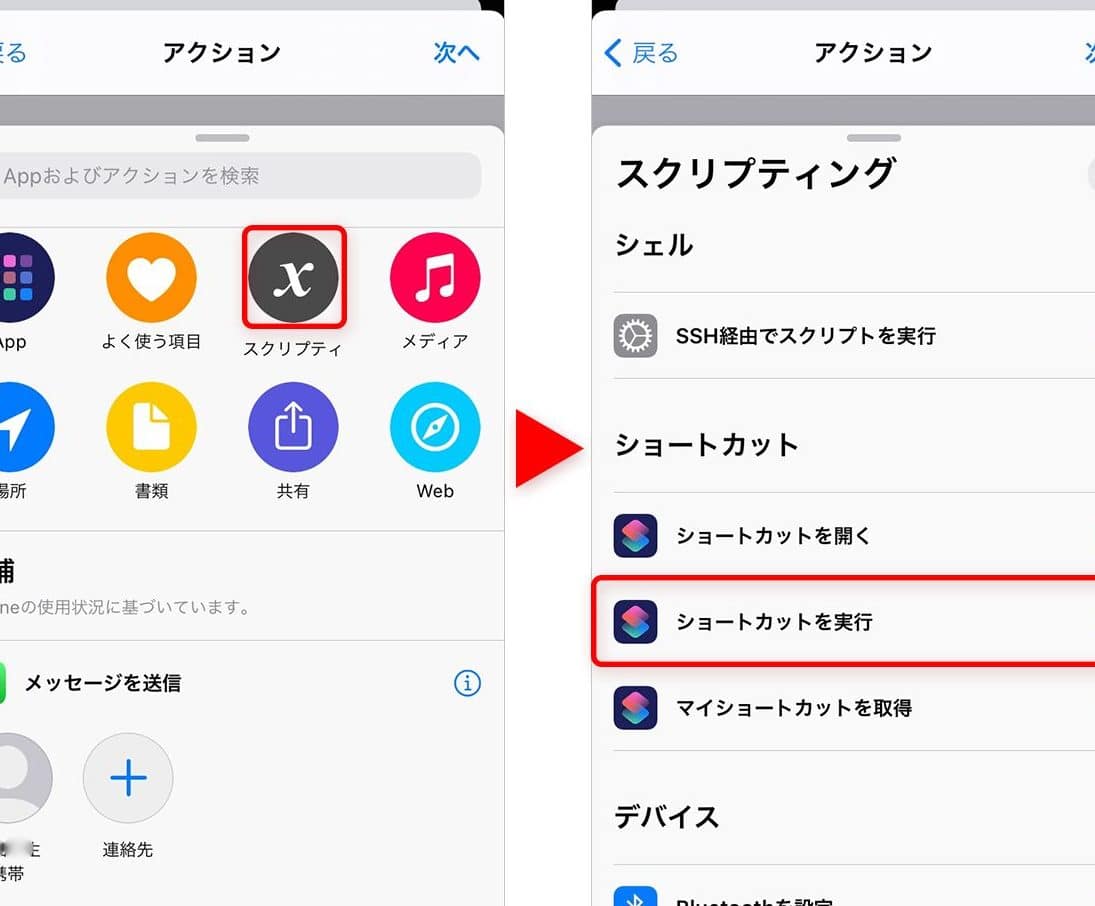
ショートカットを使うには、まずショートカットアプリを開き、新しいショートカットを作成します。次に、実行したいアクションを追加し、順序を調整します。ショートカットは、ホーム画面に追加したり、Siriを使用して起動したりできます。
ショートカットの高度な使い方
より高度なショートカットを作成するには、変数や条件分岐などの機能を使用します。これにより、状況に応じて異なるアクションを実行するショートカットを作成できます。例えば、通勤時間に応じて、異なるルートの交通情報を提供するショートカットを作成できます。
ショートカットを共有する方法
作成したショートカットは、他のユーザーと共有できます。ショートカットアプリ内で共有機能を使用することで、iCloudリンクを生成し、他のユーザーと共有できます。また、ショートカットをギャラリーに投稿して、他のユーザーに利用してもらうこともできます。
ショートカットの安全性とプライバシー
ショートカットを使用する際には、安全性とプライバシーに注意する必要があります。信頼できないソースからのショートカットを実行すると、機密情報にアクセスされる可能性があります。ショートカットを作成または実行する際には、必要な権限を確認し、信頼できるソースからのみショートカットを実行するようにしましょう。
| ショートカットの機能 | 説明 |
|---|---|
| カスタマイズ可能な操作 | ショートカットを使用すると、複数の操作を一つのアクションで実行できます。 |
| 変数と条件分岐 | 高度なショートカットを作成するために、変数や条件分岐を使用できます。 |
| 共有機能 | 作成したショートカットを他のユーザーと共有できます。 |
詳細情報
iPhoneのショートカットって何?
iPhoneのショートカット機能は、日々のタスクを迅速に実行するための強力なツールです。この機能を使用すると、複数の操作を1つのタップで実行できます。例えば、朝のルーティンとして、目覚まし時計の解除、天気予報の確認、今日の予定のチェックを1つのショートカットにまとめることができます。これにより、時間を節約し、より効率的にiPhoneを使用できます。
ショートカットはどうやって作成するの?
ショートカットの作成は非常に簡単です。まず、ショートカットアプリを開き、「+」ボタンをタップして新しいショートカットを作成します。次に、実行したいアクションを選択します。例えば、メッセージを送信する、特定の場所へのナビゲーションを開始する、または特定の音楽を再生するなど、さまざまなアクションがあります。これらのアクションを組み合わせて、独自のショートカットを作成できます。
ショートカットをカスタマイズする方法は?
ショートカットをカスタマイズするには、ショートカットアプリ内で既存のショートカットを編集します。ショートカットに含まれるアクションの順序を変更したり、新しいアクションを追加したり、不要なアクションを削除したりできます。また、変数を使用して、より複雑なロジックをショートカットに組み込むこともできます。これにより、より柔軟なショートカットを作成できます。
ショートカットをより効率的に使うコツは?
ショートカットをより効率的に使うコツは、日常的なタスクを自動化することです。例えば、仕事に行く前のルーティンや運動後のルーティンなど、日々の繰り返しの多いタスクをショートカットにまとめます。また、Siriと連携させることで、声でショートカットを実行できます。これにより、ハンズフリーでの操作が可能になり、さらに効率的なiPhoneの使用が実現します。