
ホーム画面からアプリが消えたiPhoneの対処法!見つからない時の対処法
iPhoneを使用していると、ホーム画面からアプリが消えてしまうことがあります。誤って削除してしまったわけでもないのに、必要なアプリが見つからないと困りますよね。この記事では、ホーム画面からアプリが消えた場合の対処法を紹介します。アプリが消えた原因を探り、見つからない時の対処法を詳しく解説していきます。iPhoneのホーム画面からアプリが消えてしまった場合に試すべき方法をまとめましたので、ぜひ参考にしてください。消えたアプリを簡単に見つけられる方法をご紹介します。
iPhoneのホーム画面のアイコンがなくなりました。どうすればいいですか?
iPhoneのホーム画面のアイコンがなくなった場合、以下の方法で対処できます。まず、アプリが完全に消えたわけではない ことを確認する必要があります。アプリがホーム画面から消えただけかもしれません。
iPhoneのホーム画面をチェックする
iPhoneのホーム画面にアプリが表示されていない場合は、他の画面に移動している可能性があります。以下の方法で確認できます。
- ホーム画面を左右にスワイプ して、アプリが他の画面にないか確認します。
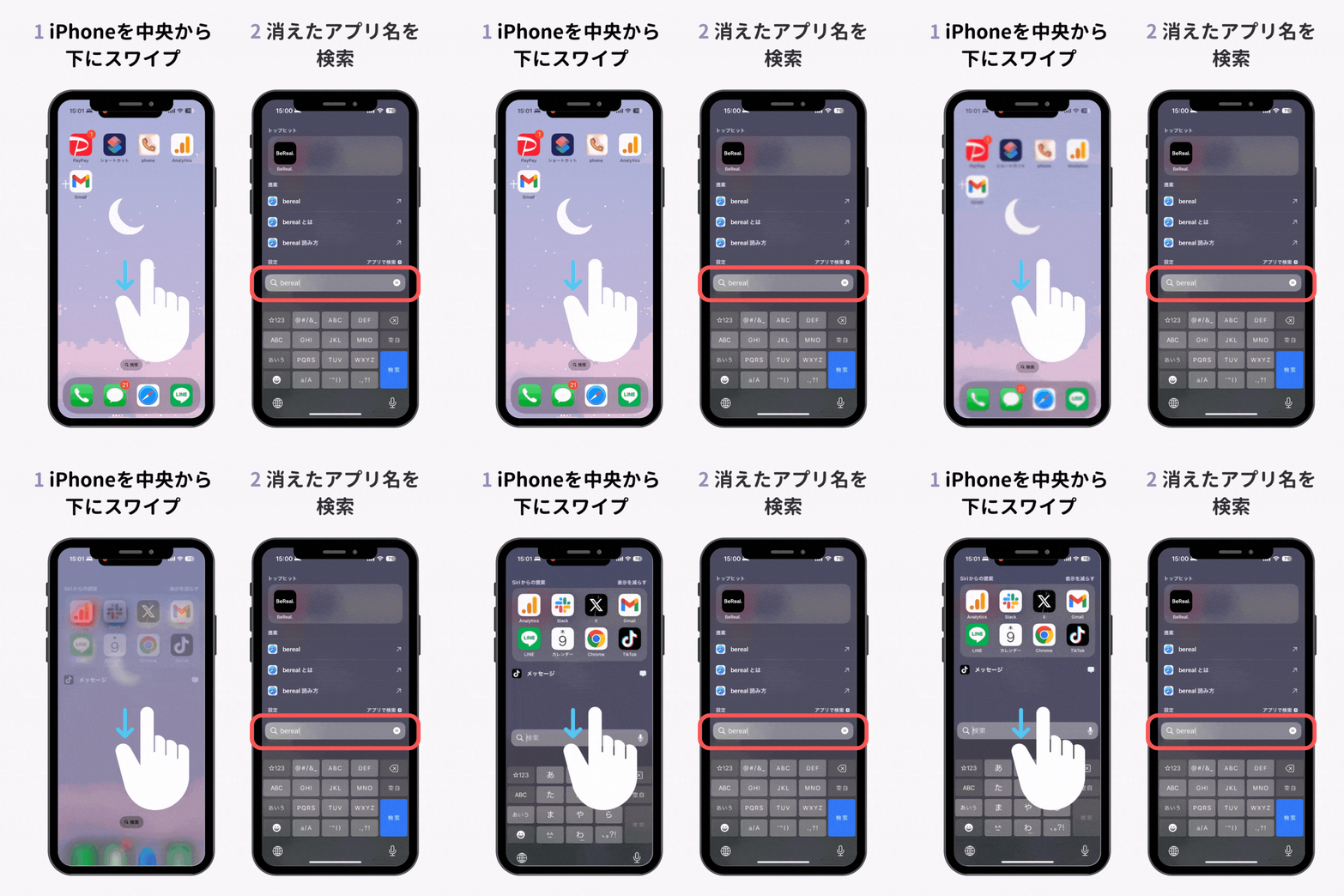
- 検索機能 を使用して、アプリを検索します。Spotlight検索を使用するには、ホーム画面を下にスワイプして検索バーにアプリ名を入力します。
- Appライブラリ を確認します。Appライブラリは、iOS 14以降のiPhoneで利用できる機能で、インストールされているアプリが自動的に整理されています。
アプリが非表示になっている場合の対処法
アプリが非表示になっている場合は、以下の方法で表示できます。
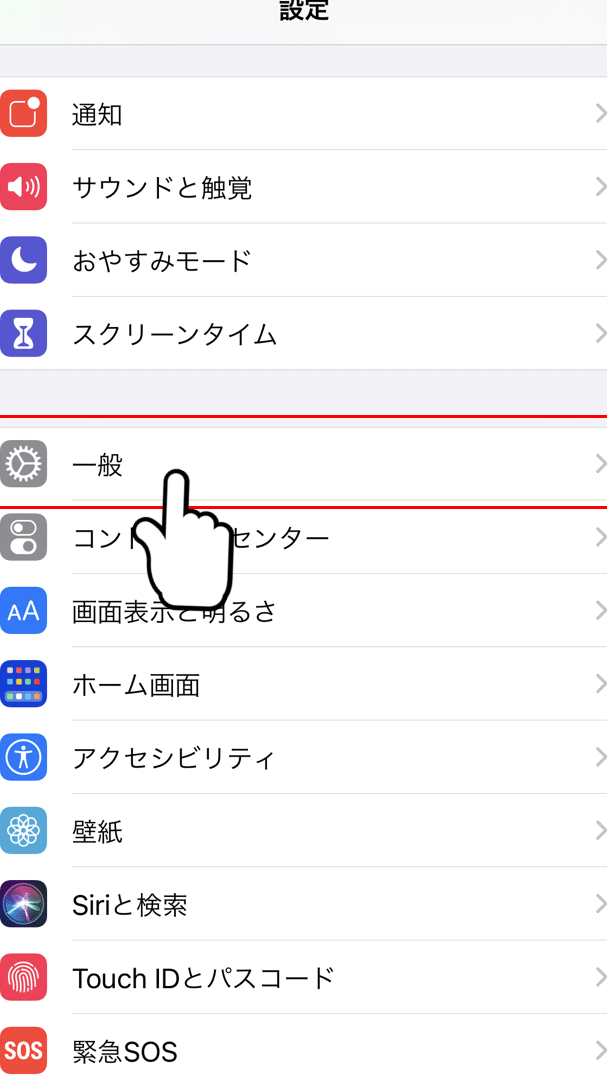
- 設定アプリ を開き、「画面使用時間」をタップします。
- コンテンツとプライバシーの制限 をタップし、「許可されたApp」を確認します。
- 必要なアプリが許可されていることを確認します。
アプリを再インストールする
アプリが完全に消えた場合は、App Storeから再インストールできます。
- App Store を開き、検索バーにアプリ名を入力します。
- アプリのページに移動し、「入手」または「インストール」 をタップします。
- インストールが完了するまで待ちます。
ホーム画面からアプリが消えたiPhoneの対処法!見つからない時の対処法
iPhoneを使用している際に、ホーム画面からアプリが消えてしまうことがあります。このような場合、多くのユーザーは混乱し、不安を感じることでしょう。しかし、心配する必要はありません。この問題に対処する方法はいくつかあります。まず、アプリが本当に消えたのかどうかを確認する必要があります。App Storeにアクセスし、購入履歴を確認することで、アプリがまだインストールされているかどうかを確認できます。また、Spotlight検索を使用することで、アプリがまだiPhone内に存在するかどうかを調べることができます。
アプリが消えた原因を特定する
アプリが消えた原因を特定することが、問題解決の第一歩です。原因としては、誤ってアプリを削除してしまった、またはホーム画面のレイアウトを変更した際にアプリが別のページに移動してしまった、などが考えられます。また、iOSのアップデート後にアプリが消えたという報告もあります。原因を特定することで、適切な対処法を選択することができます。
App Storeからアプリを再インストールする
アプリが本当に消えてしまった場合、App Storeから再インストールすることができます。App Storeにアクセスし、アプリを検索して再インストールボタンをタップするだけで、簡単にアプリを復元することができます。この方法は、アプリが完全に削除されてしまった場合に有効です。
ホーム画面のレイアウトを確認する
アプリが別のページに移動してしまった可能性があるため、ホーム画面のレイアウトを確認する必要があります。ホーム画面を左右にスワイプすることで、他のページにアプリが移動していないかどうかを確認できます。また、フォルダ内にアプリが格納されていないかどうかも確認する必要があります。
iPhoneを再起動する
iPhoneを再起動することで、問題が解決する場合があります。再起動することで、システムがリフレッシュされ、アプリが正常に表示されるようになることがあります。この方法は、システムの不具合が原因でアプリが消えた場合に有効です。
バックアップから復元する
バックアップから復元することで、アプリを復元することができます。iCloudまたはiTunesを使用してバックアップを作成している場合、以前の状態に復元することができます。ただし、この方法は、バックアップが最新の状態である場合にのみ有効です。
| 対処法 | 説明 |
|---|---|
| App Storeから再インストール | アプリが完全に削除された場合に有効 |
| ホーム画面のレイアウト確認 | アプリが別のページに移動していないか確認 |
| iPhoneの再起動 | システムの不具合が原因の場合に有効 |
詳細情報
iPhoneのホーム画面からアプリが消えた原因は何ですか?
iPhoneのホーム画面からアプリが消えた原因としては、誤って削除してしまった、またはアプリが非表示になった、iOSのアップデートによる不具合などが考えられます。また、フォルダに整理したつもりが、どこにあるかわからなくなったというケースもあります。まずは落ち着いて、アプリが本当に消えてしまったのかを確認してみましょう。
消えたアプリを復元する方法はありますか?
アプリを復元するには、App Storeから再ダウンロードするのが最も簡単な方法です。App Storeを開き、右上のプロフィールアイコンをタップして購入済みのリストを確認します。そこに消えたアプリがあれば、雲のアイコンをタップして再ダウンロードできます。また、Spotlight検索を使ってアプリを探し、ホーム画面にドラッグして戻すこともできます。
ホーム画面にアプリが表示されない場合の対処法は?
ホーム画面の設定やフォルダの整理を見直してみましょう。アプリがフォルダ内に隠れている可能性があります。全てのフォルダを確認し、必要に応じてフォルダの名前を変更したり、フォルダを整理し直すことで、目的のアプリを簡単に見つけられるようになります。また、設定アプリで、ホーム画面の表示設定が変更されていないか確認することも重要です。
iPhoneのアプリが頻繁に消える場合の対策は?
アプリが頻繁に消える場合、iOSの不具合やストレージ不足が原因かもしれません。iOSを最新のバージョンにアップデートすることで、不具合が解消されることがあります。また、ストレージの空き容量を確認し、不要なアプリやデータを削除して容量を確保することも有効です。さらに、再起動や設定のリセットを行うことで、問題が解決することもあります。


