カメラが起動しないiPhoneの対処法!アプリやシステムのトラブルシューティング
iPhoneのカメラが機能しない場合、多くのユーザーが困惑します。この問題は、ハードウェアの故障やソフトウェアの不具合など、さまざまな原因で発生する可能性があります。本記事では、iPhoneのカメラが起動しない場合の対処法を詳しく解説します。アプリやシステムのトラブルシューティング方法を紹介し、問題の解決を支援します。簡単な再起動から始まり、システムの更新、アプリの再インストールなど、段階的な解決策を提供します。これらの方法を試すことで、iPhoneのカメラを正常に動作させることが期待できます。
iPhoneのカメラが起動しなくなった時の対処法は?
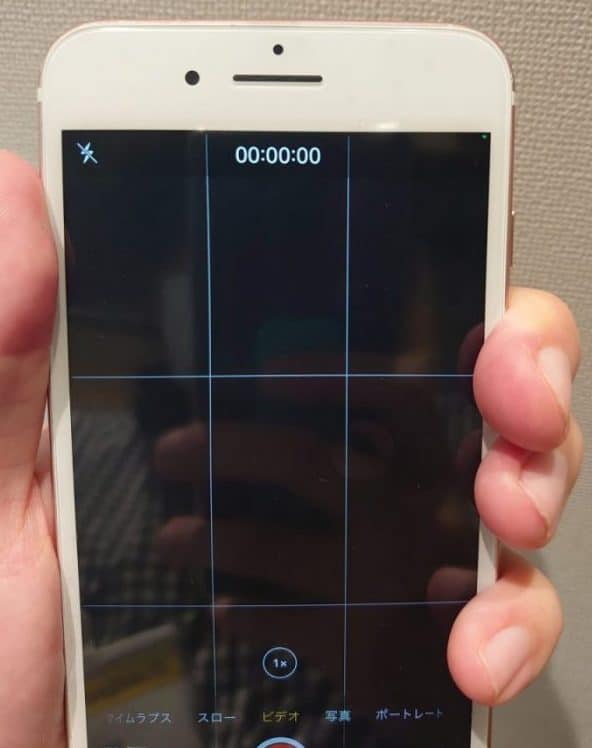
iPhoneのカメラが起動しなくなった時の対処法は、まず再起動を試してみることです。多くの場合、iPhoneの不具合は再起動することで解決します。また、カメラアプリの再起動やiPhoneのソフトウェアアップデートも試してみる価値があります。
カメラアプリのトラブルシューティング
カメラアプリが正常に動作しない場合、以下の手順を試してみてください。
- カメラアプリの強制終了:ホーム画面に戻り、カメラアプリを強制終了させます。
- カメラアプリの設定リセット:設定アプリを開き、カメラアプリの設定をリセットします。
- カメラアプリの再インストール:App Storeからカメラアプリを再インストールします。
iPhoneのシステムトラブルシューティング
iPhoneのシステムに問題がある場合、以下の手順を試してみてください。
- iPhoneの再起動:iPhoneを再起動して、システムをリフレッシュします。
- iPhoneのソフトウェアアップデート:設定アプリを開き、ソフトウェアアップデートを確認します。
- iPhoneの設定リセット:設定アプリを開き、すべての設定をリセットします。
ハードウェアの問題に対する対処法
iPhoneのハードウェアに問題がある場合、以下の手順を試してみてください。
- カメラレンズの清掃:カメラレンズを清掃して、汚れやゴミを取り除きます。
- iPhoneのケースやカバーの確認:iPhoneのケースやカバーがカメラレンズを覆っていないか確認します。
- Appleサポートへの連絡:iPhoneのハードウェアに問題がある場合、Appleサポートに連絡してサポートを受けます。
カメラが起動しなくなりましたどうしたらいいの?
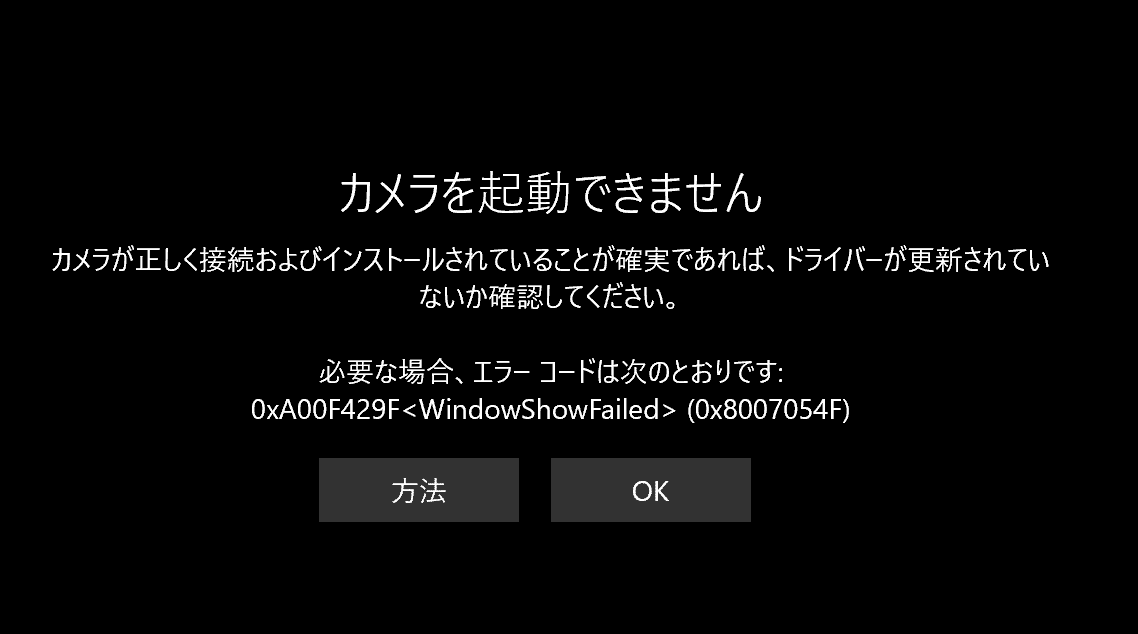
カメラが起動しなくなった場合、まずはiPhoneの再起動を試してみましょう。多くの場合、再起動することで問題が解決することがあります。再起動しても問題が解決しない場合は、カメラアプリの再インストールやiPhoneのシステムアップデートが必要になる場合があります。
カメラアプリのトラブルシューティング
カメラアプリが正常に動作しない場合、以下の手順を試してみましょう。
- カメラアプリの再起動:カメラアプリを一度終了し、再度起動してみましょう。
- カメラアプリのアップデート:App Storeでカメラアプリのアップデートが利用可能かどうか確認してみましょう。
- カメラアプリの再インストール:カメラアプリを一度削除し、再度インストールしてみましょう。
iPhoneのシステムトラブルシューティング
iPhoneのシステムに問題がある場合、以下の手順を試してみましょう。
- iPhoneのシステムアップデート:設定アプリでiPhoneのシステムアップデートが利用可能かどうか確認してみましょう。
- iPhoneの再起動:iPhoneを再起動してみましょう。
- iPhoneの復元:iTunesを使用してiPhoneを復元してみましょう。
ハードウェアの問題のチェック
カメラが起動しない原因がハードウェアの問題である場合、以下の手順を試してみましょう。
- カメラレンズのチェック:カメラレンズに汚れや傷がないか確認してみましょう。
- カメラの物理的な損傷のチェック:iPhoneに物理的な損傷がないか確認してみましょう。
- Appleサポートへの連絡:問題が解決しない場合は、Appleサポートに連絡してみましょう。
iPhoneのカメラを再起動するには?
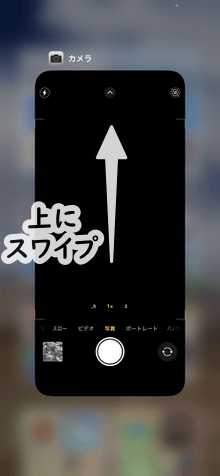
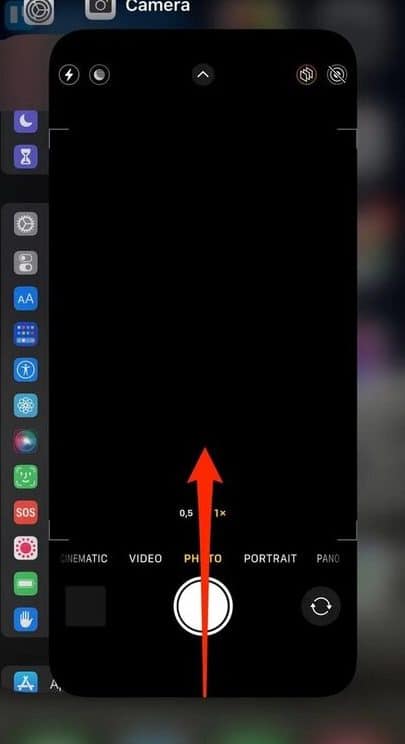
iPhoneのカメラを再起動するには、まずカメラアプリを閉じてみましょう。ホームボタンがないiPhoneの場合は、スワイプアップしてアプリを閉じ、ホームボタンがあるiPhoneの場合は、ホームボタンをダブルクリックしてアプリスイッチャーを開き、カメラアプリを上にスワイプして閉じます。
iPhoneのカメラを再起動するための基本的な手順
iPhoneのカメラを再起動するための基本的な手順は以下の通りです。
- カメラアプリを閉じる
- iPhoneを再起動する
- iPhoneの設定アプリをリセットする
iPhoneのカメラトラブルの原因と対策
iPhoneのカメラトラブルの原因としては、ソフトウェアの不具合やハードウェアの故障が考えられます。対策としては、iPhoneのソフトウェアを最新の状態に保ち、カメラレンズを清掃することが有効です。
- iPhoneのソフトウェアを最新バージョンに更新する
- カメラレンズを清掃する
- iPhoneの設定アプリをリセットする
iPhoneのカメラの問題を解決するためのさらなる対策
iPhoneのカメラの問題が解決しない場合は、さらなる対策が必要です。以下の方法を試してみましょう。
- iPhoneを強制再起動する
- iPhoneのバックアップを復元する
- Appleサポートに問い合わせる
iPhoneのカメラが見えない時の対処法は?
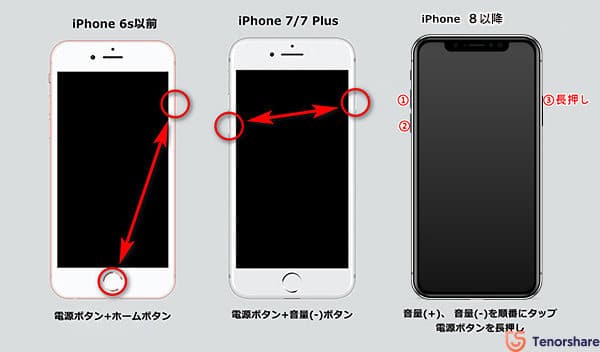
iPhoneのカメラが見えない時の対処法は、まずカメラアプリの不具合を疑うことから始めます。カメラアプリが正常に動作していない場合、iPhoneのカメラが見えないことがあります。カメラアプリの再起動や、iPhoneの再起動を行うことで解決できることがあります。
カメラアプリのトラブルシューティング
カメラアプリが正常に動作していない場合、次の手順でトラブルシューティングを行うことができます。
- カメラアプリの再起動を行うことで、カメラアプリの不具合を解消できることがあります。
- iPhoneの再起動を行うことで、iPhoneのシステムの不具合を解消できることがあります。
- カメラアプリのアップデートを行うことで、カメラアプリの不具合を解消できることがあります。
iPhoneのシステムのトラブルシューティング
iPhoneのシステムに問題がある場合、カメラが見えないことがあります。次の手順でトラブルシューティングを行うことができます。
- iPhoneのOSを最新バージョンにアップデートすることで、システムの不具合を解消できることがあります。
- iPhoneの設定を初期化することで、システムの設定の不具合を解消できることがあります。
- iPhoneのハードウェアのチェックを行うことで、ハードウェアの不具合を発見できることがあります。
カメラのハードウェアのトラブルシューティング
カメラのハードウェアに問題がある場合、カメラが見えないことがあります。次の手順でトラブルシューティングを行うことができます。
- カメラレンズの汚れや傷をチェックすることで、カメラの不具合を発見できることがあります。
- カメラの接続をチェックすることで、カメラの接続の不具合を発見できることがあります。
- iPhoneの修理や交換を行うことで、ハードウェアの不具合を解消できることがあります。
iPhoneのカメラが起動しないときの基本的な対処法
iPhoneのカメラアプリが起動しない、またはカメラが機能しない場合、まず基本的なトラブルシューティングを行うことが重要です。まずはiPhoneを再起動してみましょう。再起動は多くの問題を解決する簡単で効果的な方法です。また、カメラアプリの再起動や、iOSのアップデートも試してみてください。
カメラアプリの再起動方法
カメラアプリが起動しない場合、アプリを再起動することで問題が解決することがあります。まず、ホーム画面またはコントロールセンターからカメラアプリを閉じます。その後、再度カメラアプリを開いてみてください。
iPhoneの再起動方法
iPhoneを再起動するには、スリープ/スリープ解除ボタンと音量ダウンボタンを同時に長押しして、スライダーをドラッグしてiPhoneをオフにします。その後、スリープ/スリープ解除ボタンを長押ししてiPhoneを再起動します。
iOSのアップデート方法
iOSのアップデートは、設定アプリから行うことができます。設定 > 一般 > ソフトウェアアップデートの順に進み、利用可能なアップデートがある場合はインストールします。
カメラレンズの清掃
カメラレンズに汚れやホコリが付着している場合、カメラが正しく機能しないことがあります。柔らかい布でカメラレンズを優しく清掃してみてください。
カメラアプリの再インストール
カメラアプリを再インストールすることで問題が解決する場合があります。App Storeからカメラアプリを再インストールしてみてください。
| 対処法 | 詳細 |
|---|---|
| iPhoneの再起動 | スリープ/スリープ解除ボタンと音量ダウンボタンを同時に長押し |
| カメラアプリの再起動 | ホーム画面またはコントロールセンターからカメラアプリを閉じて再起動 |
| iOSのアップデート | 設定 > 一般 > ソフトウェアアップデート |
詳細情報
iPhoneのカメラが起動しない原因は何ですか?
iPhoneのカメラが起動しない原因としては、ハードウェアの問題やソフトウェアの問題が考えられます。具体的には、カメラアプリのバグやiOSの不具合、物理的な損傷などが原因として挙げられます。また、ストレージの不足やメモリの不足もカメラの起動に影響を及ぼす可能性があります。さらに、カメラの設定や権限の設定が適切でない場合にも、カメラが起動しないことがあります。
iPhoneのカメラアプリが開かない場合の対処法は?
iPhoneのカメラアプリが開かない場合、まずアプリの再起動を試してみてください。ホーム画面に戻り、マルチタスク画面からカメラアプリを終了させ、再度開いてみます。それでも開かない場合は、iPhoneの再起動を行います。再起動後も改善しない場合は、App Storeでカメラアプリの更新を確認し、利用可能な更新があればインストールします。また、iOSの更新も確認し、最新の状態に保つことが大切です。
システムのトラブルシューティングでカメラの問題を解決できますか?
システムのトラブルシューティングを行うことで、iPhoneのカメラの問題が解決する場合があります。具体的には、設定のリセットやiOSの再インストールなどを行うことができます。設定のリセットでは、すべての設定をリセットすることで、カメラの設定が初期状態に戻ります。また、iPhoneをDFUモードで復元することで、iOSを再インストールし、システムの問題を解決できる可能性があります。
カメラのハードウェアの問題を解決するにはどうすればよいですか?
カメラのハードウェアの問題を解決するには、Apple正規サービスプロバイダーに相談する必要があります。物理的な損傷や製造上の欠陥などが原因である場合、無理に自分で修理しようとせず、専門の技術者に診てもらうことが大切です。また、保証期間内であれば、無償で修理や交換に応じてくれる場合があります。事前にAppleサポートに連絡し、状況を説明することで、適切なアドバイスを受けることができます。