アプリが開かないiPhoneの対処法!再起動や再インストールの方法
iPhoneでアプリが開かない場合、多くのユーザーが困惑します。この問題は、アプリの不具合やiPhone自体のトラブルによって引き起こされることがあります。本記事では、アプリが開かない場合の対処法を詳しく解説します。再起動や再インストールなどの基本的な方法から、少し高度な方法まで、さまざまな解決策を紹介します。これらの方法を試すことで、多くのケースで問題が解決するでしょう。iPhoneのアプリトラブルに悩んでいるユーザーは、ぜひ参考にしてください。効果的な対処法が見つかるはずです。
iPhoneでアプリが開かない場合、どうすればいいですか?
iPhoneのトラブルは日常的に起こり得ます。特にアプリが開かない場合、非常にストレスを感じることでしょう。アプリが開かない原因としては、ソフトウェアの不具合や容量不足などが考えられます。
iPhoneを再起動する方法
iPhoneを再起動することで、多くの問題が解決することがあります。再起動は、システムの更新やメモリのクリアに効果的です。以下が再起動の手順です。
- iPhoneのスリープ/スリープ解除ボタンと音量下ボタンを同時に長押しします。
- スライダーが表示されたら、スライドして電源をオフにします。
- 再度スリープ/スリープ解除ボタンを長押しして、iPhoneを再起動します。
アプリを再インストールする方法
アプリの再インストールは、アプリの不具合を解決する有効な手段です。以下の手順で再インストールを行います。
- ホーム画面またはApp Libraryから問題のアプリを探し、長押しします。
- 削除を選択してアプリをアンインストールします。
- App Storeから再度アプリをダウンロードしてインストールします。
iPhoneの容量を解放する方法
iPhoneの容量不足もアプリが開かない原因の一つです。容量を解放することで問題が解決する場合があります。以下の方法で容量を解放できます。
- 設定アプリを開き、一般を選択します。
- iPhoneストレージをタップして、不要なアプリやデータを探します。
- 削除して容量を解放します。
iPhoneが開けなくなったときの対処法は?
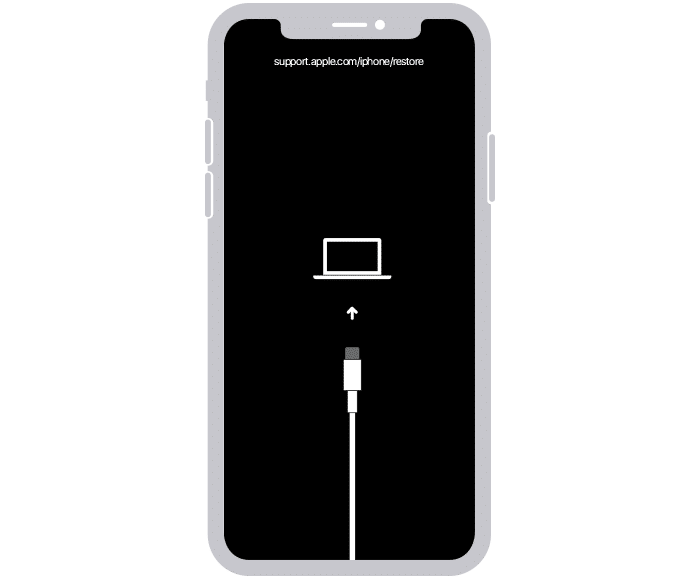
iPhoneが開けなくなったときの対処法は、まず再起動を試みることです。再起動は、iPhoneのメモリを解放し、システムを更新することで、多くの問題を解決できます。
iPhoneの再起動方法
iPhoneの再起動方法は、機種によって異なりますが、一般的には以下の手順で行います。
- 電源ボタンと音量ボタンを同時に長押しして、スライドして電源をオフにします。
- 電源ボタンを長押しして、Appleロゴが表示されるまで待ちます。
- 再起動後も問題が解決しない場合は、さらに強制再起動を試みます。
アプリの再インストール
アプリが開けない場合は、アプリの再インストールを試みることが有効です。再インストールは、アプリのデータを削除し、最新バージョンをインストールすることで、問題を解決できます。
- App Storeからアプリをアンインストールします。
- App Storeからアプリを再インストールします。
- 再インストール後も問題が解決しない場合は、アプリの開発元に問い合わせることを検討します。
iPhoneのシステムの更新
iPhoneのシステムが古い場合、アプリが開けないなどの問題が発生することがあります。システムの更新は、バグフィックスやセキュリティパッチを含むことが多いため、問題を解決できます。
- 設定アプリを開き、「一般」をタップします。
- 「ソフトウェアアップデート」をタップし、最新バージョンをインストールします。
- システム更新後も問題が解決しない場合は、さらに詳細なトラブルシューティングを検討します。
iPhoneのアプリが固まった場合どうすればいいですか?
iPhoneのアプリが固まった場合、まず試すべきことはアプリの再起動です。アプリを一度閉じて再度開くことで、問題が解決することがあります。
iPhoneのアプリが固まった場合の基本的な対処法
アプリが固まった場合、以下の基本的な対処法を試してみましょう。
- アプリの再起動:アプリを閉じて再度開きます。
- iPhoneの再起動:iPhoneを再起動することで、システム全体をリフレッシュできます。
- アプリのアップデート:アプリが最新バージョンであることを確認し、アップデートがあれば実行します。
アプリが固まる原因とその対処法
アプリが固まる原因としては、メモリ不足やソフトウェアの不具合などが考えられます。これらの原因に対処することで、問題を解決できることがあります。
- 不要なアプリの削除:使わないアプリを削除して、iPhoneのストレージ容量を解放します。
- iPhoneのソフトウェアアップデート:iPhoneのOSが最新であることを確認し、アップデートがあれば実行します。
- アプリの再インストール:問題のあるアプリを一度削除し、再度App Storeからインストールします。
深刻な場合の対処法
アプリが頻繁に固まる、またはiPhone自体が不安定な場合は、より深刻な対処法が必要になることがあります。
- iPhoneの強制再起動:ホームボタンとスリープ/スリープ解除ボタンを同時に長押しして、iPhoneを強制再起動します。
- すべてのコンテンツと設定の消去:iPhoneの設定からすべてのコンテンツと設定を消去し、初期設定に戻します。
- Appleサポートへの問い合わせ:上記の方法で問題が解決しない場合は、Appleサポートに問い合わせて専門的なサポートを受けることを検討します。
iPhoneでアプリが開かないときの基本的な対処法
iPhoneでアプリが開かない場合、まずは基本的な対処法を試してみることが大切です。アプリが開かない原因はさまざまですが、再起動や再インストールなどの簡単な方法で解決できることが多いです。この記事では、iPhoneでアプリが開かないときの対処法について詳しく説明します。
アプリの再起動を試してみる
アプリが開かない場合、まずはそのアプリを再起動してみましょう。iPhoneのホーム画面でアプリをスワイプして閉じ、再度開くことで解決することがあります。また、iPhone自体の再起動も効果的です。iPhoneの電源ボタンを長押ししてスライドして電源をオフにし、再度電源をオンにすることで、多くの問題が解決します。
アプリの更新を確認する
アプリが開かない原因として、アプリのバージョンが古いことが考えられます。App Storeでアプリの更新を確認し、利用可能な更新があればインストールしてみましょう。アプリの更新により、バグが修正され、正常に動作するようになることがあります。
再インストールを行う
アプリを再インストールすることで問題が解決することもあります。ホーム画面でアプリを長押しして「削除」を選択し、App Storeから再度アプリをインストールします。この方法で、アプリのインストールに関する問題が解決することがあります。
iPhoneのOSを更新する
iPhoneのOS(iOS)が古い場合、アプリが正常に動作しないことがあります。設定アプリでソフトウェア更新を確認し、利用可能な更新があればインストールしましょう。iOSの更新により、互換性の問題が解決され、アプリが正常に動作するようになることがあります。
ストレージの空き容量を確認する
iPhoneのストレージの空き容量が不足している場合、アプリが正常に動作しないことがあります。設定アプリでストレージの使用状況を確認し、不要なデータを削除して空き容量を確保しましょう。
| 対処法 | 説明 |
|---|---|
| アプリの再起動 | アプリを閉じて再度開くことで解決することがあります。 |
| アプリの更新 | App Storeでアプリの更新を確認し、インストールすることで解決することがあります。 |
| 再インストール | アプリを削除して再度インストールすることで解決することがあります。 |
詳細情報
iPhoneでアプリが開かない原因は何ですか?
iPhoneでアプリが開かない原因としては、アプリの不具合やiOSのバージョンの古さ、ストレージの不足などが考えられます。また、アプリのアップデートが正常に行われていない場合や、iPhoneの再起動が必要な場合もあります。さらに、ネットワーク接続の問題や、アプリの設定に問題がある可能性もあります。これらの原因を特定することで、適切な対処法を講じることができます。
アプリが開かない場合、まず何を試すべきですか?
アプリが開かない場合、まずiPhoneの再起動を試してみましょう。再起動することで、メモリの解放や一時的な不具合の解消が期待できます。また、アプリの再インストールも有効な手段です。アプリを一度削除して再インストールすることで、アプリの不具合が解消される可能性があります。さらに、iOSのアップデートも試してみましょう。最新のiOSにアップデートすることで、システムの不具合が解消される可能性があります。
ストレージ不足が原因でアプリが開かない場合、どうすればよいですか?
ストレージ不足が原因でアプリが開かない場合、不要なアプリやデータの削除が必要です。iPhoneの設定アプリを開き、ストレージの状況を確認してみましょう。不要なアプリやデータを削除することで、ストレージの空き容量を増やすことができます。また、クラウドストレージを利用することで、データの保存とストレージの解放を同時に行うことができます。
再インストールしてもアプリが開かない場合、どうすればよいですか?
再インストールしてもアプリが開かない場合、アプリの互換性に問題がある可能性があります。iOSのバージョンとアプリの互換性を確認してみましょう。また、アプリの設定に問題がある可能性もあります。アプリの設定を初期化してみるのも一つの手です。さらに、Appleサポートに問い合わせることで、専門的なサポートを受けることができます。