イルミネーションをiPhoneで綺麗に撮る方法!撮影テクニックと設定
冬になると街はイルミネーションで華やかに彩られ、夜の景色が一層美しくなります。そんなイルミネーションを綺麗に撮りたいと思っても、なかなかうまく撮影できないことも多いでしょう。特にiPhoneでの撮影は、設定やテクニック次第で大きく変わります。この記事では、iPhoneを使ってイルミネーションを綺麗に撮影するためのテクニックや設定について詳しくご紹介します。初心者の方でも簡単に試せる方法を解説していきますので、イルミネーションの美しい景色をぜひお楽しみください。
iPhoneで夜空を綺麗に撮る方法はありますか?
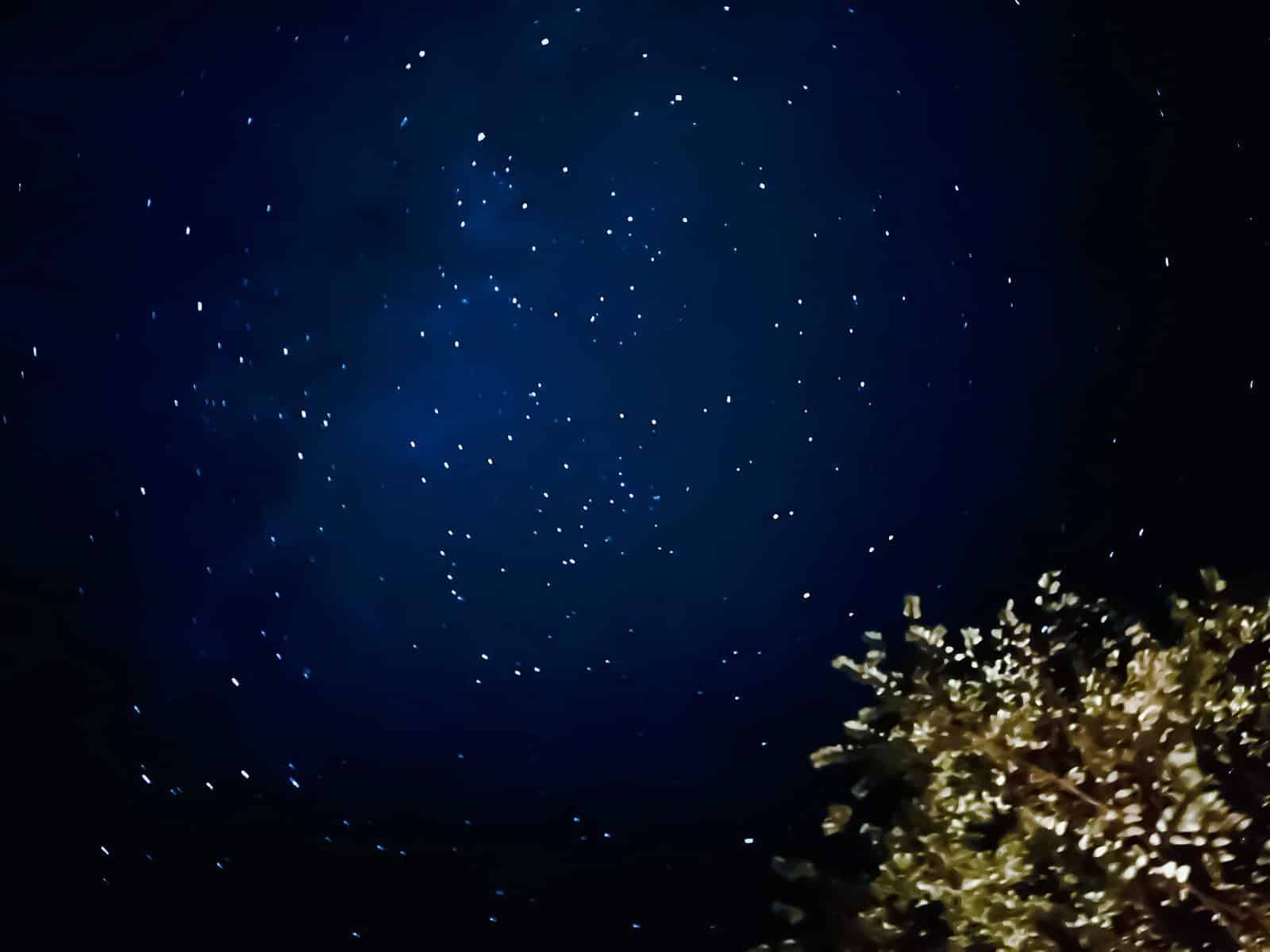
についての答えは、はい、あります。iPhoneには、夜空を綺麗に撮るための様々な機能が備わっています。まず、カメラアプリの設定を確認しましょう。カメラアプリを開き、モードをナイトモードに切り替えることで、夜空の撮影に適した設定になります。また、露出補正を利用して、明るさを調整することもできます。
iPhoneで夜空を綺麗に撮るための基本的なテクニック
iPhoneで夜空を綺麗に撮るためには、基本的なテクニックを押さえることが重要です。
- 三脚を使用することで、カメラを安定させ、ブレを防ぐことができます。
- タップしてフォーカスすることで、夜空の星にピントを合わせることができます。
- 露出時間を長くすることで、星の光をより多く捉えることができます。
iPhoneのカメラ設定を最適化する
iPhoneのカメラ設定を最適化することで、夜空をより綺麗に撮ることができます。
- ナイトモードを有効にすることで、暗い場所での撮影に適した設定になります。
- RAW画像で撮影することで、より多くの画像情報を保持することができます。
- 画像安定化を有効にすることで、手ブレを防ぐことができます。
iPhoneで夜空を綺麗に撮るための追加のテクニック
さらに、iPhoneで夜空を綺麗に撮るための追加のテクニックがあります。
- 暗い場所を探すことで、光害を避けることができます。
- 星の位置を調べることで、撮影したい星や星座を事前に把握することができます。
- 長押しして連写することで、複数の画像を撮影し、後でHDR処理を行うことができます。
iPhoneで夜の写真をどうやったら綺麗に撮れる?
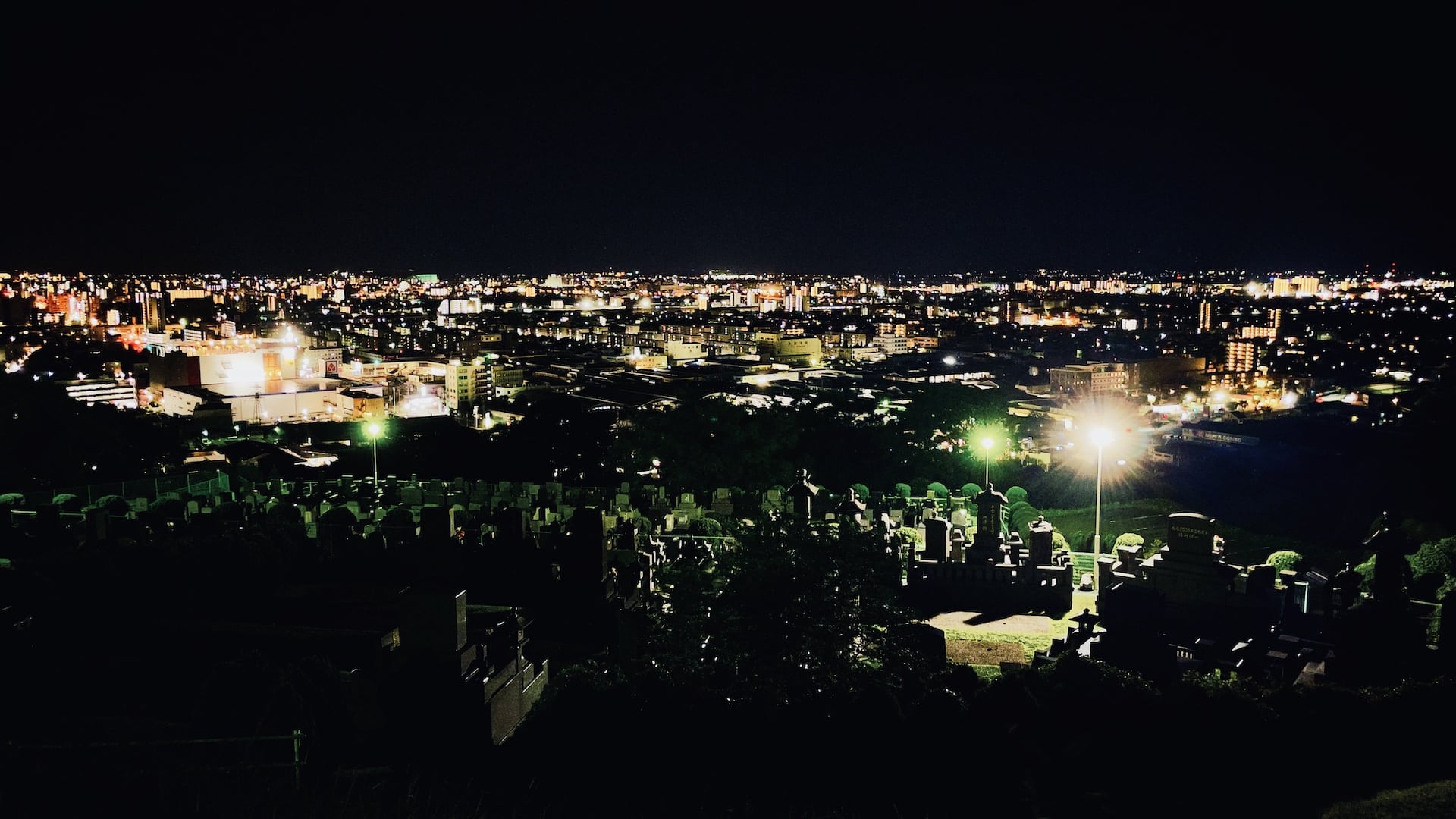
iPhoneで夜の写真を綺麗に撮るためには、まず適切な機材と撮影テクニックが必要です。イルミネーションを撮る場合、iPhoneのカメラアプリの設定を適切に調整する必要があります。
iPhoneのカメラ設定を調整する
iPhoneのカメラアプリには、夜の写真を綺麗に撮るための特別なモードがあります。以下の設定を試してみましょう:
- 夜間モードをオンにします。夜間モードは、暗い場所での撮影に最適です。
- 露出補正を調整します。露出補正を使用すると、写真の明るさを調整できます。
- フォーカスを調整します。被写体にタップしてフォーカスを合わせます。
撮影テクニックをマスターする
夜の写真を綺麗に撮るためには、安定した手持ちと適切な構図が必要です。以下のテクニックを試してみましょう:
- 三脚を使用します。三脚を使用すると、手ブレを防ぐことができます。
- 構図を考えます。被写体を中心に据え、周りの景色をバランス良く配置します。
- シャッタースピードを調整します。シャッタースピードを遅くすると、光の軌跡を捉えることができます。
画像処理を活用する
撮影した写真を編集することで、より綺麗な仕上がりにすることができます。以下の方法を試してみましょう:
- 画像編集アプリを使用します。画像編集アプリを使用すると、明るさやコントラストを調整できます。
- ノイズリダクションを使用します。ノイズリダクションを使用すると、写真のノイズを減らすことができます。
- 色調補正を使用します。色調補正を使用すると、写真の色調を調整できます。
iPhoneのイルミネーションを調整するには?
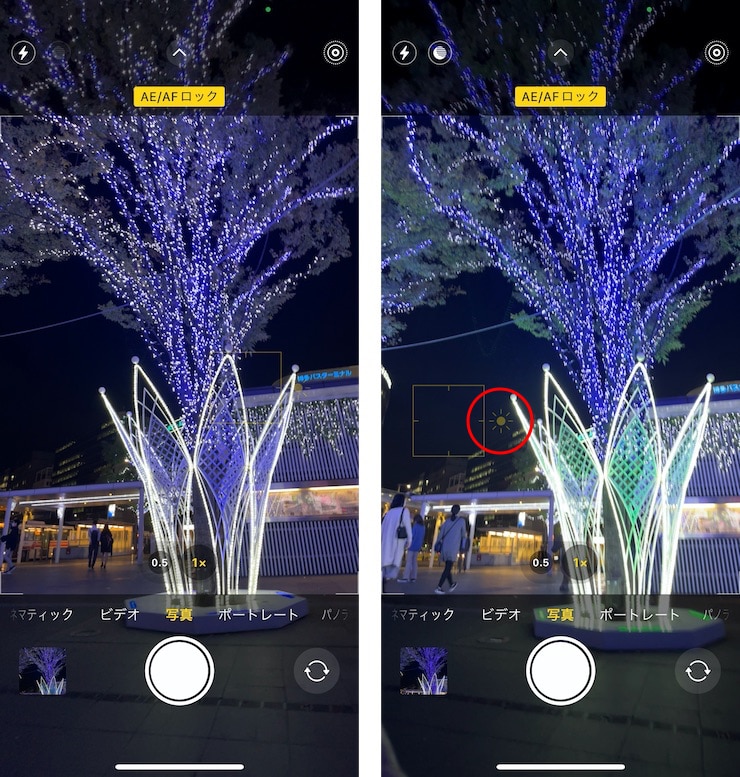
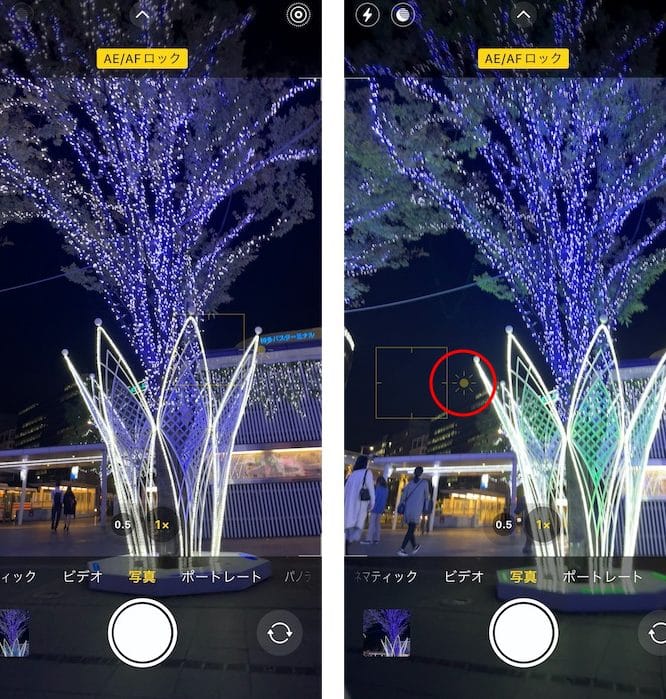
iPhoneのイルミネーションを調整するには、まず露出補正を利用することが重要です。iPhoneのカメラアプリには、露出補正機能が備わっており、画像の明るさを調整することができます。
iPhoneの露出補正機能を利用する
iPhoneの露出補正機能を利用することで、イルミネーションの明るさを調整することができます。具体的には、以下の手順で行います。
- 画面をタップして、フォーカスを合わせたい部分を選択します。
- 明るさを調整するために、上下にスワイプします。
- 適切な明るさになるように、バーを調整します。
イルミネーションの色温度を調整する
イルミネーションの色温度を調整することで、より自然な色合いを表現することができます。iPhoneのカメラアプリでは、ホワイトバランスを調整することができます。
- ホワイトバランスを調整するために、カメラアプリの設定を開きます。
- 色温度を調整するために、スライダーを利用します。
- イルミネーションの色に合わせて、ホワイトバランスを調整します。
イルミネーションを綺麗に撮るための追加テクニック
イルミネーションを綺麗に撮るためには、撮影テクニックも重要です。具体的には、以下のテクニックを利用することができます。
- 三脚を利用して、カメラを固定します。
- タイマー撮影を利用して、ブレを防止します。
- HDR機能を利用して、より広いダイナミックレンジを表現します。
イルミネーションの写真を撮るときのシャッタースピードは?
イルミネーションの写真を撮るときのシャッタースピードは、非常に重要です。イルミネーションの輝きを表現するには、適切なシャッタースピードを設定する必要があります。一般的には、低速シャッターを使用することで、イルミネーションの輝きをより美しく表現できます。
シャッタースピードの基本
シャッタースピードとは、カメラのシャッターが開いている時間を指します。イルミネーションの撮影では、シャッタースピードを調整することで、光の軌跡を表現できます。適切なシャッタースピードを使用することで、イルミネーションの美しさをより引き立てることができます。
- 1秒~3秒のシャッタースピードを使用することで、イルミネーションの輝きを表現できます。
- より長いシャッタースピードを使用することで、光の軌跡をより鮮明に表現できます。
- 三脚を使用することで、手ブレを防ぎ、より鮮明な画像を撮影できます。
イルミネーションの種類に応じたシャッタースピード
イルミネーションの種類によって、適切なシャッタースピードは異なります。たとえば、LEDイルミネーションの場合は、より短いシャッタースピードを使用する必要があります。一方、電球イルミネーションの場合は、より長いシャッタースピードを使用することで、温かみのある表現が可能です。
- LEDイルミネーションの場合は、1/30秒~1秒のシャッタースピードを使用します。
- 電球イルミネーションの場合は、1秒~3秒のシャッタースピードを使用します。
- イルミネーションの動きに応じて、シャッタースピードを調整する必要があります。
シャッタースピードの調整
シャッタースピードの調整は、イルミネーションの撮影において非常に重要です。iPhoneの場合は、露出補正や手動露出を使用して、シャッタースピードを調整できます。また、三脚を使用することで、より安定した撮影が可能です。
- iPhoneの露出補正機能を使用して、シャッタースピードを調整します。
- カメラアプリを使用して、より詳細な露出設定が可能です。
- 三脚を使用することで、手ブレを防ぎ、より鮮明な画像を撮影できます。
イルミネーションをiPhoneで綺麗に撮るためのテクニックと設定
イルミネーションをiPhoneで綺麗に撮るためには、いくつかの撮影テクニックと設定を理解する必要があります。まず、イルミネーション撮影の基本的なポイントを押さえておきましょう。イルミネーションは、夜間の景観を美しく彩る重要な要素であり、その撮影には特定のテクニックが求められます。iPhoneを使ったイルミネーション撮影では、適切な設定とテクニックを用いることで、より高品質な写真を撮ることが可能です。
適切な露出設定の重要性
イルミネーション撮影では、露出設定が非常に重要です。iPhoneのカメラアプリでは、露出補正機能を利用して、明るさを調整することができます。イルミネーションが輝いている部分と暗い部分の両方をバランス良く撮影するためには、露出を適切に設定する必要があります。具体的には、イルミネーションの輝きを強調するために、露出補正をマイナス方向に調整することが効果的です。
フォーカスを合わせるテクニック
イルミネーションを綺麗に撮るためには、フォーカスを正確に合わせることが必要です。iPhoneのカメラアプリでは、画面をタップすることでフォーカスを合わせることができます。イルミネーションの最も輝いている部分をタップして、フォーカスを合わせましょう。また、フォーカスをロックすることで、再構成時の露出の変化を防ぐことができます。
手ブレを防ぐ方法
イルミネーション撮影では、手ブレが大きな問題となります。iPhoneのカメラアプリには、手ブレ補正機能が備わっていますが、より確実に手ブレを防ぐためには、三脚を使用することが推奨されます。また、セルフタイマー機能を利用して、シャッターを切る瞬間の手ブレを防ぐことも効果的です。
RAW画像での撮影
イルミネーションをより高品質に撮影するためには、RAW画像での撮影が有効です。iPhoneのカメラアプリでRAW画像を撮影するには、設定アプリからRAW画像撮影を有効にする必要があります。RAW画像では、より多くの画像情報を保持しているため、後処理での露出や色調の調整が容易になります。
編集テクニックの活用
撮影したイルミネーションの写真は、編集アプリを使用してさらに美しくすることができます。露出や色調の調整、ノイズリダクションなどの編集テクニックを駆使して、イルミネーションの輝きをより引き立てることができます。
| 撮影テクニック | 説明 |
|---|---|
| 露出補正 | イルミネーションの輝きを強調するために、露出をマイナス方向に調整します。 |
| フォーカスの合わせ方 | イルミネーションの最も輝いている部分をタップして、フォーカスを合わせます。 |
| 手ブレ補正 | 三脚を使用するか、セルフタイマー機能を利用して、手ブレを防ぎます。 |
詳細情報
イルミネーションをiPhoneで撮影する際の基本的な設定は?
イルミネーションをiPhoneで綺麗に撮るためには、まずカメラの設定を適切に行う必要があります。具体的には、HDRをオンにすることで、より広いダイナミックレンジを実現し、明暗の差が大きいシーンでも詳細な表現が可能になります。また、露出補正を利用して、イルミネーションの輝きをより強調することもできます。さらに、フォーカスをイルミネーションに合わせることで、被写体をシャープに写すことができます。
iPhoneでイルミネーションを撮影する際のテクニックとは?
イルミネーションを綺麗に撮るためには、構図と角度が重要です。さまざまな角度からイルミネーションを撮影し、最適な構図を見つけることが大切です。また、背景に気を配り、イルミネーションが映えるシンプルな背景を選ぶことで、イルミネーションをより引き立てることができます。さらに、スローモーションやタイムラプスなどの特殊な撮影モードを利用することで、イルミネーションの動的な美しさを捉えることもできます。
イルミネーション撮影に適したiPhoneのモードは?
イルミネーションを撮影する際には、ナイトモードや低光量モードが有効です。これらのモードは、暗い環境でも明るく綺麗な写真を撮影することを可能にします。また、ポートレートモードを利用することで、イルミネーションを背景から浮き上がらせることもできます。ただし、イルミネーションの特性に応じて、適切なモードを選択する必要があります。
イルミネーションの写真を編集する際のポイントは?
撮影したイルミネーションの写真を編集する際には、明るさと彩度の調整が重要です。コントラストを調整することで、イルミネーションの輝きをより強調することができます。また、ノイズリダクションを利用することで、暗い部分の雑音を抑えることができます。さらに、色調補正を行うことで、イルミネーションの色合いをより美しく表現することができます。