iPhoneで長時間録画する方法!バッテリーとストレージの管理
iPhoneのカメラ機能は非常に高性能で、簡単に高画質の動画を撮影できます。しかし、長時間の録画にはバッテリーとストレージの容量が課題となります。この記事では、iPhoneで長時間録画するためのコツや、バッテリーとストレージを効果的に管理する方法について詳しく解説します。具体的には、バッテリー節約のテクニックや、ストレージ容量を節約するための設定などを紹介します。これらの情報を参考にすることで、iPhoneでの長時間録画がより快適になります。
iPhoneで1時間録画するにはどのくらいの容量が必要ですか?
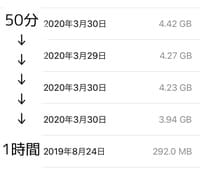
iPhoneで動画を録画する際、必要なストレージ容量は、動画の解像度やフレームレートによって大きく異なります。標準的な設定で録画した場合、1時間の録画で約4.5GB〜6GBのストレージ容量が必要になります。
iPhoneの解像度とストレージ容量の関係
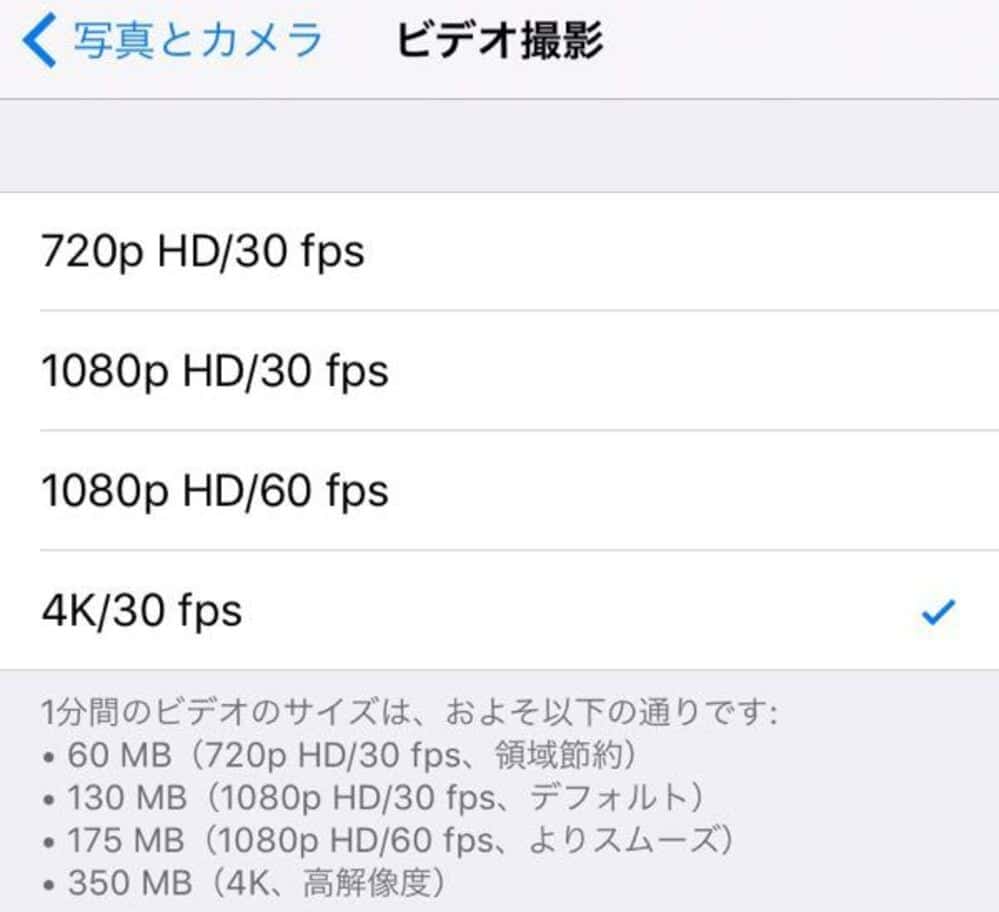
iPhoneのカメラアプリで録画する際、解像度やフレームレートの設定を変更することができます。高解像度で録画するほど、ストレージ容量を多く消費します。具体的には、以下のようなストレージ容量が必要になります。
- 720p(HD): 1時間あたり約1.3GB
- 1080p(フルHD): 1時間あたり約4.5GB
- 4K: 1時間あたり約6GB〜12GB
ストレージ容量を節約する方法
iPhoneで長時間録画する際、ストレージ容量を節約する方法がいくつかあります。解像度を下げる、フレームレートを下げる、または圧縮形式を変更することで、ストレージ容量を節約することができます。
- 解像度を下げる: 例えば、4Kから1080pに変更する
- フレームレートを下げる: 例えば、60fpsから30fpsに変更する
- 圧縮形式を変更する: 例えば、HEVC形式に変更する
iPhoneのストレージ容量を管理する
iPhoneで長時間録画する際、ストレージ容量を管理することが重要です。ストレージ容量を定期的に確認する、不要なデータを削除する、または外部ストレージを使用することで、ストレージ容量を確保することができます。
- ストレージ容量を定期的に確認する: 設定アプリでストレージ容量を確認する
- 不要なデータを削除する: 不要な写真や動画を削除する
- 外部ストレージを使用する: iCloudや外部ストレージサービスを使用する
iPhoneで動画を1時間撮影するとストレージ容量はどのくらいになりますか?
iPhoneで動画を1時間撮影するとストレージ容量はどのくらいになるかは、使用する解像度やフレームレートによって大きく異なります。高解像度な動画を撮影する場合、ストレージの消費量は大きくなります。一般的に、iPhoneで4K解像度で動画を撮影すると、1時間あたり約7.5GB〜12GBのストレージ容量を使用します。
iPhoneの解像度とストレージ容量
iPhoneのカメラアプリでは、複数の解像度で動画を撮影できます。解像度が高いほど、映像のクオリティは向上しますが、ストレージ容量の消費量も増加します。以下は、各解像度での1時間あたりのストレージ容量の目安です。
- 4K(3840 x 2160):7.5GB〜12GB
- 1080p(1920 x 1080):2.5GB〜4GB
- 720p(1280 x 720):1.5GB〜2.5GB
ストレージ容量を節約する方法
iPhoneで長時間動画を撮影する場合、ストレージ容量の管理が重要になります。ストレージ容量を節約するには、解像度を下げる、または圧縮形式を使用することが有効です。また、定期的に不要なファイルを削除することも効果的です。以下は、ストレージ容量を節約するための具体的な方法です。
- 低解像度で撮影する
- クラウドストレージを使用する
- 不要なファイルを削除する
長時間録画するためのiPhoneの設定
iPhoneで長時間動画を撮影するには、バッテリーの管理とストレージの空き容量を確認しておく必要があります。また、カメラアプリの設定を変更することで、長時間録画が可能になります。以下は、長時間録画するためのiPhoneの設定です。
- 低電力モードをオンにする
- カメラアプリの設定を変更する
- 外部ストレージを使用する
2時間の画面録画にはストレージはどのくらい必要ですか?
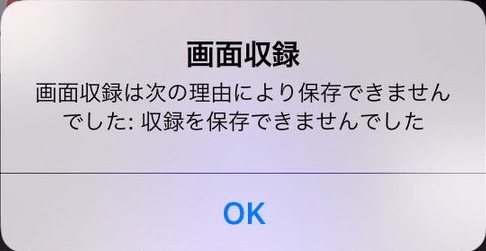
という質問に対して、答えは使用する設定や録画する内容によって異なりますが、一般的なガイドラインを提供できます。iPhoneでの画面録画は、主に解像度、フレームレート、および圧縮形式によってストレージの消費量が変わります。
ストレージ消費量に影響を与える要因
ストレージ消費量は、主に録画の解像度とフレームレートによって決まります。高解像度(例:1080pや4K)で高フレームレート(例:60fps)で録画すると、より多くのストレージを消費します。以下は影響を与える主な要因です:
- 解像度:高解像度ほどストレージ消費量が増えます。
- フレームレート:フレームレートが高いほど、より多くのデータを記録するためストレージ消費量が増えます。
- 圧縮形式:効率的な圧縮形式を使用すると、ストレージ消費量を抑えることができます。
2時間の録画に必要なストレージの見積もり
2時間の画面録画に必要なストレージを見積もるには、録画の設定を考慮する必要があります。一般的に、iPhoneでの画面録画は、解像度やフレームレートの設定によって、1時間あたり約4GBから10GB以上のストレージを消費する可能性があります。したがって、2時間の録画の場合、約8GBから20GB以上の空きストレージが必要になる可能性があります。以下は具体的な見積もりのためのポイントです:
- 低解像度(720p, 30fps):1時間あたり約24GB
- 高解像度(1080p, 60fps):1時間あたり約68GB
- 最高解像度(4K, 60fps):1時間あたり約10GB以上
ストレージ管理のポイント
長時間の画面録画を行う場合、ストレージの管理が重要になります。録画前に不要なデータを削除したり、外部ストレージにデータを移したりすることで、必要なストレージを確保できます。また、iPhoneの設定を見直し、最適な録画設定を選択することで、ストレージの消費を抑えることができます。以下はストレージ管理のポイントです:
- 不要なデータの削除:録画前に不要なアプリやデータを削除します。
- 外部ストレージの使用:録画データを外部ストレージに移すことを検討します。
- 設定の最適化:録画の設定を見直し、ストレージ消費を抑える設定にします。
iPhoneの画面録画に必要なストレージ容量は?
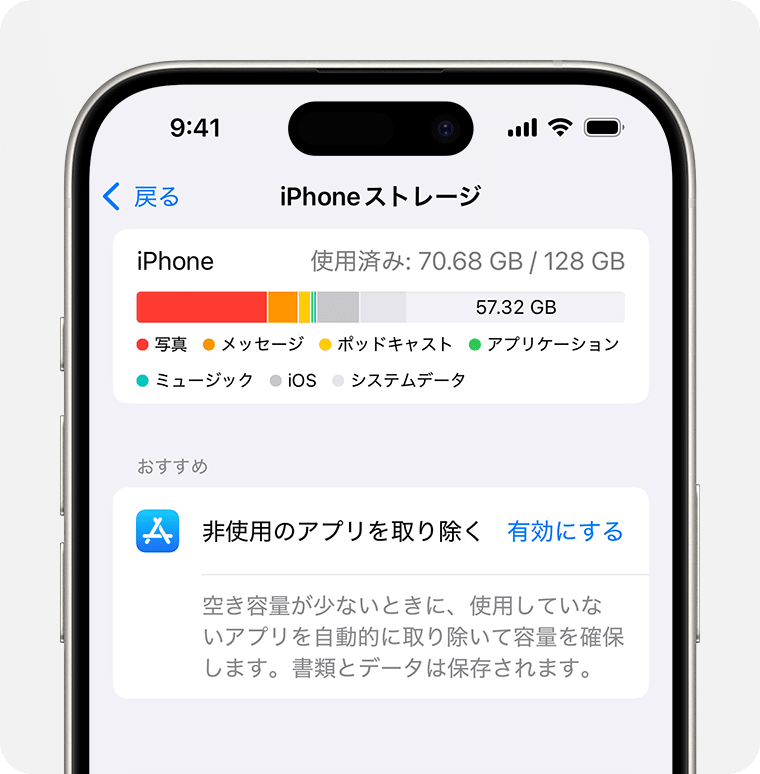
iPhoneの画面録画に必要なストレージ容量は、録画時間や解像度、フレームレートによって異なります。一般的に、高解像度で録画する場合、より多くのストレージ容量が必要になります。例えば、4K解像度で60fpsの録画を行うと、1時間あたり約12GBのストレージ容量を消費します。
iPhoneのストレージ容量を確認する方法
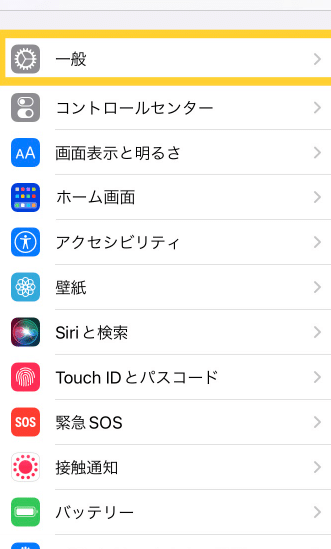
iPhoneのストレージ容量を確認するには、設定アプリを開き、「一般」>「iPhoneストレージ」を選択します。ここで、現在のストレージ容量や、各アプリが占めるストレージ容量を確認できます。
- 設定アプリを開く
- 「一般」を選択
- 「iPhoneストレージ」を選択
ストレージ容量を節約するためのコツ
ストレージ容量を節約するには、不要なアプリやデータを削除することが有効です。また、クラウドストレージサービスを利用して、データを外部に保存することもできます。
- 不要なアプリを削除する
- クラウドストレージサービスを利用する
- 定期的にストレージ容量を確認する
長時間録画するためのストレージ管理
長時間録画するには、ストレージ容量の管理が重要です。録画前にストレージ容量を確認し、必要に応じて不要なデータを削除したり、クラウドストレージにデータを移したりする必要があります。
- 録画前にストレージ容量を確認する
- 不要なデータを削除する
- クラウドストレージにデータを移す
iPhoneで長時間録画するための基本的な方法
iPhoneで長時間録画を行うためには、まずバッテリーとストレージの管理が重要です。iPhoneのカメラアプリを使用して動画を録画する場合、デフォルトの設定ではストレージの容量やバッテリーの消耗に影響を及ぼす可能性があります。長時間録画を行うためには、事前にこれらの要素を適切に管理する必要があります。
iPhoneのストレージを管理する方法
ストレージの管理は、長時間録画を行う上で非常に重要です。iPhoneのストレージが不足している場合、録画を続けることができません。ストレージの空き容量を確認し、不要なデータを削除することで、ストレージの容量を確保できます。また、クラウドストレージを利用してデータを保存することも有効です。
iPhoneのバッテリーを節約する方法
バッテリーの消耗を抑えるためには、いくつかの方法があります。まず、低電力モードを有効にすることで、バッテリーの消耗を抑えることができます。また、画面の明るさを調整したり、不要なアプリを終了させることも有効です。
長時間録画に適したiPhoneモデル
iPhoneのモデルによって、バッテリーの持ちやストレージの容量が異なります。長時間録画を行う場合、より大容量のストレージと長持ちするバッテリーを備えたモデルが適しています。
サードパーティ製の録画アプリの利用
サードパーティ製のアプリを利用することで、デフォルトのカメラアプリよりも多くの機能を利用できます。例えば、長時間録画に対応したアプリや、バッテリー節約機能を備えたアプリがあります。
外部バッテリーやストレージの利用
外部バッテリーや外部ストレージを利用することで、iPhoneのバッテリーの持ちやストレージの容量を補うことができます。外部バッテリーを使用することで、長時間録画を行ってもバッテリーが切れる心配が減ります。
| 項目 | 説明 |
|---|---|
| ストレージの空き容量 | 長時間録画を行うために必要なストレージの容量を確認する必要があります。 |
| バッテリーの持ち | 低電力モードや外部バッテリーを利用することで、バッテリーの消耗を抑えることができます。 |
| 対応するiPhoneモデル | 大容量のストレージと長持ちするバッテリーを備えたiPhoneモデルが長時間録画に適しています。 |
詳細情報
iPhoneで長時間録画する際にバッテリーが持たない場合、どうすればよいですか?
iPhoneで長時間録画を行う際、バッテリーの消費が激しくなることがあります。この問題に対処するには、まず低電力モードを有効にすることが有効です。これにより、iPhoneはバッテリーの消費を抑え、他のアプリの動作を制限して録画に必要なリソースを確保します。また、画面の明るさを下げることもバッテリーの節約に効果的です。さらに、可能であれば、外部バッテリーや充電しながら録画できるアクセサリを使用することも一つの方法です。これらの対策により、安定した長時間録画が可能になります。
iPhoneのストレージ容量が不足している場合、どうすればよいですか?
ストレージ容量の不足は、iPhoneでの長時間録画において大きな障害となります。この問題を解決するには、まず不要なファイルやアプリを削除してストレージの空き容量を増やすことが必要です。また、iCloudストレージを利用してファイルをクラウドに保存することも有効です。さらに、外部ストレージを利用できるSDカードリーダーや、Lightningコネクタを使用する外部ストレージ装置を活用することで、より多くのデータを保存することが可能になります。これらの方法を組み合わせることで、長時間録画に必要なストレージを確保できます。
iPhoneで高品質のまま長時間録画する方法はありますか?
高品質なビデオを長時間録画するには、iPhoneの設定を適切に調整する必要があります。まず、ビデオ解像度とフレームレートを適切に設定します。高解像度と高フレームレートは画質を向上させますが、ストレージの消費も激しくなるため、必要に応じてバランスを取ります。また、HDR(ハイダイナミックレンジ)機能を使用することで、より豊かな色表現と詳細な映像を実現できます。さらに、光学式手ブレ補正や映像安定化機能を有効にすることで、滑らかで安定した映像を録画できます。
iPhoneで長時間録画する際に気を付けるべきことは何ですか?
iPhoneで長時間録画を行う際には、いくつかの点に注意を払う必要があります。まず、バッテリーの状態を常に監視し、必要に応じて充電を行うことが重要です。また、ストレージの空き容量にも注意を払い、不足する前にデータを管理することが必要です。さらに、過熱に注意が必要です。iPhoneが過熱すると、性能が低下したり、バッテリーの寿命が短くなる可能性があります。涼しい環境で使用し、ケースを外すなどして放熱を促進することで、これらのリスクを軽減できます。