iPhoneの開発者モードを有効にする方法!隠し機能の活用
iPhoneには、一般ユーザー向けには公開されていない「開発者モード」が存在します。このモードを有効にすることで、iPhoneの隠れた機能にアクセスでき、デバイスのカスタマイズや開発者向けの機能を利用できます。本記事では、iPhoneの開発者モードを有効にする方法と、そのモードで利用できる隠し機能について詳しく解説します。開発者モードの有効化は簡単で、iPhoneの潜在能力を最大限に引き出すことができます。開発者モードの活用方法を知り、より高度なiPhoneの使い方をマスターしましょう。開発者モードは新たな可能性を提供します。
iPhoneの開発者モードとは何ですか?
iPhoneの開発者モードとは、開発者がiPhoneのデバッグやテストを行うために必要な機能を有効にするモードです。このモードを有効にすると、iPhoneの隠し機能にアクセスできるようになり、開発者はより詳細なデバッグ情報やテストツールを利用できるようになります。
iPhoneの開発者モードの主な機能
iPhoneの開発者モードを有効にすると、以下のような機能を利用できるようになります。
- デバッグ情報の表示:iPhoneのシステムログやデバッグ情報を表示できるようになります。
- テストツールの利用:iPhoneのテストツールを利用できるようになり、アプリのテストやデバッグが容易になります。
- 隠し機能の有効化:iPhoneの隠し機能を有効にできるようになり、より詳細な設定や操作が可能になります。
iPhoneの開発者モードの有効化方法
iPhoneの開発者モードを有効にするには、以下のような手順が必要です。
- Xcodeのインストール:MacにXcodeをインストールする必要があります。
- iPhoneの接続:iPhoneをMacに接続し、XcodeでiPhoneを認識させる必要があります。
- 開発者モードの有効化:XcodeでiPhoneの開発者モードを有効にする必要があります。
iPhoneの開発者モードの活用方法
iPhoneの開発者モードを有効にすると、以下のような活用方法があります。
- アプリのデバッグ:アプリのデバッグやテストをより詳細に行うことができます。
- システムのカスタマイズ:iPhoneのシステムをカスタマイズすることができ、より詳細な設定や操作が可能になります。
- 新しい機能のテスト:新しい機能やAPIのテストを行うことができます。
開発者オプションをiPhoneで有効にするには?
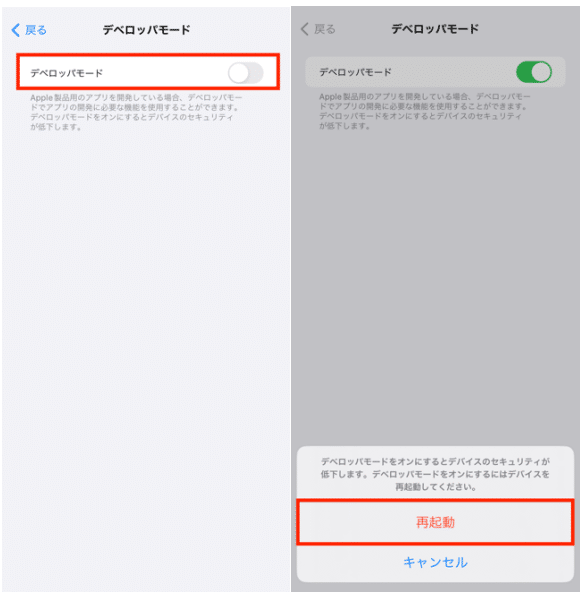
iPhoneで開発者オプションを有効にする方法については、一般的にiPhoneの開発者モードを有効にする手順が存在しません。なぜなら、iPhoneにはAndroidのような「開発者オプション」メニューがデフォルトで存在しないからです。しかし、開発者やデバッグ作業を行うために、いくつかの代替方法や隠し機能を活用することができます。
iPhoneで開発者モードに似た機能を有効にする方法
iPhoneで開発者モードに似た機能を利用するには、XcodeやApple Developerのツールを使用する必要があります。これらのツールを使用することで、開発者はiPhone上でアプリケーションのデバッグやテストを行うことができます。
- XcodeをMacにインストールします。
- iPhoneをMacに接続し、Xcodeで開発者アカウントにログインします。
- 開発者オプションにアクセスするために、Xcodeの機能を使用します。
iPhoneの隠し機能を活用する方法
iPhoneには、通常は表示されない隠し機能がいくつか存在します。これらの機能を活用することで、開発者やパワーユーザーはiPhoneをより柔軟に使用することができます。
- Safariの開発者メニューを有効にするために、設定 > Safari > 詳細に移動し、開発メニューをオンにします。
- 開発メニューを使用して、Webインスペクタなどの開発者ツールを有効にします。
- コンソールやデバッグなどの機能を使用して、Webページのデバッグを行います。
iPhoneでデバッグとテストを行う方法
開発者にとって、iPhone上でアプリケーションのデバッグとテストを行うことは非常に重要です。Apple DeveloperのツールやXcodeを使用することで、これらの作業を効率的に行うことができます。
- Apple Developerに登録し、開発者アカウントを取得します。
- Xcodeを使用して、iPhone上でアプリケーションのデバッグとテストを行います。
- InstrumentsやSimulatorなどのツールを使用して、パフォーマンスの分析やテストを行います。
iPhoneの開発者モードを解除するには?
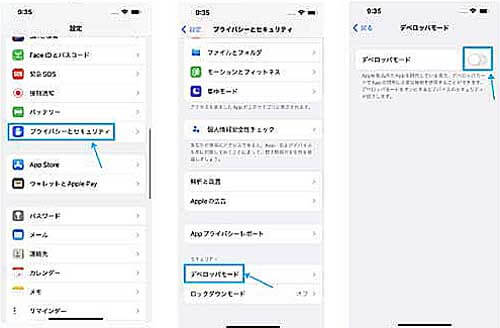
iPhoneの開発者モードを解除するには、まず開発者モードを有効にした方法を理解する必要があります。開発者モードは、iPhoneの設定アプリから有効にできますが、解除する方法はそれほど簡単ではありません。
iPhoneの開発者モードを解除する手順
開発者モードを解除するには、以下の手順に従います。
- iPhoneの設定アプリを開きます。
- 設定の一般セクションに移動し、開発者オプションを探します。
- 開発者オプションをオフにします。
開発者モードを解除する際の注意点
開発者モードを解除する際には、以下の点に注意する必要があります。
- 開発中のアプリが正常に動作しなくなる可能性があります。
- デバッグ機能が使用できなくなります。
- 開発者モードを再度有効にする場合は、再度設定を行う必要があります。
iPhoneの開発者モードと通常モードの違い
開発者モードと通常モードの主な違いは、以下の通りです。
- 開発者モードでは、デバッグ機能やテスト機能が使用できます。
- 通常モードでは、開発者向けの機能は制限されています。
- 開発者モードを有効にすると、システムの隠し機能にアクセスできます。
iPhoneのデベロッパーモードを有効にするには?
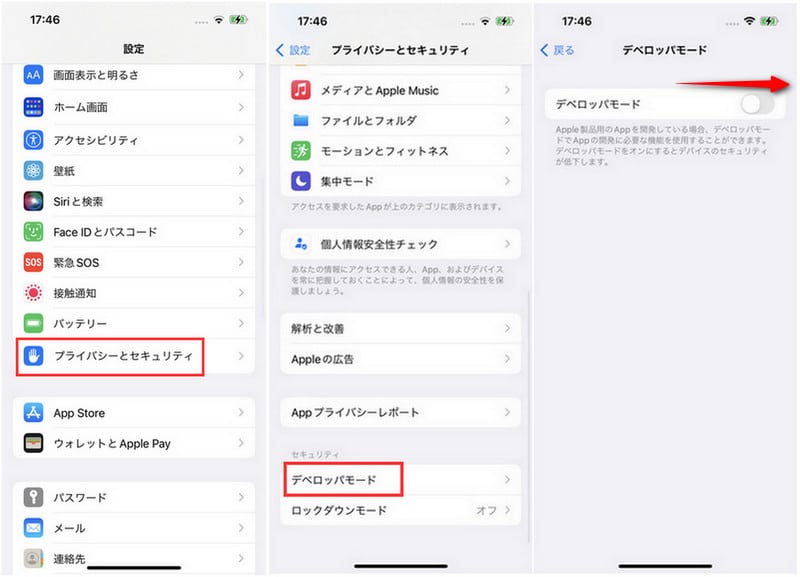
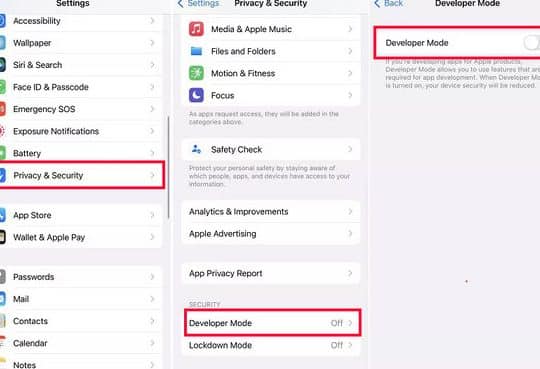
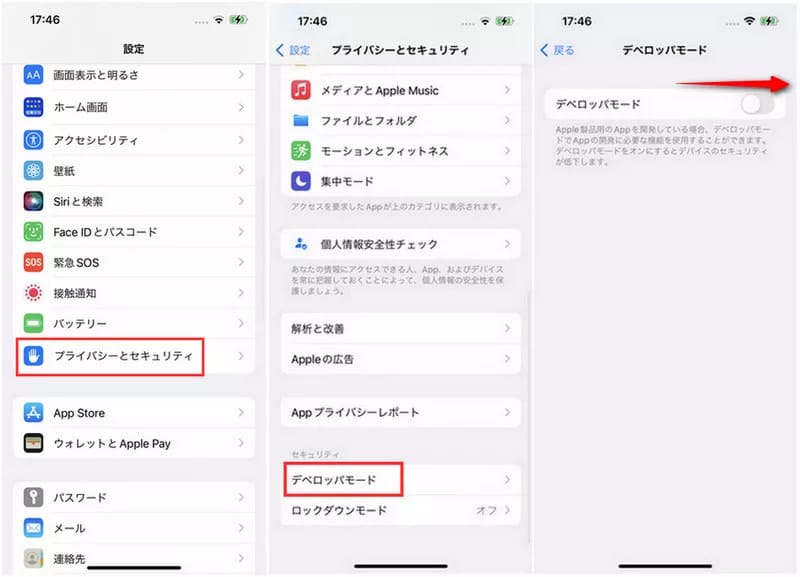
iPhoneのデベロッパーモードを有効にするには、まず設定アプリを開く必要があります。その後、一般またはプライバシーとセキュリティに関するセクションを探します。ここで、デベロッパーモードに関連するオプションが見つかる可能性があります。
iPhoneのデベロッパーモードの基本
iPhoneのデベロッパーモードを有効にする基本的な手順は、以下の通りです。
- 設定アプリを開きます。
- プライバシーとセキュリティセクションに移動します。
- デベロッパーモードに関連するオプションを探して有効にします。
デベロッパーモードの詳細設定
デベロッパーモードを有効にすると、さまざまな開発者向けオプションが利用可能になります。これには、デバッグモードの有効化や、特定のAPIの利用などが含まれます。
- デバッグモードを有効にして、アプリのパフォーマンスを分析します。
- 特定のAPIを利用して、アプリの機能を拡張します。
- デベロッパーモードで利用可能なログ機能を使用して、問題を特定します。
デベロッパーモードの活用方法
デベロッパーモードを有効にすることで、iPhoneの隠し機能を活用できます。これには、ジェイルブレイクなしで利用できるさまざまな機能が含まれます。
- ジェイルブレイクなしで、iPhoneの隠し機能を利用します。
- デベロッパーモードで利用可能な開発者ツールを使用して、アプリを開発します。
- デバッグ機能を活用して、アプリの問題を解決します。
iPhoneの開発者モードを有効にする方法とその活用法
iPhoneの開発者モードを有効にすることで、通常はアクセスできない隠し機能を利用できます。このモードを有効にするには、まず設定アプリを開き、プライバシーとセキュリティまたは一般セクションに移動します。次に、開発者向けオプションまたは同様のラベルのついたメニューを探します。開発者モードを有効にすると、さまざまなデバッグツールや高度な設定が利用可能になります。
開発者モードを有効にする手順
開発者モードを有効にするには、iPhoneの設定アプリを開き、一般セクションに移動します。次に、情報またはバージョン情報を複数回タップして、開発者向けオプションを表示させます。この操作により、開発者モードが有効になります。
開発者モードの主な機能
開発者モードを有効にすると、さまざまなデバッグツールや高度な設定が利用可能になります。これには、USBデバッグ、デバッグ情報の表示、およびパフォーマンスのモニタリングなどが含まれます。これらの機能を使用することで、開発者はiPhoneアプリの開発とテストをより効率的に行うことができます。
隠し機能の活用
開発者モードを有効にすることで、通常はアクセスできない隠し機能を利用できます。これには、システムファイルへのアクセスや高度なネットワーク設定などが含まれます。これらの機能を使用することで、ユーザーはiPhoneのカスタマイズをより細かく行うことができます。
開発者モードの注意点
開発者モードを有効にすると、iPhoneのセキュリティリスクが増加する可能性があります。したがって、このモードを使用する際には、十分な注意が必要です。また、誤った設定変更により、iPhoneの正常な動作に支障をきたす可能性もあります。
開発者モードと一般ユーザーの関係
一般ユーザーにとって、開発者モードは直接的な関係がないかもしれません。しかし、テクノロジーに興味があるユーザーや開発者にとっては、非常に有用な機能です。このモードを使用することで、iPhoneの新しい可能性を探求することができます。
| 機能 | 説明 |
|---|---|
| USBデバッグ | iPhoneをコンピューターに接続してデバッグを行う機能 |
| デバッグ情報の表示 | アプリのデバッグ情報を表示する機能 |
| パフォーマンスのモニタリング | iPhoneのパフォーマンスを監視する機能 |
詳細情報
iPhoneの開発者モードとは何ですか?
iPhoneの開発者モードは、iOSの隠し機能を活用するための重要なツールです。このモードを有効にすることで、デバッグやテストが容易になり、開発者はより多くの機能を利用できるようになります。また、開発者モードを使用することで、アプリの開発やパフォーマンスの最適化が可能になります。開発者モードは、通常のユーザーが利用できない高度な機能を提供します。
iPhoneの開発者モードを有効にする方法は?
iPhoneの開発者モードを有効にするには、まず設定アプリを開き、Safariの設定に移動します。次に、詳細をタップし、Webインスペクタを有効にします。その後、Safariを再起動し、開発メニューを表示させます。開発者モードを有効にするには、コンピュータとiPhoneを接続し、Xcodeなどの開発ツールをインストールする必要があります。開発者アカウントを作成し、Apple Developer Programに登録することも必要です。
開発者モードの利点は何ですか?
開発者モードの最大の利点は、iOSの隠し機能にアクセスできることです。これにより、開発者は新しいアプリの開発や既存のアプリの改善を行うことができます。また、開発者モードを使用することで、パフォーマンスの最適化やバグの修正が容易になります。さらに、テストやデバッグが効率的に行えるため、開発者はより高品質なアプリを提供できます。
開発者モードを使用する際の注意点は?
開発者モードを使用する際には、セキュリティに十分注意する必要があります。開発者モードを有効にすると、システムの脆弱性が増加する可能性があるため、注意深く操作する必要があります。また、非公式のアプリや未検証のコードを実行しないように注意する必要があります。さらに、データのバックアップを定期的に行い、問題が発生した場合に備えることが重要です。