iPhoneの録画機能を使いこなす!カメラアプリの活用法
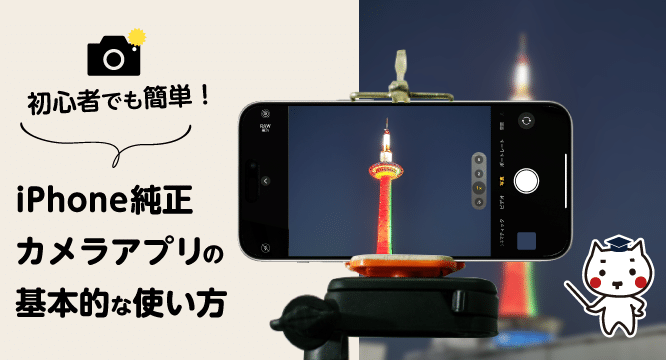
iPhoneに搭載されているカメラアプリは、単なる写真撮影だけではなく、さまざまな機能を備えています。特に録画機能は、イベントや旅行の思い出を動画として残すのに便利です。しかし、多くのユーザーは基本的な使い方しか知らないかもしれません。この記事では、iPhoneの録画機能を最大限に活用する方法について詳しく解説します。カメラアプリの隠れた機能や、撮影のテクニック、編集方法など、iPhoneでより良い動画を作成するためのヒントを紹介します。
画面録画が禁止されているiPhoneは?
画面録画が禁止されているiPhoneは、特定の条件下で録画機能が制限されることを意味します。iPhoneの録画機能は、カメラアプリや画面録画機能を利用して、さまざまなシーンを録画することができます。しかし、特定のアプリやコンテンツでは、著作権保護などの理由で録画が制限されることがあります。
画面録画が禁止される条件
画面録画が禁止される条件には、特定のアプリやコンテンツの制限が含まれます。以下のような条件があります。
- 著作権保護が施されたコンテンツ
- 特定のストリーミングサービスでの再生中のコンテンツ
- DRM(Digital Rights Management)が有効なコンテンツ
録画機能の制限を回避する方法
録画機能の制限を回避する方法はいくつかありますが、合法的な方法で行う必要があります。以下のような方法があります。
- 外部機器を使用して録画する
- サードパーティ製アプリを利用する
- 設定の変更によって制限を回避する
録画機能の活用法
録画機能を活用するには、さまざまな方法があります。以下のような活用法があります。
- ゲームプレイの録画
- ビデオ通話の録画
- スクリーンレコーディングの活用
iPhoneで動画撮影するのに一番画質がいいのはどれですか?
という質問に対して、詳しく説明します。iPhoneには様々なモデルがあり、それぞれ異なるカメラ機能を備えています。高画質な動画撮影を実現するには、カメラの性能が非常に重要です。最新のiPhoneモデルでは、4Kや高フレームレートでの撮影が可能になっており、これにより非常に高画質な動画を撮影することができます。
iPhoneのカメラアプリの基本機能
iPhoneのカメラアプリには、様々な機能があります。動画撮影において重要なのは、解像度とフレームレートの設定です。これらの設定を適切に行うことで、高画質な動画を撮影することができます。また、カメラアプリには、オートフォーカスや手ブレ補正などの機能もあり、これらを利用することで、より安定した映像を撮影することができます。
- 解像度の設定:4Kや1080pなどの解像度を選択できます。
- フレームレートの設定:30fpsや60fpsなどのフレームレートを選択できます。
- 手ブレ補正機能:映像のブレを軽減することができます。
iPhoneの各モデルのカメラ性能
iPhoneの各モデルには、異なるカメラ性能が備わっています。最新モデルでは、より高性能なカメラが搭載されており、高画質な動画撮影が可能です。例えば、iPhone 13 ProやiPhone 14 Proでは、4Kでの撮影が可能であり、さらに高フレームレートでの撮影もサポートされています。これにより、非常に滑らかな映像を撮影することができます。
- iPhone 13 Pro:4K解像度で最大60fpsでの撮影が可能です。
- iPhone 14 Pro:4K解像度で最大60fpsでの撮影が可能です。
- プロモード:より高度なカメラ設定が可能です。
高画質な動画撮影のためのコツ
高画質な動画を撮影するためには、カメラの設定だけでなく、撮影方法も重要です。安定した映像を撮影するためには、三脚や手ブレ補正機能を利用することが有効です。また、適切な照明のもとで撮影することも、高画質な映像を実現するために重要です。
- 三脚の使用:映像のブレを軽減することができます。
- 適切な照明:被写体を明るく照らすことで、より鮮明な映像を撮影することができます。
- 手ブレ補正機能の使用:映像のブレを軽減することができます。
iPhoneの画面録画機能は何のためにあるのですか?

iPhoneの画面録画機能は、iPhoneの画面を動画として記録するための機能であり、チュートリアル動画の作成や、ゲームのプレイ動画の共有、アプリの不具合の報告など、さまざまな用途で利用できます。
iPhoneの画面録画機能の基本的な使い方
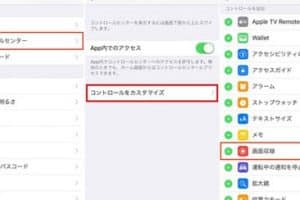
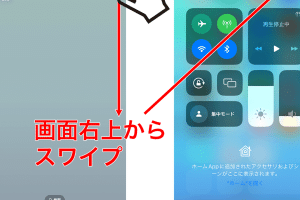
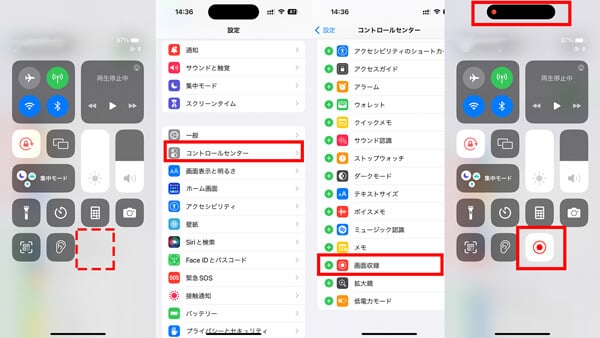
iPhoneの画面録画機能を使用するには、まずコントロールセンターにアクセスする必要があります。コントロールセンターを開き、画面収録のボタンをタップすると、画面録画が開始されます。
- コントロールセンターを開く
- 画面収録のボタンをタップする
- 画面録画を開始する
iPhoneの画面録画機能の応用的な使い方
iPhoneの画面録画機能は、単に画面を録画するだけでなく、音声も録音することができます。また、マイクのオン/オフを切り替えることもできます。これにより、ナレーションを追加したり、環境音を録音したりすることができます。
- マイクをオンにして、ナレーションを追加する
- 音声を録音して、動画に含める
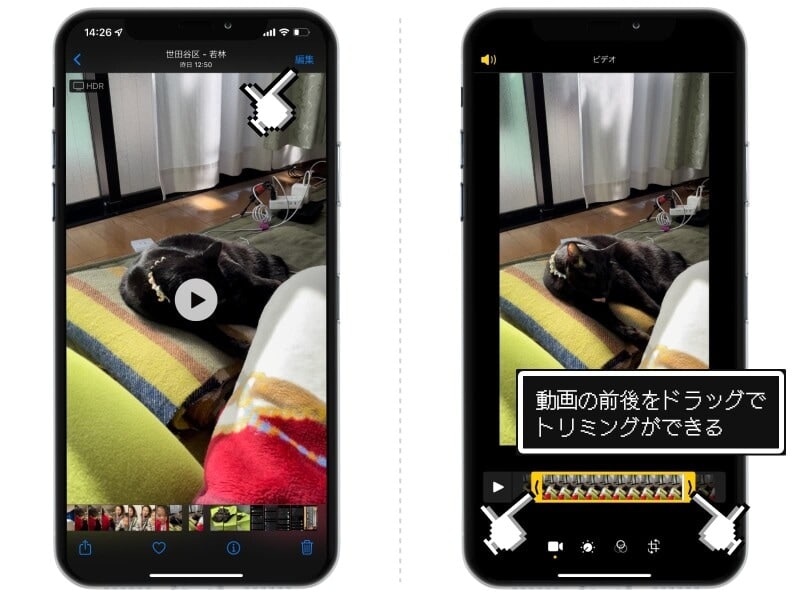
- 編集して、不要な部分をカットする
iPhoneの画面録画機能の活用シーン
iPhoneの画面録画機能は、さまざまなシーンで活用できます。たとえば、アプリの使い方を説明するチュートリアル動画を作成したり、ゲームのプレイ動画を共有したり、会議の様子を記録したりすることができます。
- アプリのチュートリアル動画を作成する
- ゲームのプレイ動画を共有する
- 会議の様子を記録する
iPhoneの録画機能を極める!カメラアプリの効果的な使い方
iPhoneに搭載されているカメラアプリは、単なる写真撮影だけでなく、録画機能も備えており、さまざまなシーンで活用できます。本記事では、iPhoneの録画機能を使いこなすためのカメラアプリの活用法について詳しく解説します。
基本的な録画機能の使い方
iPhoneのカメラアプリで録画を行うには、まずアプリを開き、モードをビデオに切り替えます。その後、録画ボタンをタップすることで録画が開始されます。録画中にズームやフォーカスの調整も可能で、さまざまな撮影手法を試すことができます。
高画質な録画のための設定
より高画質な録画を行うためには、iPhoneの設定を適切に行う必要があります。設定アプリを開き、カメラの設定項目で録画解像度やフレームレートを調整します。4K解像度や高フレームレートでの録画が可能で、より高品質な映像を撮影できます。
録画中の便利機能
iPhoneのカメラアプリでは、録画中にもさまざまな便利機能を利用できます。オプティカルズームやデジタルズームを使ったズーム機能、被写体にフォーカスを合わせるタップフォーカス、さらにはスローモーションやタイムラプスなどの特殊効果も利用可能です。
編集と共有
録画した映像は、iPhoneの写真アプリで簡単に編集できます。トリミングやフィルターの追加、音楽の挿入など、さまざまな編集機能を利用して、映像をより魅力的に仕上げることができます。編集後、ソーシャルメディアやクラウドストレージに簡単に共有することも可能です。
さらなる録画技術の向上
よりプロフェッショナルな録画技術を身につけるためには、さまざまな撮影技法を学ぶことが重要です。ハンドヘルドジンバルや外部マイクなどのアクセサリを活用することで、さらに高品質な映像を撮影できます。また、照明や構図にも注意を払うことで、プロフェッショナルな映像作品を作成できます。
| 機能 | 説明 |
|---|---|
| 4K録画 | 高解像度での録画が可能。より詳細な映像を撮影できます。 |
| スローモーション | 高フレームレートで録画し、スローモーション再生が可能。動きのあるシーンをより印象的に表現できます。 |
| オプティカルズーム | レンズを切り替えてズームを行う機能。画質を落とさずにズームが可能です。 |
詳細情報
iPhoneのカメラアプリで録画する際の基本的な設定は?
iPhoneのカメラアプリで録画する際には、まず解像度とフレームレートの設定を確認することが重要です。これらの設定は、撮影するビデオの画質に大きく影響します。解像度は、ビデオの鮮明さを決定し、フレームレートは、ビデオの滑らかさを決定します。設定アプリを開き、「カメラ」項目から、これらの設定を変更できます。4K解像度と高フレームレートを選択することで、高画質なビデオを撮影できます。
iPhoneで長時間の録画を行うことはできますか?
iPhoneでは、ストレージの空き容量に応じて、長時間の録画が可能です。しかし、長時間の録画を行うと、バッテリーの消費が激しくなるため、電源に接続することをお勧めします。また、ストレージの容量が不足している場合は、不要なデータの削除やiCloudへのバックアップを行うことで、ストレージの空き容量を増やすことができます。さらに、低解像度で録画することで、ファイルサイズを小さくし、ストレージの容量を節約することもできます。
iPhoneのカメラアプリで録画中にズームする方法は?
iPhoneのカメラアプリで録画中にズームするには、ピンチイン/ピンチアウトジェスチャーを使用します。このジェスチャーにより、光学ズームとデジタルズームを切り替えることができます。また、ズームボタンの長押しにより、ズームの詳細設定にアクセスできます。さらに、一部のiPhoneモデルでは、光学ズームレンズを搭載しており、より高画質なズームが可能です。
iPhoneで録画したビデオの編集はどうすればよいですか?
iPhoneで録画したビデオの編集は、iMovieやAdobe Premiere Rushなどのビデオ編集アプリを使用して行うことができます。これらのアプリでは、トリミングや分割、エフェクトの追加など、さまざまな編集機能が提供されています。また、音楽や音声の追加も可能です。さらに、AirDropやiCloudを使用して、編集したビデオを他のデバイスと共有することもできます。