iPhoneの画面の反応が悪い原因と対処法!タッチ感度の改善
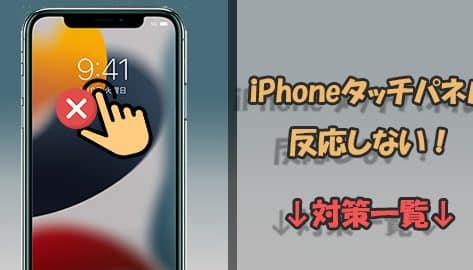
iPhoneを使用している際に、画面の反応が悪くてストレスを感じることはありませんか?タッチ操作がうまく反応してくれないと、重要なメッセージを見逃したり、必要な操作ができなかったりと、様々な不都合が生じます。この記事では、iPhoneの画面の反応が悪い原因とその対処法について詳しく解説します。タッチ感度を改善するための具体的な方法を紹介し、快適なiPhoneライフを取り戻しましょう。反応が悪い原因を知り、適切な対処を行うことで、スムーズな操作が可能になります。
iPhoneの画面の反応が悪い原因と対処法!タッチ感度の改善方法を徹底解説
iPhoneの画面の反応が悪いと、操作性が低下し、ストレスを感じることがあります。タッチ感度の低下は、さまざまな要因によって引き起こされる可能性があります。ここでは、iPhoneの画面の反応が悪い原因と、その対処法について詳しく説明します。
iPhoneの画面の反応が悪い主な原因
iPhoneの画面の反応が悪い原因としては、ソフトウェアの問題、ハードウェアの故障、画面の汚れや損傷などが考えられます。ソフトウェアの問題としては、iOSのバグやアプリの不具合が挙げられます。ハードウェアの故障としては、画面の故障やタッチスクリーンの不具合などが考えられます。
iPhoneのタッチ感度を改善する方法
タッチ感度を改善するには、まず画面の清掃を行うことが有効です。画面に汚れや指紋が付着していると、タッチ感度が低下することがあります。また、iOSを最新バージョンに更新することも重要です。最新バージョンでは、バグが修正され、タッチ感度が改善されることがあります。
ハードウェアの問題への対処法
ハードウェアの問題が疑われる場合は、Appleサポートへの連絡や正規修理サービスへの持ち込みを検討する必要があります。特に、画面の故障やタッチスクリーンの不具合は、専門の技術者による修理が必要になることがあります。
日常的なメンテナンスの重要性
日常的にiPhoneの画面を保護するために、保護フィルムやケースを使用することが推奨されます。これにより、画面の損傷を防ぎ、タッチ感度の低下を予防することができます。
タッチ感度の調整方法
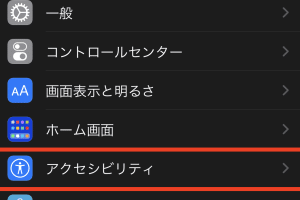
iPhoneの設定で、タッチ感度を調整することも可能です。「設定」アプリ内の「アクセシビリティ」から、「タッチ」に関する設定を変更することができます。これにより、自分の操作スタイルに合わせたタッチ感度に調整することができます。
| 原因 | 対処法 |
|---|---|
| ソフトウェアの問題 | iOSの更新、アプリの再インストール |
| 画面の汚れや損傷 | 画面の清掃、保護フィルムの使用 |
| ハードウェアの故障 | Appleサポートへの連絡、正規修理サービスへの持ち込み |
詳細情報
iPhoneの画面の反応が悪くなる原因は何ですか?
iPhoneの画面の反応が悪くなる原因としては、ソフトウェアの問題やハードウェアの故障、画面の汚れや損傷などが考えられます。具体的には、iOSのバグやアップデートの不具合、アプリの不安定性などがソフトウェアの問題として挙げられます。また、液晶パネルの故障やタッチパネルの損傷などのハードウェアの故障も原因となることがあります。さらに、指紋や汚れによる画面の反応の悪化もよく見られる原因です。
iPhoneのタッチ感度を改善する方法はありますか?
iPhoneのタッチ感度を改善するためには、まず画面の清掃を行うことが有効です。専用のクリーニングスを使用して、画面の指紋や汚れを除去します。また、保護フィルムやケースの確認も必要です。保護フィルムの気泡やケースの干渉がタッチ感度を悪化させることがあります。さらに、iOSのアップデートを行うことで、ソフトウェアの問題が解決する場合もあります。
iPhoneの画面の反応が悪いときに試すべき対処法は何ですか?
iPhoneの画面の反応が悪いときには、まず再起動を試してみることが有効です。再起動によって、一時的なソフトウェアの不具合が解消されることがあります。また、設定のリセットも有効な場合があります。設定 > 一般 > リセットの順に進み、すべての設定をリセットを選択します。さらに、iOSのアップデートも試してみる価値があります。
iPhoneのタッチパネルが故障しているかどうかを確認する方法はありますか?
iPhoneのタッチパネルが故障しているかどうかを確認するには、Apple公式のサポートに連絡するか、Apple Storeや正規サービスプロバイダに持ち込むことが確実です。Appleの診断ツールを使用して、ハードウェアの故障を正確に診断してもらうことができます。また、サードパーティの修理業者に持ち込むことも可能ですが、純正部品の使用や保証の有無を確認することが重要です。