
iphone touch id 反応 しない時の対処法!指紋認証復活のコツ
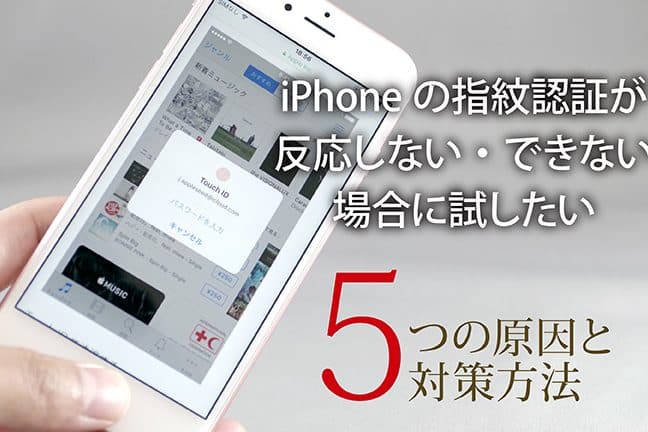
iPhoneのTouch IDが反応しないと、指紋認証が使えずにストレスを感じることがあります。特に重要なデータを扱う際や、迅速なロック解除が必要なときに不具合が生じると困ります。この記事では、Touch IDが反応しないときの対処法と、指紋認証を復活させるコツについて詳しく解説します。具体的な解決策を知ることで、iPhoneの利便性を取り戻しましょう。Touch IDの不具合解消に役立つ情報をお届けします。
iPhoneでタッチIDが反応しなくなったらどうすれば復活する?

について説明します。iPhoneのタッチIDは、指紋を登録することで、ロック解除やアプリの購入時に便利に使える機能です。しかし、ある日突然反応しなくなってしまうことがあります。その場合、まずは指紋の登録データを削除して再登録してみましょう。
タッチIDが反応しない原因と対策
タッチIDが反応しない原因としては、指紋の汚れやホームボタンの故障などが考えられます。対策としては、以下のようなことが有効です。
- 指紋の汚れを水やお湯で洗う
- 乾いたタオルでホームボタンを拭く
- 指紋の登録データを削除して再登録する
タッチIDの再登録方法
タッチIDの再登録方法は簡単です。まず、設定アプリを開き、「Touch IDとパスコード」を選択します。次に、登録済みの指紋を削除して、新たに指紋を登録し直します。
- 指紋の登録データを削除する
- 新しい指紋をゆっくりと複数回登録する
- 登録後に正常に動作するか確認する
iPhoneの再起動やリセット
タッチIDが反応しない場合、iPhone自体の不具合が原因である可能性もあります。その場合、iPhoneを再起動したり、リセットすることで問題が解決することがあります。
- iPhoneを再起動してみる
- すべてのコンテンツと設定をリセットする
- それでも解決しない場合はAppleサポートに連絡する
iPhoneの指紋認証が急にできなくなったのですが?

iPhoneの指紋認証が急にできなくなった場合、まず考えられる原因はTouch IDの設定や指紋の登録状態です。Touch IDは非常に便利な機能ですが、突然反応しなくなることがあります。このような場合、以下の対処法を試してみることができます。
Touch IDの再登録
指紋認証が機能しない場合、まず指紋の再登録を試してみましょう。指紋の登録が古くなったり、汚れなどで正常に読み取れないことがあります。再登録の手順は以下の通りです。
- iPhoneの設定アプリを開き、「Touch IDとパスコード」を選択します。
- パスコードを入力して、「指紋を追加」をタップします。
- 画面の指示に従って、指紋を登録します。
Touch IDのセンサーの清掃
指紋認証センサーに汚れや水分が付着していると、正しく機能しないことがあります。この場合、センサーを清掃することで解決することがあります。清掃の手順は以下の通りです。
- iPhoneの電源をオフにします。
- 柔らかい布で、Touch IDのセンサーを優しく拭きます。
- 完全に乾いたことを確認してから、再び電源をオンにします。
iPhoneのソフトウェアの更新
ソフトウェアのバグが原因で、Touch IDが機能しない場合があります。この場合、iPhoneのソフトウェアを更新することで解決することがあります。更新の手順は以下の通りです。
- iPhoneの設定アプリを開き、「一般」を選択します。
- 「ソフトウェアアップデート」をタップして、更新が利用可能かどうかを確認します。
- 利用可能な更新がある場合は、画面の指示に従って更新を行います。
Touch IDの代わりとなるものは?

Touch IDの代わりとなるものは、Face IDやパスコードなどがあります。iPhoneの機種によっては、Touch IDが利用できない場合があります。そのような場合、Face IDやパスコードによるロック解除が利用できます。
Face IDの特徴
Face IDは、顔認識技術を用いたロック解除方法です。iPhoneのカメラで顔を認識し、ロックを解除します。
- 顔認識の精度が高い
- マスクをしているときは、パスコードが必要になる場合がある
- iPhone X以降の機種で利用可能
パスコードの特徴
パスコードは、数字の組み合わせによるロック解除方法です。iPhoneに設定したパスコードを入力することでロックを解除します。
- シンプルで使いやすい
- セキュリティ上のリスクがあるため、定期的な変更が推奨される
- すべてのiPhone機種で利用可能
その他の代替方法
Touch IDの代わりとなるその他の方法として、Apple Watchによるロック解除があります。Apple Watchを装着している場合、iPhoneのロックを解除できます。
- Apple WatchとiPhoneがペアリングされている必要がある
- Apple Watchの装着状態を検知してロック解除する
- iPhoneのロック解除に追加のセキュリティを提供する
指紋認証が効かなくなった場合どうすればいいですか?
iPhoneのTouch IDが反応しない場合、まず指紋の登録状況を確認する必要があります。指紋の登録が正常に行われていない場合、認証がうまくいかないことがあります。また、指紋センサーの汚れや損傷も認証の失敗の原因となることがあります。
指紋認証が効かない場合の基本的な対処法
指紋認証が効かない場合、以下のような基本的な対処法を試してみることができます。
- 指紋センサーを清潔に保つために、柔らかい布で拭き取ります。
- iPhoneを再起動して、Touch IDを再登録します。
- iPhoneのソフトウェアが最新であることを確認し、更新が必要な場合は更新します。
指紋の再登録を行う
指紋認証がうまくいかない場合、指紋の再登録を行うことが有効です。再登録を行うことで、Touch IDの精度が向上し、認証がスムーズになることがあります。
- iPhoneの設定アプリを開き、Touch IDとパスコードを選択します。
- 登録済みの指紋を削除し、新たに指紋を登録します。
- 指紋の登録が完了したら、Touch IDの認証を試してみます。
iPhoneのTouch IDの不具合を解消する
Touch IDの不具合が解消しない場合、iPhoneの設定をリセットしたり、Appleサポートに問い合わせる必要があるかもしれません。
- iPhoneの設定をリセットして、Touch IDの設定を初期化します。
- iPhoneをバックアップし、DFU復元を行うことで、ソフトウェアの問題を解消します。
- それでも問題が解消しない場合は、Appleサポートに問い合わせて、専門家の助言を受けることが必要です。
iPhoneのTouch IDが反応しない時の対処法と指紋認証復活のコツ
iPhoneのTouch IDが反応しない場合、非常に不便です。指紋認証が機能しないと、毎回パスコードを入力しなければならず、セキュリティと便利さの両方が損なわれます。この問題に対処するには、まずTouch IDの設定とiPhoneの状態を確認する必要があります。
Touch IDが反応しない原因の特定
Touch IDが反応しない原因はさまざまです。まず、Touch IDセンサーが汚れていないか確認します。指紋や汚れがセンサーに付着していると、正常に動作しないことがあります。また、iPhoneのソフトウェアが最新であるかも確認します。古いソフトウェアでは、バグによりTouch IDが機能しない場合があります。
Touch IDセンサーの清掃
Touch IDセンサーを清掃するには、柔らかい布を使用します。センサーに付着した指紋や汚れを優しく拭き取ります。センサーが濡れている場合は、完全に乾くまで待ってから再試行します。
iPhoneの再起動
iPhoneを再起動することで、多くの問題が解決します。iPhoneを再起動するには、スリープ/スリープ解除ボタンと音量ダウンボタンを同時に長押しして、スライダーをスライドして電源をオフにします。その後、スリープ/スリープ解除ボタンを長押ししてiPhoneを再起動します。
Touch IDの設定の再設定
Touch IDの設定を再設定するには、設定アプリを開き、Touch IDとパスコードをタップします。登録されている指紋を削除し、再度指紋を登録します。これにより、Touch IDの認証精度が向上する可能性があります。
iPhoneのソフトウェアの更新
iPhoneのソフトウェアを最新の状態に保つことは非常に重要です。設定アプリを開き、一般をタップして、ソフトウェア更新をチェックします。利用可能な更新がある場合は、ダウンロードしてインストールします。
| 対処法 | 効果 |
|---|---|
| Touch IDセンサーの清掃 | センサーの汚れを取り除き、認証精度を向上 |
| iPhoneの再起動 | 一時的なバグや不具合を解消 |
| Touch IDの設定の再設定 | 指紋認証の精度を向上し、認証エラーを減少 |
このように、Touch IDが反応しない場合の対処法はさまざまです。問題の原因を特定し、適切な対処を行うことで、指紋認証を復活させることができます。
詳細情報
iPhoneのTouch IDが反応しない原因は何ですか?
iPhoneのTouch IDが反応しない原因としては、指紋の汚れや水分、ホームボタンの故障、ソフトウェアの問題などが考えられます。特に、指が濡れている、または汚れている場合、Touch IDは正しく動作しないことがあります。また、ホームボタンに傷や汚れが付着している場合も、指紋認証がうまく機能しないことがあります。さらに、iPhoneのソフトウェアの不具合やアップデートの失敗も原因となる可能性があります。
Touch IDの反応が悪い場合、どうやって対処すればよいですか?
Touch IDの反応が悪い場合、まずホームボタンと指をきれいにすることを試してみてください。柔らかい布でホームボタンを拭き、指の汚れや油分を取り除きます。また、再登録を行うことで問題が解決する場合があります。設定アプリから「Touch IDとパスコード」に入り、登録済みの指紋を削除して再度指紋を登録し直します。さらに、iPhoneの再起動やソフトウェアアップデートも有効な場合があります。
指紋認証が全く反応しない場合、どうすればよいですか?
指紋認証が全く反応しない場合、深刻なハードウェアの問題やソフトウェアの不具合が考えられます。まずは、iPhoneを再起動してみてください。それでも解決しない場合は、DFU復元を行うことでソフトウェアの問題が解決する可能性があります。ただし、DFU復元はiPhoneのデータをすべて消去するため、バックアップを事前に取ることをおすすめします。それでも問題が解決しない場合は、Appleサポートに連絡することを検討してください。
Touch IDの反応を改善するためのコツは何ですか?
Touch IDの反応を改善するためには、適切な指の置き方とホームボタンの清潔さが重要です。指をゆっくりと静かにホームボタンに置き、指紋の中心を正確に読み取らせるようにします。また、定期的に指紋を再登録することで、認証の精度を高く保つことができます。さらに、iPhoneのソフトウェアを最新の状態に保つことも、Touch IDの正常な動作に寄与します。


