iphone ライン 通知 来 ない時の対処法!スムーズに復活させるコツ
iPhoneを使用していて、LINEの通知が来ないと非常に不便ですよね。重要なメッセージを見逃してしまう可能性もあります。そんな困った状況を解決するために、この記事ではiPhoneでLINEの通知が来ない時の対処法を詳しく解説していきます。通知が来ない原因や、設定の確認方法、また通知をスムーズに復活させるコツなど、役立つ情報を網羅的にご紹介します。LINEの通知に関するトラブルを解消し、快適なiPhoneライフを取り戻しましょう。
iPhoneのLINEの通知が急に来なくなったのですが?

iPhoneのLINEの通知が急に来なくなった場合、まず確認すべきことは、通知設定が正しく行われているかどうかです。LINEアプリ内の通知設定や、iPhone本体の通知設定がオフになっている可能性があります。
LINEアプリ内の通知設定を確認する
LINEアプリ内の通知設定が原因で通知が来ない場合があります。以下の点を確認してみましょう。
- 通知設定がオンになっているか確認する
- 通知の許可設定がオンになっているか確認する
- トークルームごとの通知設定がオンになっているか確認する
iPhone本体の通知設定を確認する
iPhone本体の通知設定も確認する必要があります。以下の点を確認してみましょう。
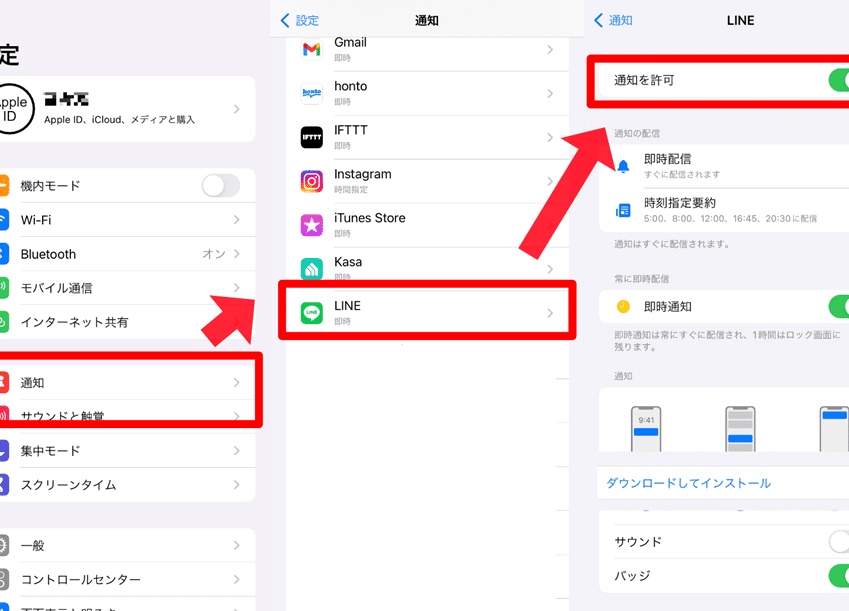
- iPhoneの設定アプリを開き、通知を選択する
- LINEの通知がオンになっているか確認する
- 通知スタイルが適切に設定されているか確認する
その他の原因と対策
通知が来ない原因は、アプリの不具合やiPhoneのシステムの問題など、他にも考えられます。以下の点を確認してみましょう。
- LINEアプリを再起動してみる
- iPhone本体を再起動してみる
- LINEアプリを最新版にアップデートしてみる
iPhoneでLINEを開かないと通知が来ないのはなぜですか?

という問題については、主に通知設定やアプリのバックグラウンド動作に関連する要因が考えられます。iPhoneでLINEアプリを開かないと通知が来ない場合、まずは通知設定を確認する必要があります。LINEアプリの通知がオフになっている、またはiPhoneの通知設定でLINEの通知が許可されていない可能性があります。
通知設定の確認
通知が来ない原因として、まずLINEアプリやiPhoneの設定で通知がオフになっている可能性があります。
- LINEアプリ内での通知設定を確認し、通知がオンになっているかチェックします。
- iPhoneの設定アプリを開き、通知を選択して、LINEの通知が許可されているか確認します。
- さらに、ロック画面や通知センターへの通知表示も設定されているか確認する必要があります。
アプリのバックグラウンド動作の確認
iPhoneでアプリがバックグラウンドで動作していない場合、通知が来ないことがあります。
- iPhoneの設定を開き、一般を選択します。
- バックグラウンドAppの更新を確認し、LINEがオンになっているかチェックします。
- 省電力モードがオンになっていると、バックグラウンドでの動作が制限されるため、これをオフにする必要があります。
その他の原因と対処法
通知が来ない原因は、通知設定やバックグラウンド動作以外にもあります。
- LINEアプリのアップデートが最新版であるか確認し、必要に応じてアップデートします。
- iPhoneの再起動を行うことで、多くの問題が解決することがあります。
- iPhoneのOSが最新であるか確認し、アップデートがあれば適用します。
iPhoneでのLINE通知トラブルの解決策!スムーズな復活のためのポイント
iPhoneでLINE通知が来ない場合、様々な原因が考えられます。通知設定の不備、アプリの不具合、または端末自体の問題などがその主な原因です。このようなトラブルに対処するには、まず通知設定を確認し、次にアプリの再起動や端末の再起動を行うことが効果的です。また、LINEアプリのアップデートやiPhoneのOSアップデートも重要なステップです。
通知設定の確認
LINEアプリの通知設定がオフになっていると、通知が来ません。設定アプリを開き、通知を選択して、LINEの通知設定がオンになっていることを確認してください。また、通知スタイルもバナーやサウンドに設定されていることを確認する必要があります。
LINEアプリの再インストール
LINEアプリの不具合が原因で通知が来ない場合、アプリを再インストールすることで解決することがあります。LINEアプリを削除し、App Storeから再ダウンロードしてインストールしてください。
iPhoneの再起動
iPhone自体の不具合が原因でLINE通知が来ない場合、iPhoneを再起動することで解決することがあります。iPhoneの電源ボタンを長押ししてスライドして電源をオフにし、再度電源ボタンを長押しして起動させてください。
LINEアプリのアップデート
LINEアプリのバージョンが古いと、通知が来ないなどの不具合が発生することがあります。App StoreでLINEアプリのアップデートが利用可能かどうかを確認し、アップデートを実行してください。
iPhoneのOSアップデート
iPhoneのOSバージョンが古いと、様々な不具合が発生することがあります。設定アプリを開き、一般を選択して、ソフトウェアアップデートを実行してください。
| 対処法 | 詳細 |
|---|---|
| 通知設定の確認 | LINEアプリの通知設定がオンになっていることを確認 |
| LINEアプリの再インストール | LINEアプリを削除し、再ダウンロードしてインストール |
| iPhoneの再起動 | iPhoneを再起動してLINE通知の不具合を解決 |
詳細情報
iPhoneのライン通知が来ない原因は何ですか?
iPhoneでライン通知が来ない原因としては、通知設定の不備やアプリの不具合、iPhone本体の設定などが考えられます。具体的には、ラインアプリの通知設定がオフになっている、またはiPhoneの通知センターでラインアプリの通知が許可されていない場合などが挙げられます。また、ラインアプリのバージョンが古い場合や、iPhoneのOSが最新のものではない場合にも通知が来ないことがあります。さらに、iPhoneのストレージ容量が不足している場合や、バッテリーセーバーがオンになっている場合にも影響する可能性があります。
ライン通知が来ない場合、まずはどうすればいいですか?
ライン通知が来ない場合、ラインアプリの通知設定を確認することが第一歩です。ラインアプリを開き、通知設定の項目で通知がオンになっているかを確認します。また、iPhoneの設定アプリを開き、通知の項目でラインアプリの通知が許可されているかも確認する必要があります。さらに、ラインアプリのキャッシュをクリアしたり、アプリを再起動したりすることで解決することもあります。
iPhoneの再起動やラインアプリの再インストールは効果的ですか?
iPhoneの再起動やラインアプリの再インストールは、通知不具合の解決策として効果的です。iPhoneを再起動することで、一時的な不具合が解消されることがあります。また、ラインアプリを再インストールすることで、アプリの不具合がリセットされ、通知が正常に機能するようになることがあります。ただし、再インストールする前に、トーク履歴をバックアップしておくことをお勧めします。
ライン通知が来ない問題を根本的に解決するにはどうすればいいですか?
ライン通知が来ない問題を根本的に解決するには、iPhoneとラインアプリの両方を最新の状態に保つことが重要です。iPhoneのOSを最新版にアップデートし、ラインアプリも最新版にアップデートすることで、不具合が解消されることがあります。また、iPhoneの設定を見直し、通知に関する設定が適切に行われているかを確認することも大切です。さらに、ラインアプリのサポートセンターに問い合わせることで、より具体的な解決策が得られることもあります。