iphone 予測 変換 リセットで快適に!入力履歴を整理する方法
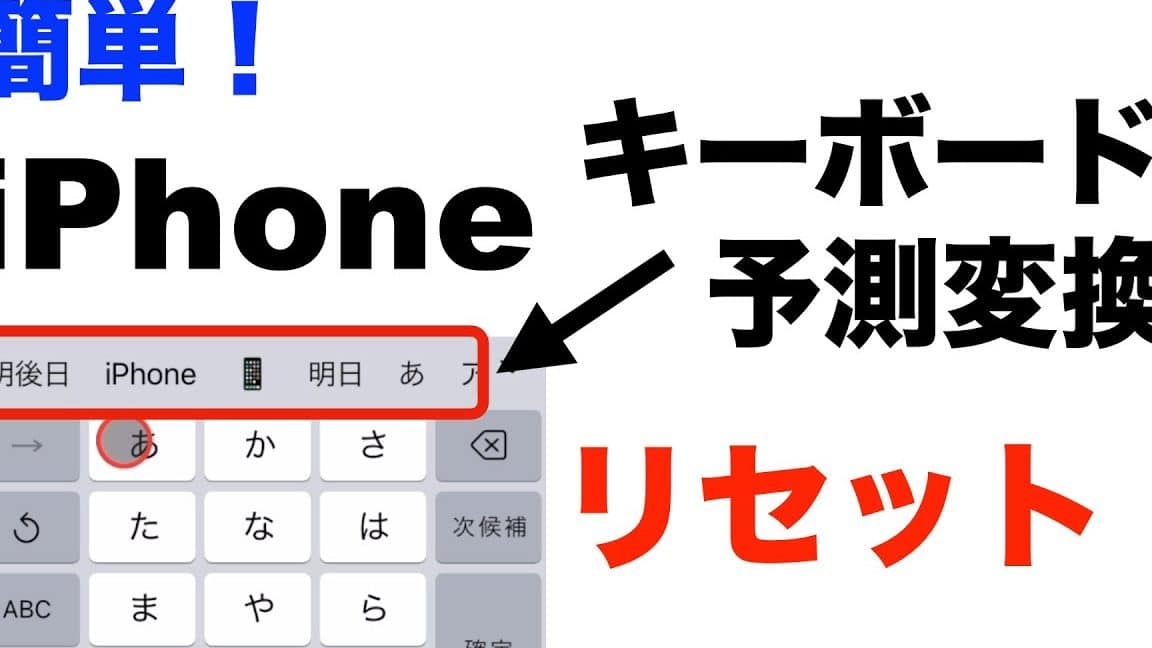
iPhoneを使用していると、予測変換の精度が下がったり、不要な入力履歴が蓄積されたりすることがあります。予測変換機能は便利ですが、時にはリセットして快適に入力したいものです。この記事では、iPhoneの予測変換をリセットする方法と入力履歴を整理するコツについて解説します。予測変換の不具合に悩んでいる方や、iPhoneの入力環境をスッキリさせたい方は、ぜひ参考にしてみてください。効果的なリセット方法と入力履歴の整理術をご紹介します。
iPhoneの予測変換をリセットしたらどうなる?
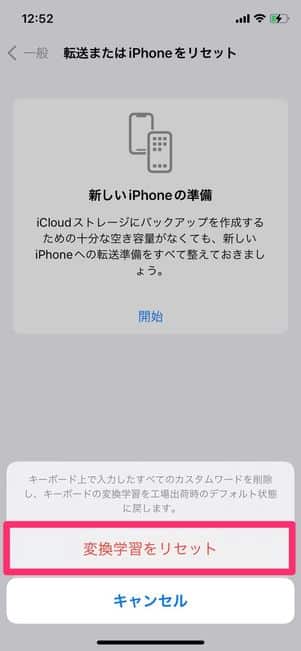
について詳しく説明します。iPhoneの予測変換は、ユーザーが過去に入力したテキストに基づいて、次に来る可能性のある単語やフレーズを予測して表示する機能です。この機能は、ユーザーが素早くテキストを入力できるように設計されています。しかし、時には予測変換が不正確であったり、不要な単語を表示したりすることがあります。このような場合、予測変換をリセットすることが有効です。
iPhoneの予測変換リセットの効果
iPhoneの予測変換をリセットすると、入力履歴が削除され、予測変換機能が初期状態に戻ります。これにより、不要な単語やフレーズが表示されなくなり、より正確な予測変換が可能になります。具体的には、以下のような効果があります。
- 入力履歴の削除により、プライバシーが保護されます。
- 予測変換の精度向上により、ユーザーが素早く正確にテキストを入力できるようになります。
- 不要な単語の削除により、予測変換がより便利になります。
予測変換リセット後の影響
予測変換をリセットすると、過去に入力したテキストに基づいて学習したデータが削除されます。そのため、リセット後は予測変換機能が初期状態に戻り、新たにテキストを入力することで再び学習が始まります。この過程で、ユーザーの入力パターンや好みが再び学習され、より正確な予測変換が可能になります。具体的には、以下のような影響があります。
- 予測変換の精度が初期状態に戻るため、最初は不正確な予測が表示される可能性があります。
- 新たに学習が始まるため、ユーザーの入力パターンに合わせて予測変換が改善されます。
- 入力履歴がリセットされるため、プライバシーが保護されます。
iPhoneの予測変換リセットのメリット
iPhoneの予測変換をリセットすることには、いくつかのメリットがあります。まず、プライバシーの保護が挙げられます。入力履歴が削除されることで、第三者がユーザーの入力内容を推測することが困難になります。また、予測変換の精度向上もメリットの一つです。不要な単語やフレーズが削除されることで、より正確な予測変換が可能になります。具体的には、以下のようなメリットがあります。
- プライバシーの保護により、ユーザーの入力内容が第三者に知られるリスクが低減します。
- 予測変換の精度向上により、ユーザーが素早く正確にテキストを入力できるようになります。
- 不要な単語の削除により、予測変換がより便利になります。
iPhoneの予測変換が狂った。どうすればいいですか?
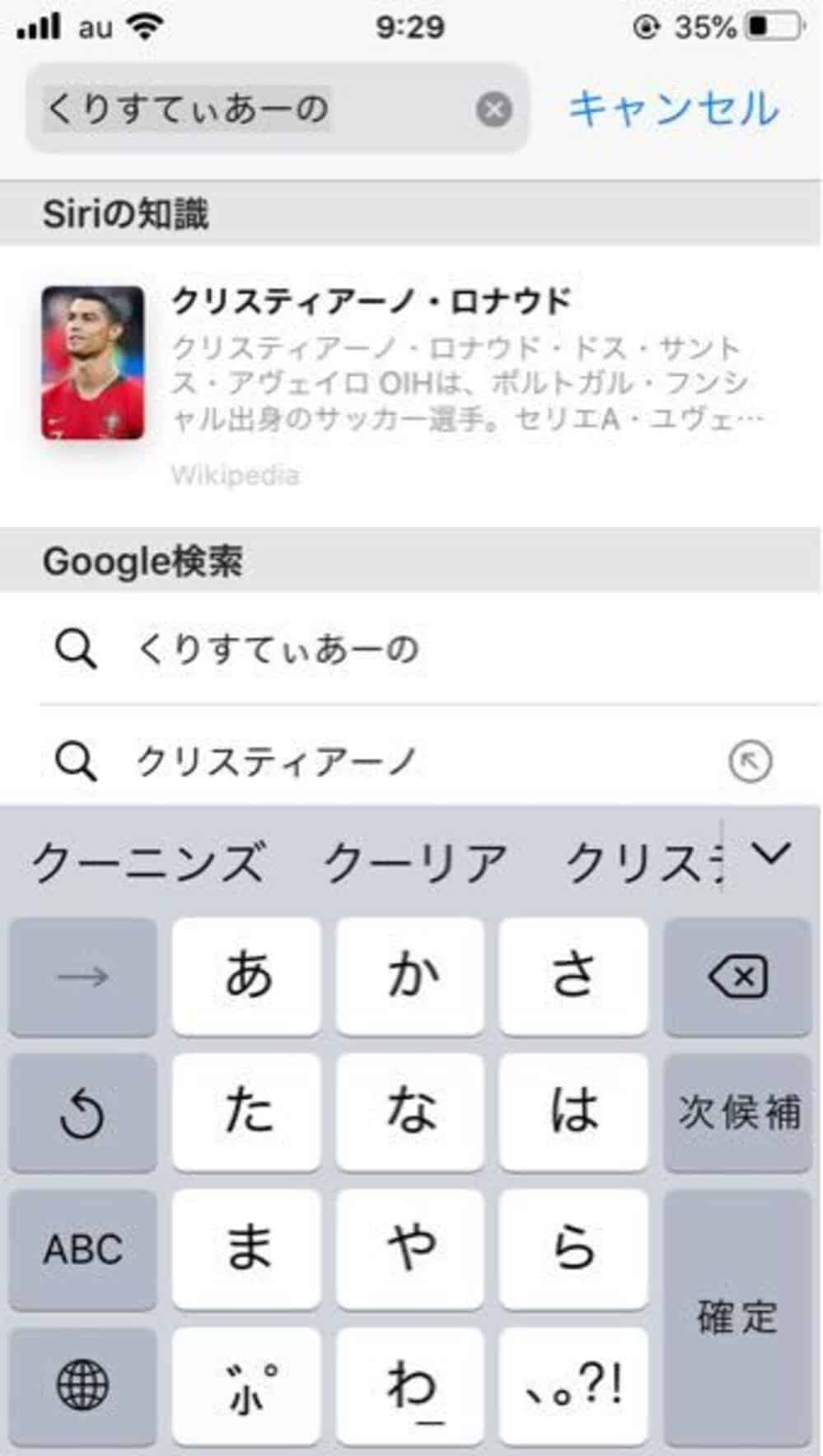
iPhoneの予測変換が狂った場合、入力履歴が原因であることが多いです。予測変換は、過去に入力したテキストに基づいて候補を表示するため、誤った入力や不要な入力履歴が蓄積されると、予測変換が狂う原因となります。したがって、予測変換をリセットすることで問題を解決できます。
iPhoneの予測変換をリセットする方法
iPhoneの予測変換をリセットするには、以下の手順を実行します。
- iPhoneの設定アプリを開きます。
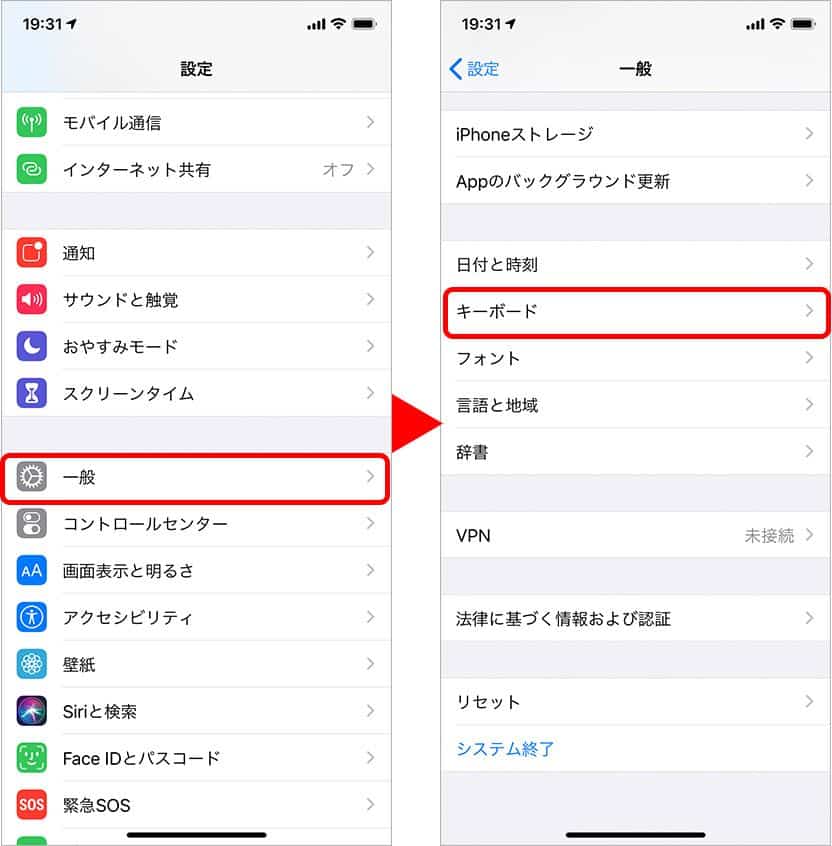
- 一般 > キーボード と進み、ユーザ辞書をリセット を選択します。
- ユーザ辞書をリセット をタップして、予測変換の履歴を削除します。
予測変換の履歴を整理する方法
予測変換の履歴を整理することで、iPhoneの予測変換が狂う問題を防ぐことができます。以下の方法で履歴を整理できます。
- 予測変換の候補 を長押しして、削除 を選択します。
- iPhoneの設定 アプリで、一般 > キーボード と進み、予測変換の履歴 を確認します。
- 不要な入力履歴 を削除することで、予測変換の精度を向上させます。
iPhoneの予測変換をカスタマイズする方法
iPhoneの予測変換をカスタマイズすることで、より快適に入力できます。以下の方法でカスタマイズできます。
- キーボードの設定 で、予測変換のオプション を変更します。
- 予測変換の候補 を表示するかどうかを選択できます。
- 新しい単語 をユーザ辞書に追加することで、予測変換の精度を向上させます。
iPhoneの予測変換履歴を残さない方法はありますか?
についての回答です。iPhoneの予測変換機能は、ユーザーが頻繁に入力する単語やフレーズを学習し、次に入力する文字を予測して候補を表示する機能です。しかし、この機能はプライバシーに関わる懸念があるため、予測変換履歴を残さないようにする方法を探しているユーザーも多いでしょう。
iPhoneの予測変換履歴をリセットする方法
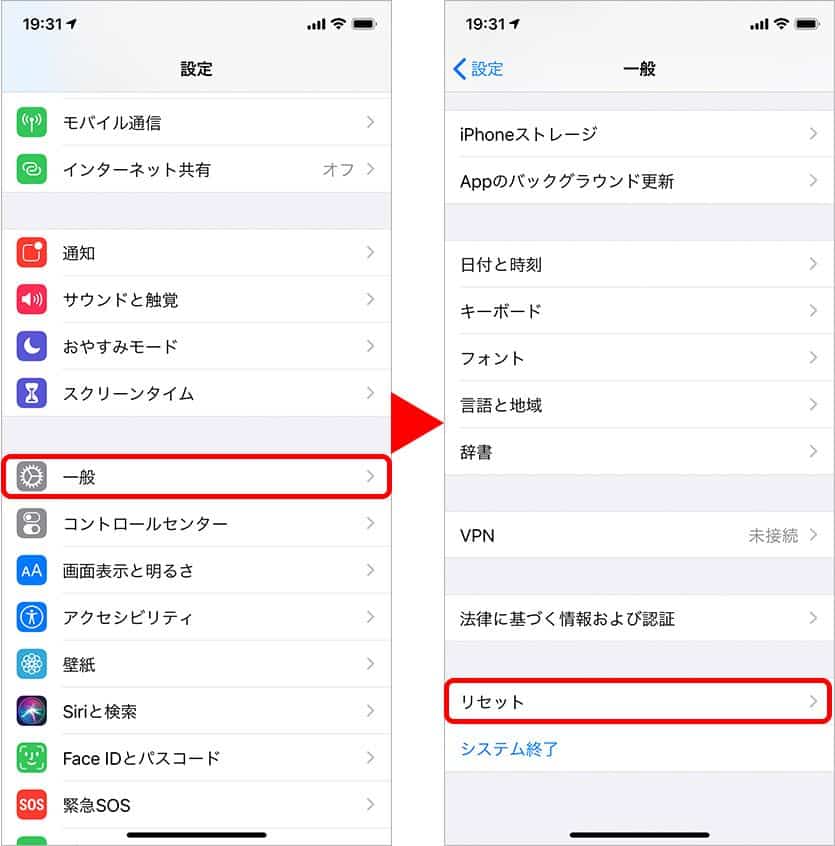
iPhoneの予測変換履歴をリセットするには、キーボードの設定を変更する必要があります。具体的には、次の手順を実行します。
- iPhoneの設定アプリを開き、「一般」を選択します。
- 一般画面で「リセット」をタップします。
- リセット画面で「キーボードの辞書をリセット」を選択します。
iPhoneの予測変換履歴を削除するための追加の手順
さらに、iPhoneの予測変換履歴を完全に削除するには、Safariの履歴とデータを消去することも有効です。また、使用頻度の高いアプリのデータを削除することも効果的です。次の手順を実行します。
- Safariの履歴とデータを消去するには、設定アプリで「Safari」を選択し、「履歴とWebサイトデータを消去」をタップします。
- 使用頻度の高いアプリのデータを削除するには、各アプリの設定を確認し、「データの削除」や「キャッシュのクリア」などのオプションを利用します。
- さらに、iPhoneのストレージを確認し、「不要なデータを削除」することで、予測変換履歴の精度を下げることができます。
iPhoneの予測変換履歴を管理するためのヒント
iPhoneの予測変換履歴を管理するには、定期的にキーボードの辞書をリセットすることが有効です。また、プライベートブラウジングモードを使用することも、予測変換履歴の精度を下げるのに役立ちます。次のヒントを参考にしてください。
- 定期的にキーボードの辞書をリセットすることで、予測変換履歴を最新の状態に保つことができます。
- プライベートブラウジングモードを使用することで、Safariの履歴とデータを保存しないようにすることができます。
- 予測変換機能をオフにすることもできますが、これを行うと、予測変換の利便性を享受できなくなります。
iPhoneの予測変換から消したい言葉は?
iPhoneの予測変換から消したい言葉は、主に誤入力や不要な単語です。例えば、初めてiPhoneを使う際に、キーボードの配置に慣れていないと、間違った単語が予測変換に表示されることがあります。また、特定のアプリやゲームで使用頻度の高い単語が、普段の入力では使わない場合にも、予測変換から消したいと感じることがあります。
iPhoneの予測変換をリセットするメリット
iPhoneの予測変換をリセットすることで、不要な単語を削除し、入力の効率を上げることができます。また、予測変換の精度が向上し、入力ミスを減らすことができます。さらに、プライバシー保護の観点からも、予測変換の履歴をリセットすることは有効です。
- 不要な単語の削除
- 入力の効率化
- プライバシー保護
予測変換の履歴を整理する方法
予測変換の履歴を整理するには、まずiPhoneの設定アプリを開き、一般を選択します。その後、リセットをタップし、キーボードの辞書をリセットを選択します。この操作により、予測変換の履歴がリセットされ、不要な単語が削除されます。
- iPhoneの設定アプリを開く
- 一般とリセットを選択
- キーボードの辞書をリセットを実行
予測変換をカスタマイズする方法
iPhoneの予測変換をカスタマイズするには、設定アプリで一般に移動し、キーボードを選択します。ここで、ユーザ辞書を編集することで、特定の単語を予測変換に追加したり、削除したりできます。また、予測変換のオプションを調整することで、入力の精度を高めることができます。
- 設定アプリで一般を選択
- キーボードの設定を調整
- ユーザ辞書を編集
iPhoneの予測変換をリセットして快適に入力する方法
iPhoneの予測変換機能は非常に便利ですが、時には入力履歴が多すぎて使いにくくなることがあります。予測変換をリセットすることで、入力履歴を整理し、快適にiPhoneを使用することができます。この記事では、iPhoneの予測変換をリセットする方法と、そのメリットについて詳しく説明します。
iPhoneの予測変換とは?
iPhoneの予測変換は、ユーザーが入力したテキストに基づいて、次の単語や文を予測する機能です。この機能により、ユーザーはより速く、より正確に入力することができます。しかし、予測変換が多すぎると、かえって入力が遅くなったり、間違った単語が表示されたりすることがあります。
予測変換をリセットするメリット
予測変換をリセットすることで、入力履歴が初期化され、より正確な予測変換が可能になります。また、不要な単語やフレーズが削除されるため、入力がよりスムーズになります。さらに、プライバシーの観点からも、入力履歴をリセットすることで、第三者に個人情報を知られるリスクを減らすことができます。
予測変換をリセットする方法
iPhoneの予測変換をリセットするには、設定アプリを開き、一般 > リセット > キーボードの辞書をリセットを選択します。この操作により、入力履歴が完全に削除され、予測変換が初期化されます。
予測変換のリセットと他のリセットオプションの違い
iPhoneには、さまざまなリセットオプションがありますが、キーボードの辞書をリセットは、予測変換に特化したリセット方法です。他のリセットオプション、たとえばすべての設定をリセットやコンテンツと設定をリセットとは異なり、キーボードの辞書をリセットしても、他の設定やデータは影響を受けません。
予測変換を効果的に使うためのコツ
予測変換を効果的に使うためには、定期的に予測変換をリセットすることが大切です。また、予測変換の候補を適切に選択することも重要です。不要な単語やフレーズを無視することで、より正確な予測変換が可能になります。
| リセット方法 | 効果 |
|---|---|
| キーボードの辞書をリセット | 予測変換の入力履歴が初期化される |
| すべての設定をリセット | すべての設定が初期化されるが、予測変換の入力履歴は残る |
| コンテンツと設定をリセット | すべてのデータと設定が初期化される |
詳細情報
iPhoneの予測変換機能とは何ですか?
iPhoneの予測変換機能は、ユーザーが入力したテキスト履歴に基づいて、次に来る可能性のある単語やフレーズを予測して表示する機能です。この機能は、キーボードの上部に予測される単語を表示し、ユーザーが素早く入力できるように支援します。予測変換機能は、ユーザーの入力履歴を学習して、より正確な予測を提供するようになります。
予測変換の履歴をリセットする必要はありますか?
予測変換の履歴をリセットする必要性は、ユーザーのプライバシーや入力精度に関係しています。予測変換の履歴には、ユーザーが過去に入力した個人情報や機密情報が含まれる可能性があります。これらの情報をリセットすることで、第三者による情報漏洩のリスクを減らすことができます。また、入力履歴をリセットすることで、予測変換の精度が初期化され、新たな入力履歴に基づいて再学習されるため、入力の正確性が向上する場合があります。
iPhoneの予測変換をリセットする方法は?
iPhoneの予測変換をリセットするには、設定アプリを開き、一般を選択します。次に、キーボードまたは辞書をリセットという項目を探し、予測変換のリセットを実行します。この操作により、入力履歴が削除され、予測変換機能が初期化されます。ただし、この操作を行うと、ユーザーが学習させた予測変換の精度が失われるため、再度入力履歴を積み重ねる必要があります。
予測変換のリセットは他のデータに影響を与えますか?
予測変換のリセットは、基本的に入力履歴と予測変換辞書に影響を与えますが、他のデータには影響を与えません。具体的には、連絡先やメッセージ、写真などのデータは保持されたままです。ただし、サードパーティ製のキーボードアプリを使用している場合は、そのアプリの予測変換機能や入力履歴がリセットされる可能性があります。したがって、リセット前に関連する設定を確認しておくことが推奨されます。