iphone リセット できない時の対処法!スムーズに初期化するコツ
iPhoneのトラブルで困ることの一つに、リセットできないという問題があります。リセットができないと、個人情報の消去や初期状態に戻すことができないため、非常に不便です。この記事では、iPhoneのリセットができない時の対処法と、スムーズに初期化するためのコツをご紹介します。リセットできない原因を探り、効果的な解決策を学びましょう。特にiPhoneの故障や不具合に直面している方にとって、この記事は役立つ情報を提供します。迅速な対処法をマスターして、ストレスフリーなiPhoneライフを実現しましょう。
iPhoneを強制的に初期化するにはどうすればいいですか?

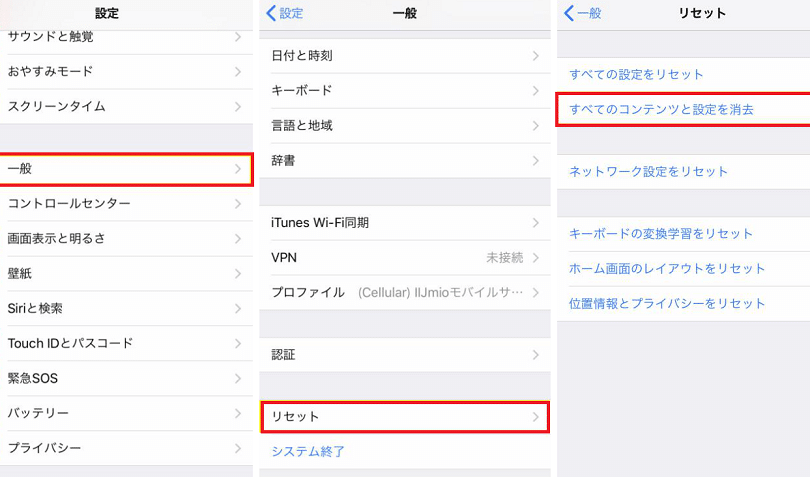
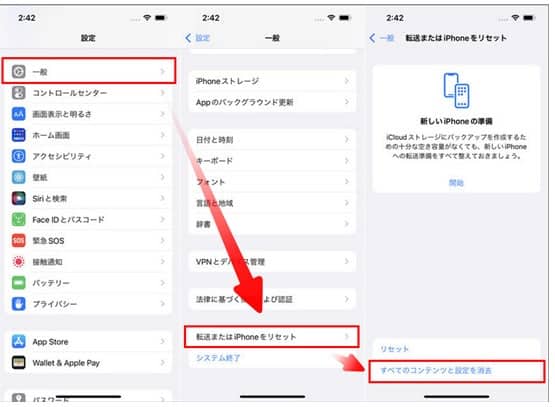
iPhoneを初期化するにはいくつかの方法がありますが、強制初期化は通常の初期化方法がうまくいかない場合に使用します。まず、iPhoneの設定アプリを開き、一般項目から「iPhoneを転送またはリセット」をタップして、「すべてのコンテンツと設定を消去」を選択します。ただし、この方法が使えない場合は、他の方法を試す必要があります。
iPhoneがフリーズしている場合の対処法
iPhoneがフリーズしている場合、通常の初期化方法は使えません。この場合、強制再起動を試してみてください。強制再起動は、iPhoneのモデルに応じて異なるボタン操作で行います。例えば、iPhone 8以降のモデルでは、音量を上げるボタンを押してすぐに離し、次に音量を下げるボタンを押してすぐに離し、最後にサイドボタンを長押しします。
- iPhoneのモデルに応じた強制再起動の方法を調べる
- サイドボタンと音量ボタンを組み合わせて強制再起動する
- 再起動後、通常の初期化方法を試す
iTunesを使用してiPhoneを初期化する方法
iPhoneが正常に動作しない場合、iTunesを使用して初期化することができます。まず、iPhoneをコンピュータに接続し、iTunesを開きます。次に、iPhoneを選択し、「iPhoneを復元」をクリックします。ただし、この方法では、iPhoneのデータはすべて消去されるため、事前にバックアップを取っておくことをお勧めします。
- iPhoneをコンピュータに接続する
- iTunesでiPhoneを選択し、「iPhoneを復元」をクリックする
- 初期化プロセスが完了するまで待つ
DFUモードを使用してiPhoneを初期化する方法
DFUモードは、iPhoneの深刻な問題を解決するために使用される特別なモードです。DFUモードでiPhoneを初期化するには、まずiPhoneをコンピュータに接続し、iTunesを開きます。次に、iPhoneのボタンを特定の順序で操作してDFUモードに入ります。
- iPhoneをコンピュータに接続し、iTunesを開く
- iPhoneのボタンを操作してDFUモードに入る
- iTunesでiPhoneを検出し、「iPhoneを復元」をクリックする
iPhoneをリセットする裏ワザは?
iPhoneをリセットする裏ワザは、iPhoneの故障やiTunesとの接続不良などの問題を解決するために、様々な方法が存在します。ここでは、iPhoneをリセットする裏ワザについて詳しく説明します。
iPhoneを強制的にリセットする方法
iPhoneを強制的にリセットするには、特定のボタン操作を行う必要があります。この方法は、iPhoneがフリーズしたり、反応しなくなった場合に有効です。
- iPhoneのスリープ/スリープ解除ボタンとホームボタン(またはボリュームダウンボタン)を同時に長押しします。
- Appleのロゴが表示されるまでボタンを押し続けます。
- iPhoneが再起動したら、通常通りリセットすることができます。
iTunesを使用してiPhoneをリセットする方法
iTunesを使用してiPhoneをリセットするには、iPhoneをコンピュータに接続する必要があります。この方法は、iPhoneが故障している場合や、iCloudアカウントがロックされている場合に有効です。
- iPhoneをコンピュータに接続し、iTunesを起動します。
- iTunesでiPhoneを検出し、復元を選択します。
- iPhoneがリセットされるまで待ちます。
DFUモードを使用してiPhoneをリセットする方法
DFUモードを使用してiPhoneをリセットするには、特定のボタン操作を行う必要があります。この方法は、iPhoneが深刻な故障している場合に有効です。
- iPhoneをコンピュータに接続し、iTunesを起動します。
- iPhoneのスリープ/スリープ解除ボタンを3秒間押し、ボリュームダウンボタンを10秒間押します。
- iPhoneがDFUモードに入ったら、iTunesで復元を選択します。
iPhoneのリセットができない場合の対処法!スムーズに初期化するためのコツ
iPhoneをリセットできない場合、多くのユーザーが困惑します。リセットできない原因はさまざまですが、適切な対処法を知っていれば、スムーズに初期化できます。まず、iPhoneのリセットができない原因を探り、効果的な解決策を見つけましょう。
iPhoneのリセットができない一般的な原因
iPhoneのリセットができない一般的な原因には、パスコードの忘却やFace ID/Touch IDの不具合、iOSの不具合などがあります。これらの問題は、iPhoneのリセットを試みる際に大きな障害となります。
iPhoneのリセット前に確認すべき事項
iPhoneをリセットする前に、データのバックアップを取ることが重要です。また、iCloudのアクティベーションロックが有効になっていないか確認する必要があります。これらのステップを踏むことで、リセット後のトラブルを防ぐことができます。
iPhoneのリセット方法
iPhoneのリセットには、設定アプリからのリセットとiTunesを使用したリセットの2つの方法があります。状況に応じて適切な方法を選択する必要があります。
iPhoneのリセットができない場合の対処法
iPhoneのリセットができない場合、iPhoneをDFUモードで復元するやAppleサポートに連絡するなどの対処法があります。これらの方法を試すことで、多くの問題を解決できます。
iPhoneのリセット後の初期化のコツ
iPhoneをリセットした後、初期設定をスムーズに行うためのコツがあります。具体的には、Wi-Fiに接続する、Apple IDでサインインする、必要な設定を行うなどです。
| リセット方法 | 特徴 |
|---|---|
| 設定アプリからのリセット | 簡便だが、データの完全消去が必要な場合は不向き |
| iTunesを使用したリセット | データの完全消去が可能だが、iTunesの最新バージョンが必要 |
| DFUモードでの復元 | 深刻な不具合に対応可能だが、技術的な知識が必要 |
詳細情報
iPhoneをリセットできない原因は何ですか?
iPhoneをリセットできない原因としては、バッテリー残量不足やソフトウェアの不具合、セキュリティ設定の制限などが考えられます。特に、iPhoneのバッテリーが十分に充電されていない場合や、iOSのバージョンが古いままの場合は、リセット処理が正常に進行しない可能性があります。また、「検索」や「Face ID/Touch ID」などのセキュリティ機能が有効になっていると、リセットがブロックされることがあります。これらの要因を解消することで、リセットがスムーズに進行する可能性が高まります。
iPhoneのリセットができない場合、どうやって対処すればよいですか?
iPhoneのリセットができない場合、まずiPhoneのバッテリーを十分に充電し、iOSを最新バージョンに更新してみてください。また、「iTunes」や「Finder」を使ってパソコンからリセットすることも有効です。さらに、リカバリーモードやDFUモードを使ってiPhoneを復元することもできます。これらの方法を試してもリセットできない場合は、Appleサポートに連絡することを検討してください。
iPhoneを初期化するコツはありますか?
iPhoneを初期化するコツとしては、事前にデータをバックアップしておくことが重要です。iCloudやiTunesを使ってバックアップを取っておけば、初期化後にデータを簡単に復元できます。また、「すべてのコンテンツと設定を消去」オプションを使って初期化することで、完全にデータを消去できます。さらに、初期化後に再度設定する際には、セキュリティ設定を適切に構成することで、より安全にiPhoneを使用できます。
iPhoneのリセットに失敗した場合、データはどうなりますか?
iPhoneのリセットに失敗した場合、データが完全に消去されない可能性があります。しかし、リカバリーモードやDFUモードを使って復元することで、データを消去できます。また、事前にバックアップを取っておくことで、たとえリセットに失敗しても、データを安全に保護できます。リセットに失敗した場合は、Appleサポートに連絡し、適切な対応を検討することが大切です。