
iphone モバイル 通信 できない時の対処法!スムーズな接続のコツ

iPhoneを利用する上で、モバイル通信ができないことは大きなストレスとなります。外出先でインターネットに接続できないと、仕事やプライベートで不都合が生じることがあります。この記事では、iPhoneのモバイル通信ができない時の対処法と、スムーズな接続のコツを紹介します。具体的には、通信環境の確認や、端末の再起動、APN設定の変更など、実践的な解決策を網羅しています。これらの方法を試すことで、iPhoneのモバイル通信トラブルを解消し、快適なモバイルライフを取り戻す手助けとなるでしょう。
iPhoneでモバイル通信ができない時の対処法は?

iPhoneでモバイル通信ができない時の対処法は、主に通信設定と端末の状態を確認することです。まず、iPhoneのモバイル通信ができない原因を特定する必要があります。原因としては、通信プランの契約内容、APN設定、ソフトウェアの不具合などが考えられます。
iPhoneの基本的な確認事項
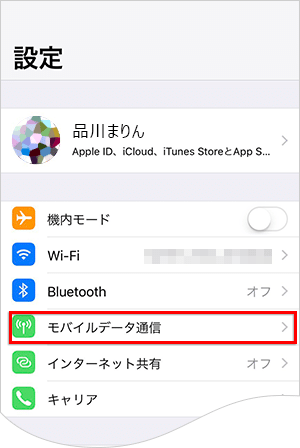
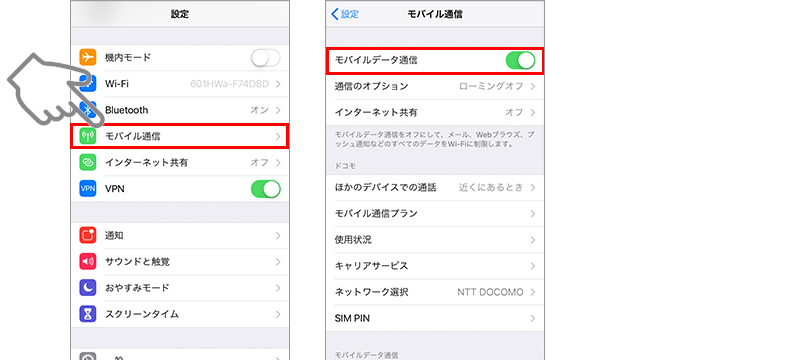
iPhoneでモバイル通信ができない場合、まず確認すべきは機内モードとモバイルデータ通信の設定です。これらの設定がオフになっていると、モバイル通信はできません。
- 機内モードがオンになっていないか確認する
- モバイルデータ通信がオンになっているか確認する
- データローミングの設定を確認する
APN設定の確認と再設定
APN(アクセスポイント名)の設定が正しくないと、モバイル通信ができません。特に、MVNO(仮想移動体通信事業者)を利用している場合、APN設定が重要です。
- 正しいAPN設定を調べる
- iPhoneのAPN設定を変更する
- APN設定をデフォルトにリセットする
ソフトウェアの更新と再起動
iPhoneのソフトウェアに不具合がある場合、モバイル通信ができなくなることがあります。ソフトウェアの更新と端末の再起動は、こうした不具合を解消する一般的な方法です。
- iPhoneのソフトウェア更新を確認する
- iPhoneを再起動する
- ネットワーク設定のリセットを行う
iPhoneのモバイル通信を良くするにはどうしたらいいですか?
iPhoneのモバイル通信がうまくいかない場合、まず通信環境を確認する必要があります。通信環境が悪いと、iPhoneのモバイル通信がうまくいかないことがあります。建物の中や山間部など、電波が弱い場所では、通信が不安定になることがあります。また、同時に多くの人が通信を行っている場所では、通信混雑により通信速度が遅くなることがあります。
iPhoneの再起動と設定の確認
iPhoneのモバイル通信を改善するには、まずiPhoneを再起動してみてください。再起動することで、iPhoneのシステムの更新が行われ、通信が改善されることがあります。また、iPhoneの設定を確認し、モバイルデータ通信が有効になっていることを確認してください。
- iPhoneを再起動する
- モバイルデータ通信が有効になっていることを確認する
- iPhoneのソフトウェアを最新版に更新する
通信事業者の確認とAPN設定
iPhoneのモバイル通信を改善するには、通信事業者の通信状況を確認する必要があります。通信事業者のウェブサイトやカスタマーサポートに問い合わせ、通信状況を確認してください。また、iPhoneのAPN設定を確認し、正しいAPNが設定されていることを確認してください。
- 通信事業者の通信状況を確認する
- iPhoneのAPN設定を確認する
- 必要に応じてAPN設定を手動で変更する
通信の最適化とWiFi利用
iPhoneのモバイル通信を改善するには、通信の最適化を行う必要があります。iPhoneの設定で、モバイルデータ通信のデータローミングを無効にしたり、低データモードを有効にすることで、通信量を削減できます。また、WiFiを利用することで、モバイルデータ通信の負担を軽減できます。
- データローミングを無効にする
- 低データモードを有効にする
- WiFiを積極的に利用する
iPhoneがネットに接続できない時の対処法は?

iPhoneがネットに接続できない時の対処法は、まず通信状態を確認することです。通信状態が悪い場合は、別の場所に移動して再度接続を試みます。具体的には、以下のような手順で対処します。
iPhoneの再起動
iPhoneがネットに接続できない場合、再起動することで問題が解決することがあります。再起動することで、iPhoneのシステムがリセットされ、接続に関する問題が解消されることがあります。以下は再起動の手順です。
- iPhoneの電源ボタンを長押しします。
- スライドバーが表示されたら、スライドして電源をオフにします。
- 再度電源ボタンを長押しして、iPhoneを再起動します。
ネットワーク設定のリセット
iPhoneがネットに接続できない場合、ネットワーク設定のリセットを行うことで問題が解決することがあります。ネットワーク設定をリセットすると、WiFiパスワードやAPN設定などのネットワーク関連の設定が初期化されます。以下はネットワーク設定のリセットの手順です。
- iPhoneの設定アプリを開きます。
- 一般をタップし、リセットを選択します。
- ネットワーク設定をリセットをタップして、リセットを実行します。
キャリア設定の確認
iPhoneがネットに接続できない場合、キャリア設定に問題がある可能性があります。キャリア設定が正しくない場合、データ通信や音声通話ができないことがあります。以下はキャリア設定の確認の手順です。
- iPhoneの設定アプリを開きます。
- モバイルデータ通信をタップし、キャリア設定を確認します。
- APNやデータ通信のオプションが正しく設定されていることを確認します。
iPhoneの通信が悪い時はどうすればいいですか?
iPhoneの通信が悪くなる原因はさまざまですが、主な原因としては電波の弱さやネットワークの混雑、端末の不具合などが挙げられます。これらの問題に対処することで、通信状態を改善することができます。
iPhoneの再起動で通信状態を改善する
iPhoneの再起動は、多くの問題を解決する基本的な対処法です。再起動により、iPhoneのメモリが解放され、一時的な不具合が解消されることがあります。
- iPhoneの電源ボタンを長押ししてスライドパワーを操作します。
- iPhoneがシャットダウンするまで待ちます。
- 再度電源ボタンを押してiPhoneを起動します。
ネットワーク設定のリセットで通信状態を改善する
ネットワーク設定のリセットは、iPhoneのネットワーク関連の設定を初期化するもので、通信状態の改善に効果があることがあります。この操作により、WiFiパスワードやBluetooth接続情報などがリセットされるため、事前に控えておく必要があります。
- iPhoneの設定アプリを開きます。
- 「一般」をタップして「リセット」を選択します。
- 「ネットワーク設定をリセット」をタップして操作を完了します。
通信キャリアのAPN設定を確認する
APN(アクセスポイント名)は、iPhoneが通信キャリアのネットワークに接続するための重要な設定です。APN設定が正しくない場合、通信ができなくなることがあります。
- iPhoneの設定アプリを開きます。
- 「モバイル通信」または「モバイルデータ」をタップします。
- 「モバイルデータのオプション」を選択し、APN設定を確認または修正します。
iPhoneのモバイル通信トラブルの原因と対処法
iPhoneを使用している際に、モバイル通信ができないという問題に直面することがあります。この問題は、さまざまな要因によって引き起こされる可能性があります。主な原因としては、通信キャリアの問題、iPhoneの設定の不備、またはソフトウェアの不具合が考えられます。対処法としては、まずiPhoneを再起動してみることが有効です。それでも解決しない場合は、APN設定の確認や、iPhoneのネットワーク設定のリセットを行うことが推奨されます。
モバイル通信ができない場合の基本的な対処法
iPhoneでモバイル通信ができない場合、まずは基本的なトラブルシューティングから始めます。まず、iPhoneを再起動します。再起動しても問題が解決しない場合は、機内モードをオンにしてからオフにすることで、ネットワーク接続がリセットされることがあります。また、SIMカードの状態を確認し、問題がある場合は再挿入してみます。
APN設定の確認と修正
APN(アクセスポイント名)の設定が正しくないと、モバイル通信ができないことがあります。APN設定を確認するには、iPhoneの設定アプリを開き、「モバイル通信」または「セルラー」セクションに移動します。ここで、APNの設定が正しいかを確認し、必要に応じて修正します。正しいAPN設定は、通信キャリアの公式ウェブサイトで確認できます。
iPhoneのソフトウェアを最新の状態に保つ
iPhoneのソフトウェアが古い場合、モバイル通信に問題が生じることがあります。iPhoneの設定アプリで、「一般」セクションに移動し、「ソフトウェアアップデート」を確認します。利用可能なアップデートがある場合は、iPhoneを最新の状態に更新します。これにより、既知の問題が解決されることがあります。
ネットワーク設定のリセット
iPhoneのネットワーク設定をリセットすることで、モバイル通信の問題が解決することがあります。これを行うには、設定アプリで「一般」セクションに移動し、「リセット」を選択します。ここで、「ネットワーク設定をリセット」をタップします。この操作により、保存されているWi-Fiパスワードやその他のネットワーク関連の設定がリセットされるため、注意が必要です。
通信キャリアに問い合わせる
上記の対処法を試しても問題が解決しない場合は、通信キャリアに問い合わせることが有効です。通信キャリアは、ネットワークの状態やアカウントの問題について、より詳細な情報を提供できる可能性があります。iPhoneのIMEI番号やSIMカードの情報を準備しておくと、問い合わせがスムーズに進むでしょう。
| 対処法 | 説明 |
|---|---|
| iPhoneの再起動 | iPhoneを再起動することで、多くの問題が解決します。 |
| APN設定の確認 | APNの設定が正しくないと、モバイル通信ができないことがあります。 |
| ネットワーク設定のリセット | iPhoneのネットワーク設定をリセットすることで、問題が解決することがあります。 |
このように、iPhoneでモバイル通信ができない場合の対処法はさまざまです。基本的なトラブルシューティングから始めて、段階的に詳細な対処法を試していくことが大切です。また、通信キャリアやiPhoneのソフトウェアの状態にも注意を払う必要があります。
詳細情報
iPhoneのモバイル通信ができない原因は何ですか?
iPhoneのモバイル通信ができない原因としては、通信障害やAPN設定の不備、SIMカードの故障などが考えられます。特に、通信障害は一時的な問題であることが多く、再起動や設定の変更で解決できる場合があります。また、APN設定が正しくないと、データ通信ができなくなることがありますので、設定を確認する必要があります。さらに、SIMカードの故障や物理的な損傷も原因となることがあります。
iPhoneのモバイル通信ができないときの対処法は?
iPhoneのモバイル通信ができないときは、まず再起動を試してみましょう。再起動することで、多くの問題が解決することがあります。また、APN設定を確認し、必要に応じてプロファイルの再インストールを行うことも有効です。さらに、SIMカードの再挿入やネットワーク設定のリセットも試してみる価値があります。これらの方法で問題が解決しない場合は、通信キャリアのサポートに問い合わせる必要があります。
iPhoneのモバイル通信速度を上げる方法は?
iPhoneのモバイル通信速度を上げるためには、4Gや5Gの利用が有効です。LTEや5G対応のプランに加入していることを確認し、対応する周波数帯を利用できるように設定します。また、キャリア設定の更新やネットワーク設定のリセットも通信速度の改善に役立ちます。さらに、アプリの終了やバックグラウンドでのデータ更新の制限も、通信速度の向上に寄与します。
iPhoneでモバイル通信ができない場合の予防策は?
iPhoneでモバイル通信ができない場合の予防策としては、定期的なソフトウェアの更新やAPN設定の確認が重要です。また、SIMカードの取り扱いに注意し、物理的な損傷を避けることも必要です。さらに、通信キャリアの障害情報をチェックしておくことで、事前に対策を講じることができます。これらの予防策を講じることで、モバイル通信の問題を未然に防ぐことができます。


