iphone メール 着信 音 が 鳴ら ない時の対処法!簡単設定で解決
iPhone を使用している際に、メール着信音が鳴らないと不便ですよね。重要なメールを見逃してしまう可能性があります。この問題を解決するには、簡単な設定変更が必要です。本記事では、iPhone のメール着信音が鳴らない時の対処法を解説します。サウンド設定の確認や通知設定の見直しなど、具体的な解決策を紹介します。これらの設定を調整することで、メール着信音が正しく鳴るようになります。iPhone のメール通知に関するトラブルを簡単に解決しましょう。効果的な対処法を学び、快適な iPhone ライフを送りましょう。
iPhoneでメールが届いても音が鳴らないのはなぜですか?
iPhoneでメールが届いても音が鳴らないのは、サイレントモードや通知設定が原因である可能性があります。通知設定を確認することで、問題を解決できるかもしれません。
iPhoneのサイレントモードをチェックする
サイレントモードが有効になっていると、iPhoneは音を鳴らしません。サイレントモードを無効にするには、次の手順を実行します。
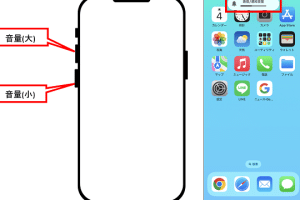
- サイドボタンをチェックして、サイレントモードが有効になっていないか確認します。
- サイドボタンをオフにすると、iPhoneは通常のモードに戻ります。
- サイレントモードがオフになっていることを確認したら、メールを受信して音が鳴るかどうかテストします。
通知設定を確認する
通知設定が原因で音が鳴らない場合は、次の手順で設定を確認できます。
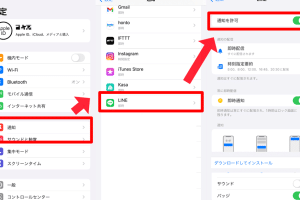
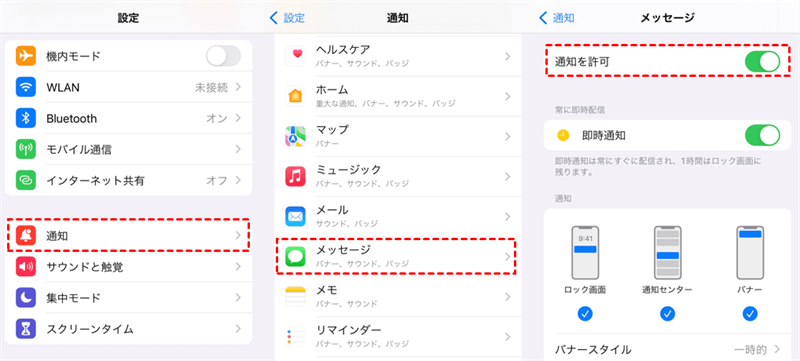
- 設定アプリを開き、「通知」を選択します。
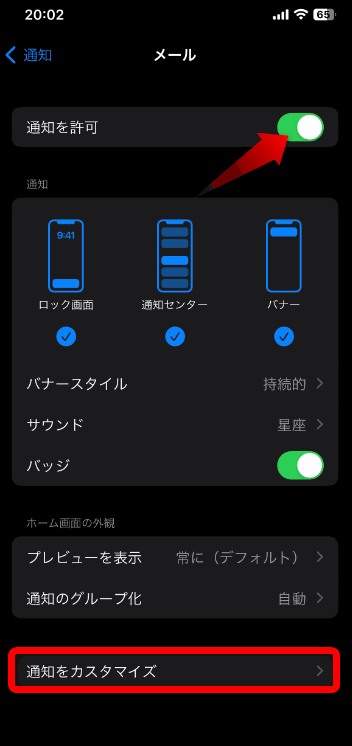
- 通知設定画面で、「メール」を選択し、通知を許可する設定になっているか確認します。
- 通知音が有効になっていることを確認します。
メールの通知音を設定する
メールの通知音が設定されていない場合は、次の手順で設定できます。
- 設定アプリを開き、「通知」を選択します。
- 通知設定画面で、「メール」を選択し、「通知音」を選択します。
- 通知音を選択し、設定を保存します。
iPhoneのメール通知が鳴らなくなったのですが?
iPhoneのメール通知が鳴らなくなった場合、まず確認すべきなのは通知設定です。通知設定がオフになっていると、メール通知が来てもサウンドが鳴りません。設定アプリを開き、通知を選択して、メールの通知設定を確認しましょう。
iPhoneの通知設定を確認する
通知設定が原因でメール通知のサウンドが鳴らない場合、以下の点を確認する必要があります。
- 設定アプリを開き、通知を選択します。
- メールを選択し、通知を許可がオンになっていることを確認します。
- サウンドの設定が有効になっているか確認します。
着信音の設定を確認する
着信音の設定がオフになっていると、メール通知のサウンドが鳴りません。以下の点を確認しましょう。
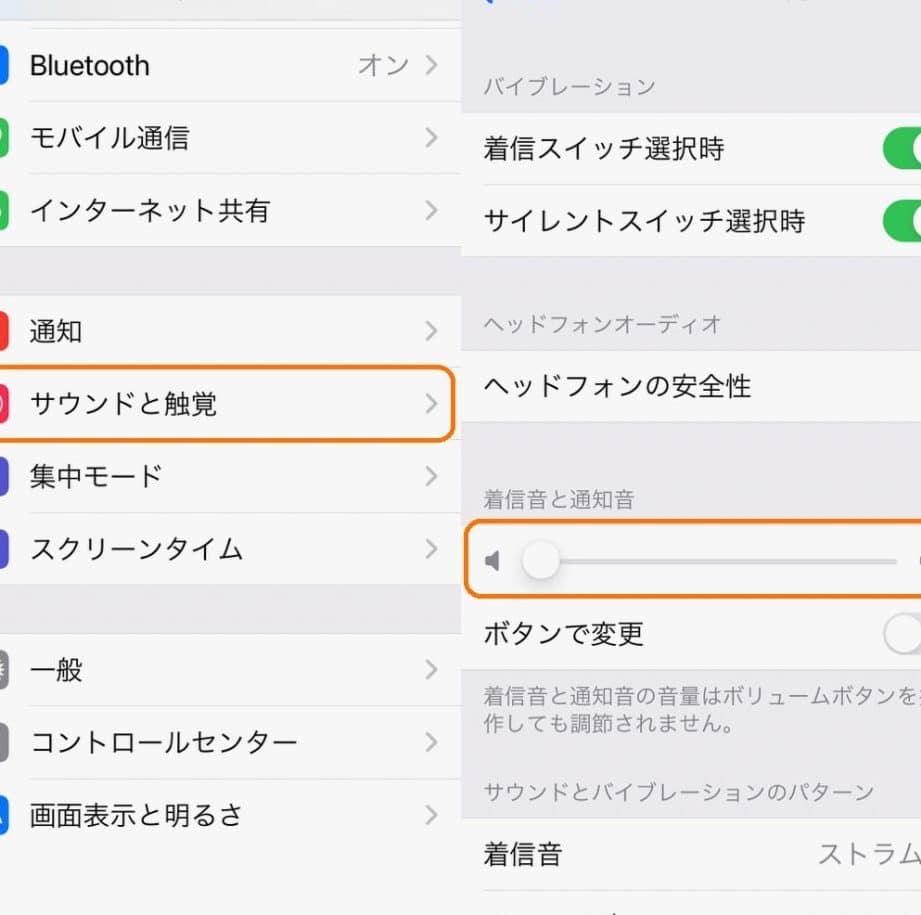
- 設定アプリを開き、サウンドと触覚を選択します。
- 着信音と通知音のボリュームが適切に設定されていることを確認します。
- 着信音と通知音のサウンドが選択されていることを確認します。
メールアプリの設定を確認する
メールアプリの設定も確認する必要があります。以下の点を確認しましょう。
- メールアプリを開き、設定を選択します。
- アカウントの設定で、通知の設定が有効になっていることを確認します。
- 通知サウンドが選択されていることを確認します。
メールの着信音が鳴らなくなった原因は何ですか?
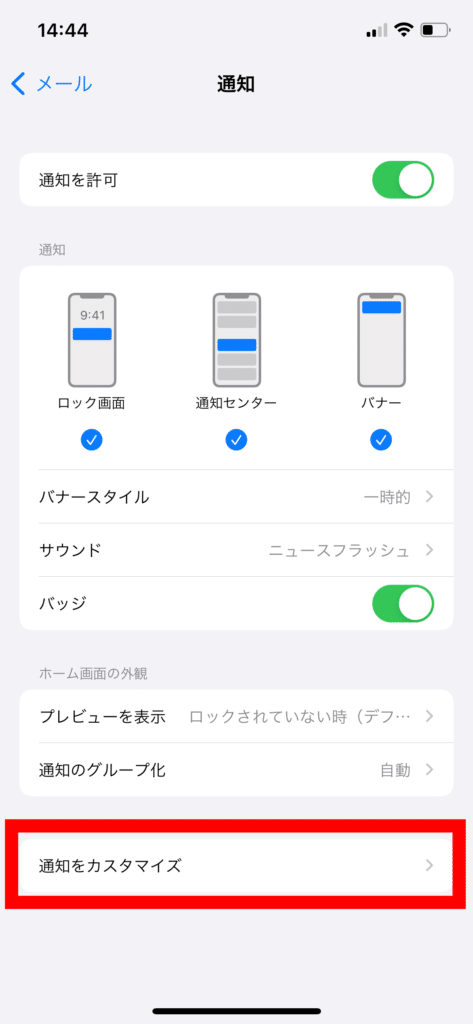
iPhoneのメールの着信音が鳴らなくなった場合、様々な原因が考えられます。まず考えられるのは、サイレントモードになっていることです。iPhoneのサイレントスイッチがオンになっていると、メールの着信音は鳴りません。また、通知設定が変更されている可能性もあります。iPhoneの設定アプリで、メールの通知設定がオフになっていると、着信音は鳴りません。
サイレントモードや通知設定の確認
サイレントモードや通知設定が原因でメールの着信音が鳴らない場合、以下の点を確認する必要があります。
- サイレントスイッチの状態を確認します。iPhoneの左側にあるスイッチがオンになっていると、サイレントモードになります。
- 通知設定を確認します。設定アプリを開き、「通知」→「メール」と進み、「通知を許可」がオンになっていることを確認します。
- サウンド設定も確認します。「通知」→「メール」→「サウンド」で、着信音が設定されていることを確認します。
着信音の設定確認
メールの着信音が鳴らないもう一つの原因は、着信音の設定がオフになっていることです。iPhoneの設定アプリで、メールの着信音が設定されていることを確認する必要があります。
- 着信音の設定を確認します。設定アプリを開き、「サウンドと触覚」→「着信音」と進み、着信音が設定されていることを確認します。
- メールの着信音を設定します。設定アプリを開き、「通知」→「メール」→「サウンド」で、メールの着信音が設定されていることを確認します。
- 着信音の音量も確認します。設定アプリを開き、「サウンドと触覚」で、着信音の音量が適切に設定されていることを確認します。
ソフトウェアの問題
メールの着信音が鳴らない原因として、ソフトウェアの問題も考えられます。iPhoneのソフトウェアが古い場合や、バグがある場合、メールの着信音が鳴らないことがあります。
- ソフトウェアの更新を確認します。設定アプリを開き、「一般」→「ソフトウェア更新」で、最新のソフトウェアがインストールされていることを確認します。
- 再起動を試します。iPhoneを再起動することで、ソフトウェアの問題が解決する場合があります。
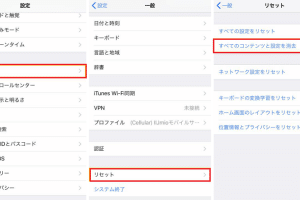
- 設定のリセットを試します。設定アプリを開き、「一般」→「リセット」で、設定をリセットすることで、問題が解決する場合があります。
iPhoneのメール着信音が鳴らない時の対処法!簡単設定で解決
iPhoneのメール着信音が鳴らないと、重要なメッセージを見逃す可能性があります。この問題の原因と解決策について詳しく見ていきましょう。iPhoneのメール設定を確認し、簡単な設定変更で問題を解決できます。
iPhoneのメール着信音が鳴らない原因
iPhoneのメール着信音が鳴らない原因はさまざまです。まず、サイレントモードやおやすみモードが有効になっている可能性があります。これらのモードがオンになっていると、着信音が鳴りません。また、音量がゼロになっている場合や、着信音の設定が変更されている可能性もあります。
メールアプリの設定を確認する
メールアプリの設定を確認することで、メール着信音が鳴らない問題を解決できる可能性があります。まず、設定アプリを開き、メールの項目を確認します。ここで、着信音の設定が有効になっているか確認します。また、通知の設定も重要です。通知がオフになっていると、着信音が鳴りません。
iPhoneのシステム設定を確認する
iPhoneのシステム設定も、メール着信音に影響を与える可能性があります。サウンドと触覚の設定で、着信音の音量を確認します。また、おやすみモードやサイレントモードがオンになっていないか確認します。
メールアカウントの設定を確認する
メールアカウントの設定も、メール着信音に影響を与える可能性があります。メールアカウントの設定で、通知の設定が有効になっているか確認します。また、同期の設定も重要です。同期がオフになっていると、新しいメールの通知が来ません。
その他の対処法
その他の対処法として、iPhoneの再起動やメールアプリの再起動があります。これらの操作で、問題が解決する場合があります。また、iOSのアップデートも重要です。iOSを最新バージョンにアップデートすることで、問題が解決する場合があります。
| 設定項目 | 確認内容 |
|---|---|
| サイレントモード | オフになっているか確認 |
| おやすみモード | オフになっているか確認 |
| 音量 | ゼロになっていないか確認 |
| 着信音の設定 | 有効になっているか確認 |
| 通知 | オンになっているか確認 |
詳細情報
iPhoneのメール着信音が鳴らない原因は何ですか?
iPhoneのメール着信音が鳴らない原因としては、サイレントモードや通知設定の不備が考えられます。また、ソフトウェアのバグや設定の不具合も原因の一つです。さらに、着信音の設定がオフになっている可能性もあります。これらの原因を特定し、適切な対処を行うことで問題を解決できます。
iPhoneのメール着信音を設定する方法は?
iPhoneのメール着信音を設定するには、設定アプリを開き、サウンドと触覚を選択します。次に、メールの項目を探し、着信音を選択して、希望の着信音を設定します。また、通知の設定も確認し、メールの通知が有効になっていることを確認する必要があります。
iPhoneのメール着信音が鳴らない場合の対処法は?
iPhoneのメール着信音が鳴らない場合、まずサイレントモードがオフになっていることを確認します。次に、設定アプリで通知の設定を確認し、メールの通知が有効になっていることを確認します。また、ソフトウェアのアップデートを行い、最新の状態にすることも有効です。
iPhoneのメール着信音が鳴らない問題を解決するための簡単設定は?
iPhoneのメール着信音が鳴らない問題を解決するための簡単設定としては、設定アプリでサウンドと触覚の設定を確認し、メールの着信音を設定することが挙げられます。また、通知の設定も確認し、メールの通知が有効になっていることを確認する必要があります。これらの設定を行うことで、問題が解決する可能性があります。