iphone メール 着信 音 鳴ら ない原因は?スムーズな復活のコツ
iPhoneのメール着信音が鳴らないと、不在着信や重要なメッセージを見逃す心配があります。特にサイレントモードや通知設定の不備が原因で、着信音が鳴らないことがあります。本記事では、iPhoneのメール着信音が鳴らない原因と、その解決策を詳しく解説します。スムーズに問題を解決し、重要な通知を見逃さないためのコツをご紹介します。メール通知のトラブルを解消し、快適なiPhoneライフを取り戻しましょう。着信音が鳴らない原因を探り、簡単な対処法で問題を解決する方法を学びます。
iPhoneでメールが届いても音が鳴らないのはなぜですか?
iPhoneでメールが届いても音が鳴らない原因としては、サイレントモードや通知設定の不備が考えられます。また、iPhoneの音量がオフになっている可能性もあります。
iPhoneのサイレントモードが原因
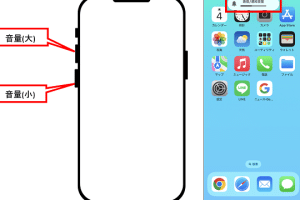
iPhoneのサイレントモードが有効になっていると、メール着信音が鳴りません。サイレントモードを解除するには、iPhoneの側面にあるスイッチをオフにする必要があります。
- iPhoneの側面にあるスイッチを確認します。
- スイッチがオレンジ色になっている場合は、サイレントモードが有効になっています。
- スイッチをオフにすると、サイレントモードが解除されます。
通知設定が原因
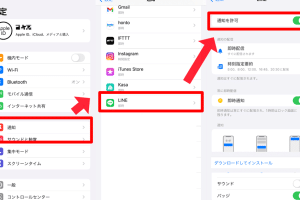
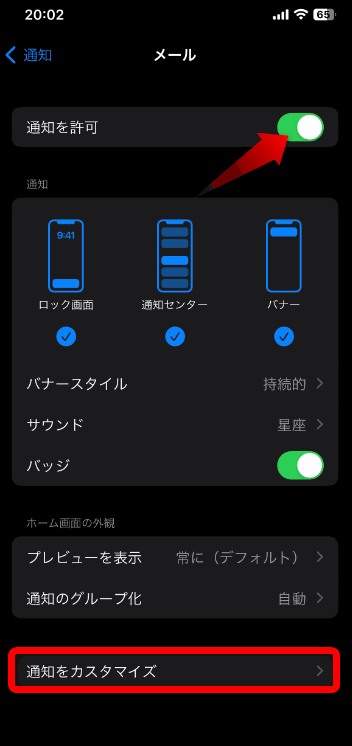
iPhoneの通知設定が不備な場合、メール着信音が鳴りません。通知設定を確認するには、設定アプリを開き、通知を選択する必要があります。
- 設定アプリを開きます。
- 通知を選択し、メールの通知設定を確認します。
- サウンドが有効になっていることを確認します。
音量が原因
iPhoneの音量がオフになっていると、メール着信音が鳴りません。音量を確認するには、iPhoneの音量ボタンを使用します。
- iPhoneの音量ボタンを確認します。
- 音量が最小になっている場合は、音量を上げます。
- 音量が正常になったことを確認します。
iPhoneのメール通知が鳴らなくなったのですが?
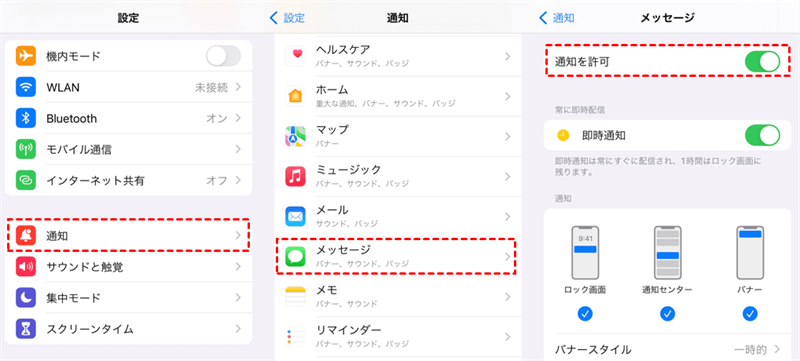
iPhoneのメール通知が鳴らなくなった場合、まず考えられる原因は通知設定の不備です。通知設定がオフになっていると、メール通知が来てもサウンドが鳴りません。
iPhoneのメール通知が鳴らない原因
iPhoneのメール通知が鳴らない原因として、以下のようなことが考えられます。
- 通知設定がオフになっている
- サウンド設定が変更されている
- メールアプリの不具合
iPhoneのメール通知を復活させる方法
iPhoneのメール通知を復活させるためには、以下のような方法があります。
- 通知設定を確認し、オンにする
- サウンド設定を確認し、適切なサウンドを選択する
- iPhoneを再起動する
iPhoneのメール通知が鳴らない場合のその他の原因
iPhoneのメール通知が鳴らない場合、以下のようなその他の原因も考えられます。
- Do Not Disturbモードがオンになっている
- メールアカウントの設定に問題がある
- iPhoneのOSが古い
メールの着信音が鳴らなくなった原因は何ですか?
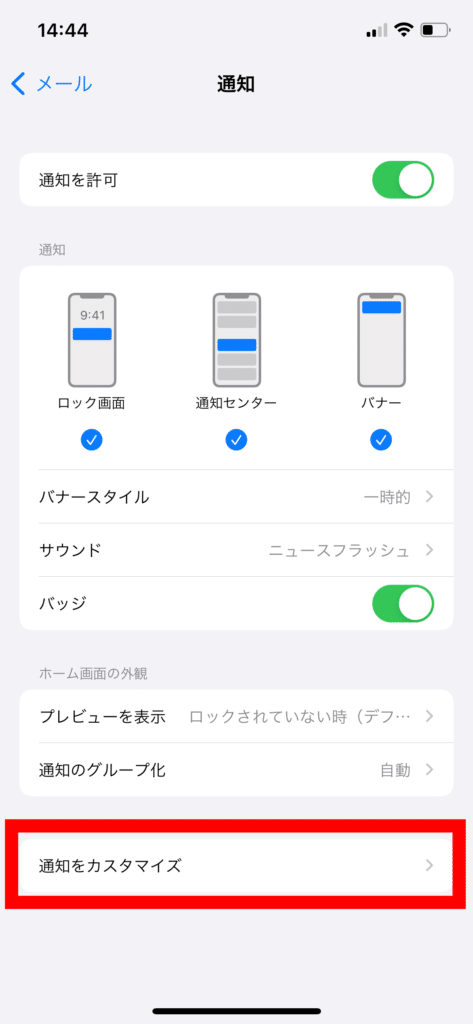
iPhoneのメールの着信音が鳴らなくなった場合、通知設定やサウンド設定に問題がある可能性があります。iPhoneの通知設定やサウンド設定を確認し、必要に応じて変更する必要があります。
通知設定の確認
通知設定が正しく設定されていない場合、メールの着信音が鳴らないことがあります。通知設定を確認するには、以下の手順を実行します。
- iPhoneの設定アプリを開き、通知を選択します。
- 通知画面で、メールを選択し、通知を許可する設定になっていることを確認します。
- 通知スタイルで、サウンドが選択されていることを確認します。
サウンド設定の確認
サウンド設定が正しく設定されていない場合、メールの着信音が鳴らないことがあります。サウンド設定を確認するには、以下の手順を実行します。
- iPhoneの設定アプリを開き、サウンドと触覚を選択します。
- サウンドと触覚画面で、メールの通知音を選択し、通知音が設定されていることを確認します。
- 着信音のボリュームが適切なレベルになっていることを確認します。
その他の原因の特定
その他の原因として、サイレントモードや機内モードが有効になっている場合、メールの着信音が鳴らないことがあります。これらのモードが有効になっていないことを確認するには、以下の手順を実行します。
- iPhoneのスイッチを確認し、サイレントモードがオフになっていることを確認します。
- iPhoneの設定アプリを開き、機内モードがオフになっていることを確認します。
- iPhoneを再起動し、問題が解決するかどうかを確認します。
iPhoneのメールの音を鳴らすにはどうすればいいですか?
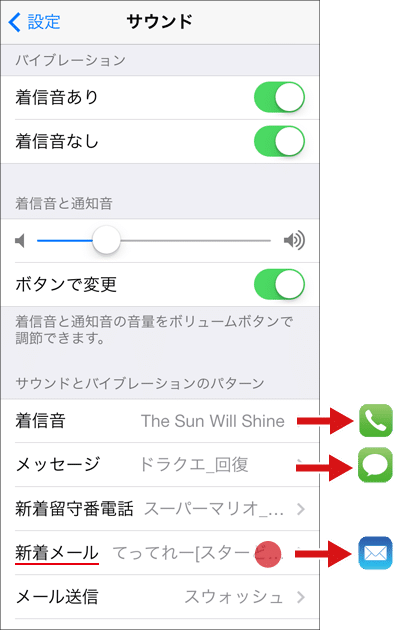
iPhoneのメールアプリで新しいメールの通知音が鳴らない場合、まず通知設定を確認する必要があります。通知設定がオフになっていると、メール通知音が鳴りません。
iPhoneのメール通知音が鳴らない原因
iPhoneのメール通知音が鳴らない原因としては、サイレントモードになっている、通知設定がオフになっている、またはソフトウェアの不具合などが考えられます。これらの原因を一つずつ確認していくことで、問題を解決することができます。
- サイレントモードになっている
- 通知設定がオフになっている
- ソフトウェアの不具合
iPhoneのメール通知音を設定する方法
iPhoneのメール通知音を設定するには、設定アプリを開き、通知を選択します。次に、メールを選択し、通知を許可をオンにします。さらに、サウンドを選択し、希望の通知音を設定します。
- 設定アプリを開く
- 通知を選択する
- メール通知音を設定する
iPhoneのメール通知音が鳴らない場合の対処法
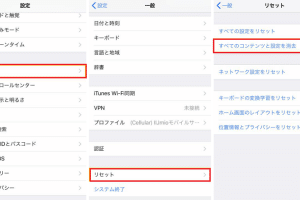
iPhoneのメール通知音が鳴らない場合、iPhoneを再起動する、設定をリセットする、またはソフトウェアをアップデートすることで問題が解決することがあります。これらの対処法を試してみることで、メール通知音が鳴るようになる可能性があります。
- iPhoneを再起動する
- 設定をリセットする
- ソフトウェアをアップデートする
iPhoneのメール着信音が鳴らない原因とスムーズな復活のコツ
iPhoneのメール着信音が鳴らないと、重要なメッセージを見逃す可能性があります。原因としては、サイレントモードや音量の設定ミス、通知設定の不備などが考えられます。本記事では、これらの原因と解決策について詳しく説明します。
iPhoneのメール着信音が鳴らない主な原因
主な原因としては、以下のようなものがあります。まず、iPhoneがサイレントモードになっている場合、メール着信音は鳴りません。また、音量がゼロまたは非常に小さい場合も、着信音は聞こえません。さらに、メールアプリの通知設定がオフになっていると、着信音は鳴りません。
サイレントモードのチェックと解除
iPhoneのサイレントモードをチェックするには、iPhoneの左側面にあるスイッチを確認します。スイッチがオレンジ色になっている場合は、サイレントモードが有効になっています。このスイッチを切り替えて、サイレントモードを解除します。
音量の設定確認
音量の設定を確認するには、iPhoneの側面にある音量ボタンを押して、音量が適切なレベルになっているか確認します。また、設定アプリ内のサウンドと触覚の項目で、着信音の音量が最大になっているか確認します。
通知設定の確認と変更
メールアプリの通知設定を確認するには、設定アプリを開き、通知の項目を選択します。ここで、メールアプリの通知が有効になっているか、また、通知音が設定されているかを確認します。必要に応じて、これらの設定を変更します。
iPhoneを再起動して問題を解決
上記の解決策を試しても問題が解決しない場合、iPhoneを再起動することで問題が解決することがあります。iPhoneの電源ボタンを長押しして、スライドして電源をオフにし、再度電源をオンにします。
| 原因 | 解決策 |
|---|---|
| サイレントモード | サイレントモードのスイッチをオフにする |
| 音量の設定ミス | 音量を適切なレベルに調整する |
| 通知設定の不備 | 通知設定を確認し、必要に応じて変更する |
詳細情報
iPhoneのメール着信音が鳴らない原因は何ですか?
iPhoneのメール着信音が鳴らない原因としては、まずサイレントモードやマナーモードになっている可能性が考えられます。また、通知設定がオフになっている場合や、音量が最小になっている場合も原因として挙げられます。さらに、iPhoneのソフトウェアの不具合やメールアプリの設定に問題がある可能性もあります。これらの原因を一つ一つ確認することで、問題の解決につながるでしょう。
iPhoneのメール着信音が鳴らない場合、どうやって通知設定を確認すればよいですか?
iPhoneのメール着信音が鳴らない場合、通知設定を確認する必要があります。まず、設定アプリを開き、通知を選択します。次に、メールの項目を探し、通知を許可がオンになっていることを確認します。また、サウンドの設定も確認し、適切な着信音が選択されていることを確認します。これらの設定を確認することで、メール着信音が鳴らない問題が解決する可能性があります。
iPhoneのメールアプリで着信音が鳴らない場合、どうやってアプリを再起動すればよいですか?
iPhoneのメールアプリで着信音が鳴らない場合、アプリの再起動を試してみることができます。まず、ホームボタンをダブルタップして、アプリスイッチャーを表示します。次に、メールアプリを上にスワイプして終了させます。その後、ホーム画面に戻り、メールアプリを再起動します。これにより、一時的な不具合が解消され、着信音が鳴るようになる可能性があります。
iPhoneのメール着信音が鳴らない問題を解決するために、iPhoneを再起動する方法は?
iPhoneのメール着信音が鳴らない問題を解決するために、iPhoneの再起動を試してみることができます。まず、スリープ/スリープ解除ボタンと音量ダウンキーを同時に長押しします。次に、スライドで電源オフのスライダーが表示されたら、スライドして電源をオフにします。その後、スリープ/スリープ解除ボタンを長押ししてiPhoneを再起動します。これにより、システムの不具合が解消され、メール着信音が鳴るようになる可能性があります。