
iphone ネットに繋がらない 電波はある時の対処法!簡単解決策

iPhoneを使っていると、突然ネットに繋がらなくなることがあります。電波はあるのに、なぜかネットに接続できないという経験をした人も少なくないでしょう。この問題は、日常生活に支障をきたすことがあります。そこで今回は、iPhoneで電波はあるのにネットに繋がらない時の対処法について、簡単な解決策を紹介します。設定の確認から再起動、キャッシュのクリアまで、効果的な方法を試してみましょう。問題を解決し、快適なネット環境を取り戻すためのヒントをお届けします。
iPhoneがネットに繋がらない時がある時の対処法は?
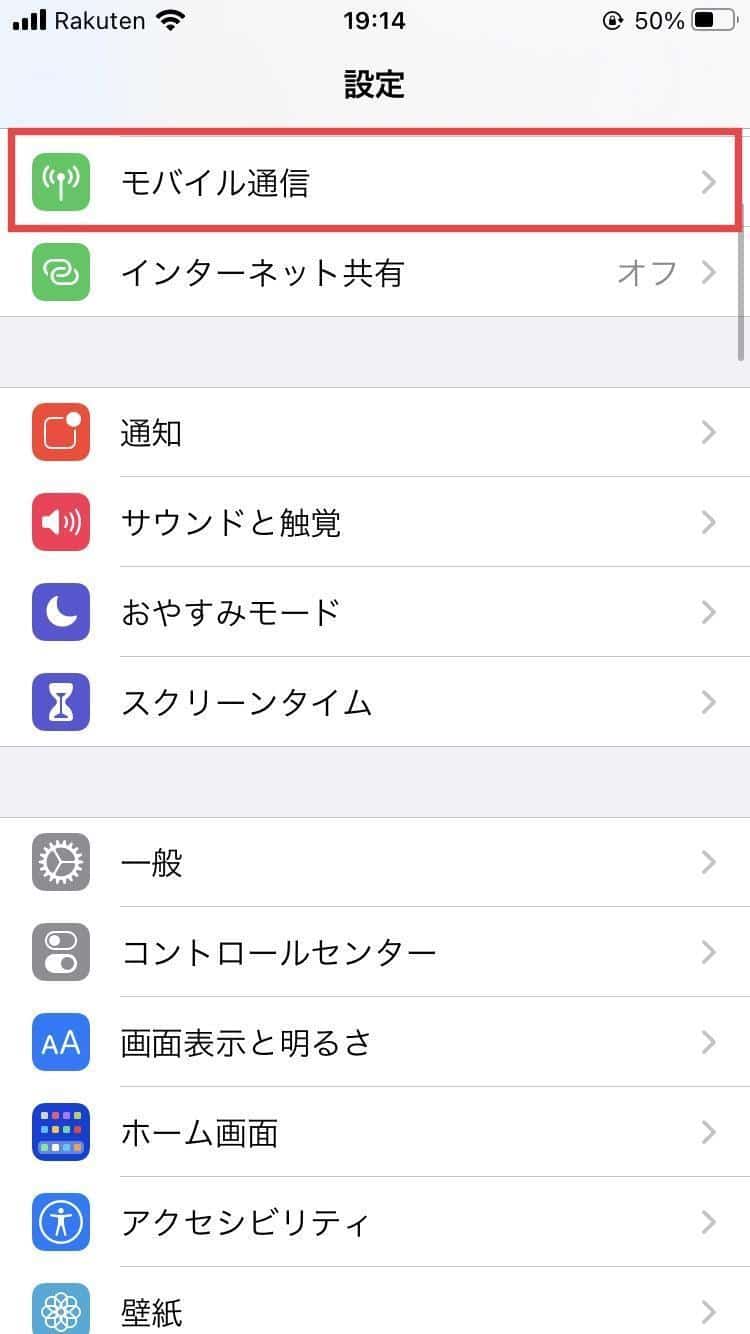
iPhoneがネットに繋がらない時がある時の対処法は、まずネットワーク設定を確認することです。電波はあるのにネットに繋がらない場合、以下のような原因が考えられます。
iPhoneの再起動
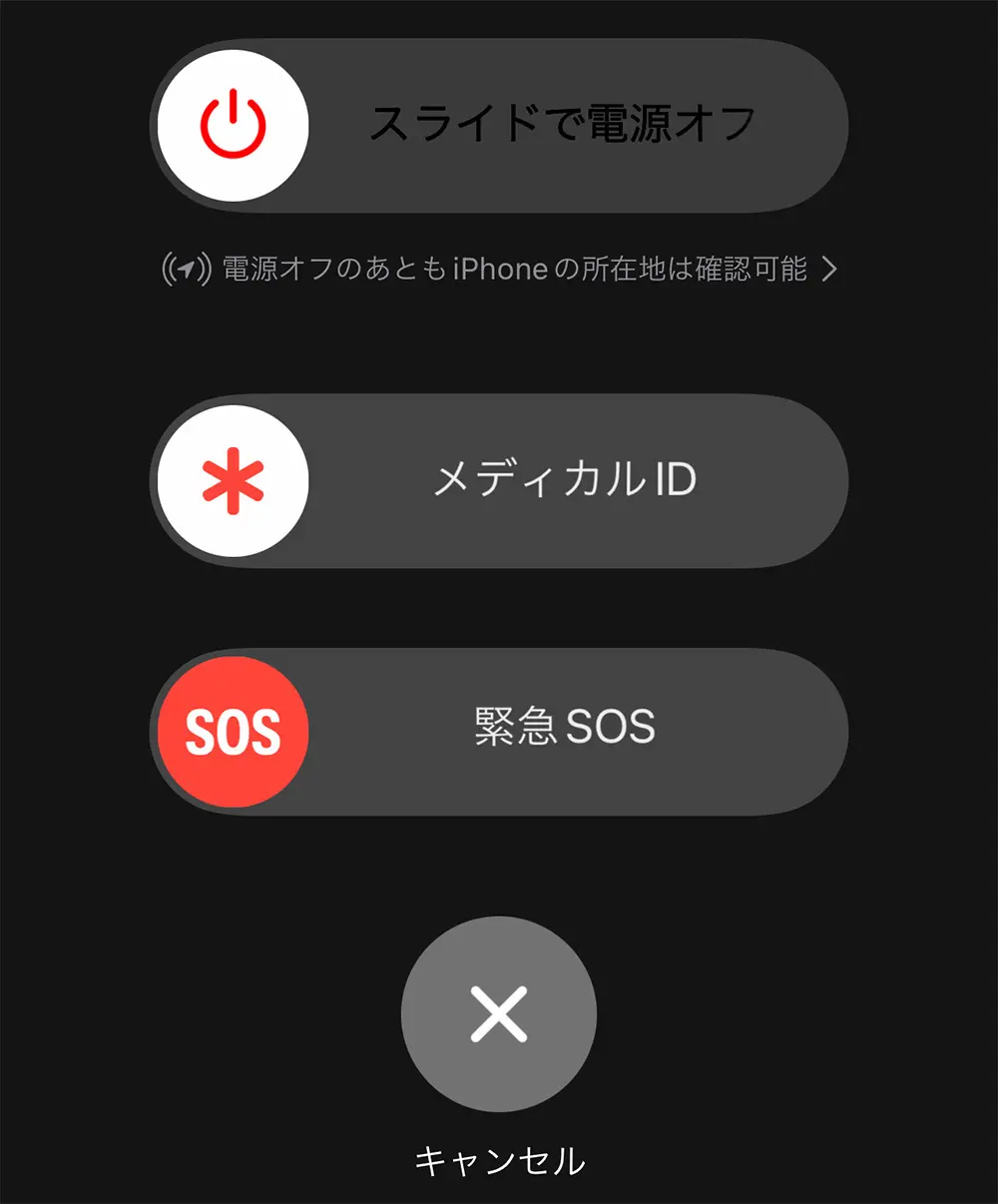
iPhoneがネットに繋がらない時、一時的なシステムの不具合が原因である可能性があります。この場合、iPhoneを再起動することで問題が解決することがあります。再起動の手順は以下の通りです。
- iPhoneの電源ボタンを長押しします。
- スライドして電源をオフにします。
- 再度電源ボタンを長押ししてiPhoneを起動します。
ネットワーク設定のリセット
ネットワーク設定のリセットは、iPhoneがネットに繋がらない問題を解決するための有効な手段です。これにより、WiFiパスワードやAPN設定などが初期化されます。リセットの手順は以下の通りです。
- iPhoneの設定アプリを開きます。
- 「一般」をタップします。
- 「リセット」をタップし、「ネットワーク設定をリセット」を選択します。
ソフトウェアのアップデート
iPhoneのソフトウェアが最新版でない場合、ネットに繋がらない問題が発生することがあります。ソフトウェアをアップデートすることで、問題が解決する可能性があります。アップデートの手順は以下の通りです。
- iPhoneの設定アプリを開きます。
- 「一般」をタップします。
- 「ソフトウェアアップデート」をタップし、最新版があればアップデートします。
なぜWi-Fi接続済みなのにインターネット接続なしと表示されるのか?

なぜWiFi接続済みなのにインターネット接続なしと表示されるのか?について説明します。iPhoneでWiFiに接続しているにもかかわらず、「インターネット接続なし」と表示される場合、いくつかの原因が考えられます。主な原因としては、ルーターやプロバイダーの問題、iPhoneの設定不備、またはWiFiネットワーク自体の不具合などが挙げられます。
ルーターやプロバイダーの問題
ルーターやプロバイダーに問題がある場合、WiFi接続ができてもインターネットに接続できないことがあります。このような場合の対処法としては、以下のようなものがあります。
- ルーターの再起動を行うことで、問題が解決する場合があります。
- プロバイダーに障害情報がないか確認します。
- ルーターのファームウェアを更新することで、問題が解決する場合があります。
iPhoneの設定不備
iPhoneの設定に不備がある場合も、インターネット接続に問題が生じることがあります。このような場合の対処法としては、以下のようなものがあります。
- iPhoneのネットワーク設定をリセットすることで、問題が解決する場合があります。
- DNSサーバーの設定を変更することで、問題が解決する場合があります。
- iPhoneのソフトウェアを更新することで、問題が解決する場合があります。
WiFiネットワーク自体の不具合
WiFiネットワーク自体に不具合がある場合も、インターネット接続に問題が生じることがあります。このような場合の対処法としては、以下のようなものがあります。
- WiFiネットワークの再設定を行うことで、問題が解決する場合があります。
- チャンネルの変更を行うことで、干渉を避けられる場合があります。
- WiFiルーターの置き場所を変更することで、電波の強度が改善する場合があります。
iPhoneの電波を回復するにはどうしたらいいですか?
iPhoneの電波が弱くなったり、接続できなくなったりする問題は、さまざまな要因によって発生します。電波の弱さやネットワークの混雑は、その主な原因です。電波を回復するためには、まず問題の原因を特定する必要があります。以下に、iPhoneの電波を回復するための方法を詳しく説明します。
iPhoneの再起動で電波を回復
iPhoneの再起動は、多くの問題を解決するシンプルな方法です。再起動することで、メモリの解放や一時的なエラーの修正が期待できます。iPhoneを再起動するには、スリープ/スリープ解除ボタンと音量を下げるボタンを同時に長押しして、スライドして電源をオフにします。その後、再度スリープ/スリープ解除ボタンを長押しして、Appleロゴが表示されるまで待ちます。
- iPhoneのスリープ/スリープ解除ボタンと音量を下げるボタンを同時に長押しします。
- スライドして電源をオフにします。
- 再度スリープ/スリープ解除ボタンを長押しして、Appleロゴが表示されるまで待ちます。
ネットワーク設定のリセットで電波を回復
ネットワーク設定のリセットは、ネットワーク関連の問題を解決するのに有効です。これにより、WiFiネットワークやBluetoothデバイスの接続情報がリセットされます。ネットワーク設定をリセットするには、設定アプリを開き、「一般」>「リセット」>「ネットワーク設定をリセット」の順にタップします。
- 設定アプリを開きます。
- 「一般」>「リセット」>「ネットワーク設定をリセット」の順にタップします。
- パスコードを入力してリセットを確定します。
キャリア設定の更新で電波を回復
キャリア設定の更新は、通信事業者のネットワーク設定を最新の状態に保つのに重要です。キャリア設定の更新は通常自動で行われますが、手動で更新することもできます。キャリア設定を更新するには、設定アプリを開き、「一般」>「情報」>「キャリア設定の更新」の順にタップします。
- 設定アプリを開きます。
- 「一般」>「情報」に移動します。
- 「キャリア設定の更新」が表示されたら、それをタップして更新します。
iPhoneのネット接続トラブルの原因と対策!簡単解決策を徹底解説
iPhoneを使用している際に、ネットに繋がらないという問題に遭遇することは少なくありません。特に、電波はあるのに接続できないというケースは、ユーザーを困惑させることがあります。この問題の原因はさまざまですが、適切な対処法を知っていれば、簡単に解決できることが多いです。本記事では、iPhoneのネット接続トラブルの原因と、その対処法について詳しく解説します。
ネットワーク設定の確認とリセット
まず最初に確認すべきことは、ネットワーク設定です。iPhoneの「設定」アプリから「Wi-Fi」や「モバイルデータ」をチェックし、適切に設定されているかを確認します。もしWi-Fiに接続しようとしている場合は、ルーターの再起動やWi-Fi設定のリセットを試してみましょう。また、モバイルデータを使用している場合は、APN設定が正しいかを確認する必要があります。
機内モードのオンオフ切り替え
機内モードをオンにし、数秒後にオフに戻すという簡単な操作で、iPhoneのネット接続が回復することがあります。これは、機内モードによってiPhoneの無線通信機能がリセットされるためです。この操作は、接続トラブルの解決に有効な場合があります。
iPhoneの再起動
iPhoneを再起動することも、ネット接続トラブルの解決に有効です。再起動によって、iPhoneのメモリが解放され、システムがリフレッシュされます。これにより、ソフトウェア的な不具合が解消されることがあります。
ソフトウェアのアップデート
iOSのバージョンが古い場合、バグや不具合が原因でネット接続に問題が生じることがあります。したがって、iOSのアップデートが利用可能な場合は、速やかにアップデートすることをお勧めします。
キャリア設定の確認
キャリア設定が古いままの場合も、ネット接続に問題が生じることがあります。「設定」アプリから「一般」>「情報」>「キャリア設定のアップデート」をチェックし、アップデートが利用可能な場合は実施します。
| 対処法 | 効果 |
|---|---|
| ネットワーク設定のリセット | Wi-Fiやモバイルデータの接続問題を解決 |
| 機内モードのオンオフ切り替え | iPhoneの無線通信機能をリセットし、接続を回復 |
| iOSのアップデート | ソフトウェア的な不具合を解消し、安定した接続を実現 |
詳細情報
iPhoneのネット接続が不安定になる原因は何ですか?
iPhoneのネット接続が不安定になる原因としては、通信キャリアの問題やWi-Fiネットワークの不具合、iPhone本体のソフトウェアの問題などが考えられます。具体的には、通信キャリアの電波の弱さやネットワークの混雑、Wi-Fiネットワークの設定ミスやルーターの不具合、iPhoneのOSのバグやアプリの不具合などが原因として挙げられます。これらの原因を特定し、適切な対処を行うことで、ネット接続の問題を解決できる可能性があります。
iPhoneがネットに繋がらない場合、まず何を確認するべきですか?
iPhoneがネットに繋がらない場合、まず通信キャリアの電波状況を確認するべきです。iPhoneの電波強度を確認し、電波が弱い場合は場所を変えることで改善する可能性があります。また、Wi-Fiの設定も確認し、Wi-Fiに接続している場合はルーターの再起動やWi-Fiネットワークの再設定を行うことで問題が解決する可能性があります。さらに、iPhoneのソフトウェアが最新であるかも確認し、必要に応じてOSのアップデートを行うことが重要です。
iPhoneのネット接続の問題を解決するための簡単な方法は何ですか?
iPhoneのネット接続の問題を解決するための簡単な方法としては、iPhoneの再起動やネットワーク設定のリセットがあります。iPhoneを再起動することで、一時的な不具合が解消されることがあります。また、ネットワーク設定をリセットすることで、Wi-FiやBluetoothの設定が初期化され、問題が解決する可能性があります。さらに、キャリア設定のアップデートを行うことで、通信キャリアのネットワーク設定が更新され、問題が解決する可能性があります。
iPhoneのネット接続の問題が頻発する場合、どう対処するべきですか?
iPhoneのネット接続の問題が頻発する場合、根本的な原因の特定と対処が必要です。具体的には、通信キャリアのサポートに問い合わせたり、Appleのサポートを利用することで、問題の原因を特定し、適切な対処を行うことができます。また、iPhoneの設定の見直しやソフトウェアのアップデートを行うことで、問題の再発を防ぐことができます。さらに、iPhoneの保守や修理を行うことで、ハードウェア的な問題が原因である場合に対処することができます。


