
iphone ネット 繋がら ない時の対処法!スムーズな接続のコツ

スマートフォンの一大勢力となったiPhone。しかし、時折遭遇するのがネット接続のトラブルです。「iPhone ネット 繋がらない」といった問題に直面したとき、焦りますよね。この記事では、iPhoneでネットに接続できない時の対処法と、スムーズな接続を実現するためのコツを詳しく解説します。再起動の方法から設定の確認、さらにはより高度なトラブルシューティングまで、幅広くカバーします。あなたのiPhoneが再び快適にネットに接続できるようになるための手助けをします。
iPhoneでネットに繋がりにくい時はどうすればいいですか?
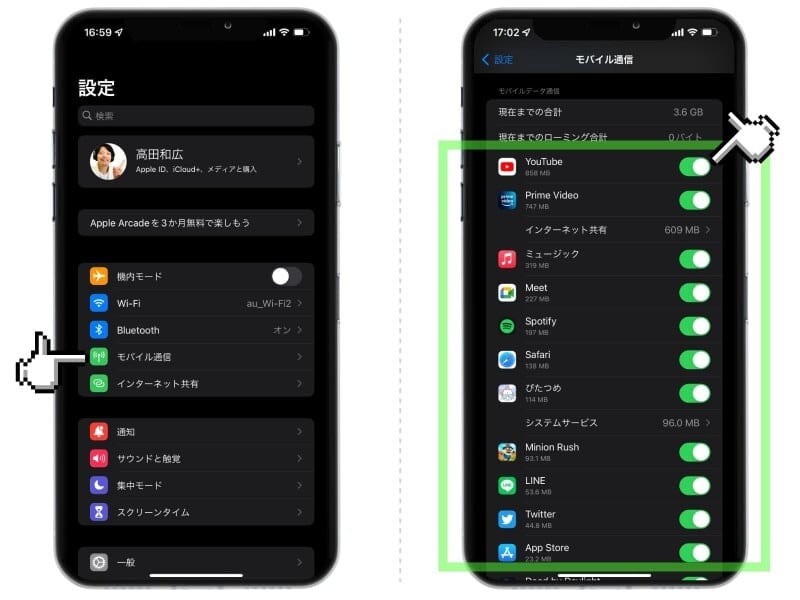
iPhoneでネットに繋がりにくい時は、まずネットワーク設定を確認する必要があります。WiFiやモバイルデータ通信の設定が正しく行われているかを確認しましょう。また、電波状況も重要な要素です。電波が弱い場所では、ネット接続が不安定になることがあります。
iPhoneのネットワーク設定を確認する
iPhoneのネットワーク設定を確認するには、以下の手順を実行します。
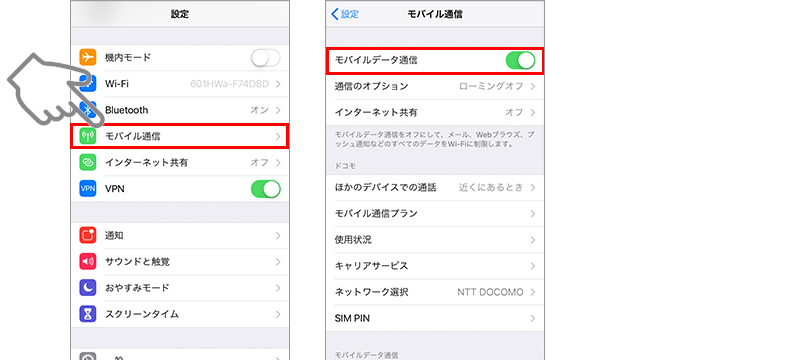
- 設定アプリを開き、WiFiまたはモバイルデータ通信を選択します。
- WiFiの場合は、接続可能なネットワークが表示されるので、目的のネットワークを選択します。
- モバイルデータ通信の場合は、モバイルデータ通信をオンにするを有効にします。
iPhoneのキャッシュをクリアする
iPhoneのキャッシュが溜まると、ネット接続が遅くなることがあります。キャッシュをクリアするには、以下の手順を実行します。
- 設定アプリを開き、Safari(または使用しているブラウザ)を選択します。
- 履歴とWebサイトデータを消去を選択します。
- 履歴とデータを消去をタップして確認します。
iPhoneを再起動する
iPhoneを再起動することで、システムの更新が行われ、ネット接続の問題が解決することがあります。再起動するには、以下の手順を実行します。
- iPhoneのスリープ/スリープ解除ボタンを長押しします。
- スライドで電源オフを表示されたら、スライドして電源をオフにします。
- 再度スリープ/スリープ解除ボタンを長押しして、iPhoneを再起動します。
iPhoneのネット回線を良くするにはどうしたらいいですか?

iPhoneのネット回線を良くするには、まず通信環境の確認が必要です。自分のいる場所の通信環境が悪い場合、ネット回線が悪くなることがあります。
iPhoneのネット回線を良くするための基本的な対処法
iPhoneのネット回線を良くするためには、基本的な対処法を試してみることが大切です。
- WiFiの再接続を行うことで、ネット回線が改善されることがあります。
- キャリアのAPN設定を確認し、必要に応じて変更することで、ネット回線が改善されることがあります。
- iPhoneの再起動を行うことで、ネット回線が改善されることがあります。
iPhoneのネット回線を良くするための設定の確認
iPhoneのネット回線を良くするためには、設定の確認が必要です。
- モバイルデータ通信の設定を確認し、データローミングをオンにすることで、ネット回線が改善されることがあります。
- WiFi Assistの設定を確認し、必要に応じてオフにすることで、ネット回線が改善されることがあります。
- DNS設定を変更することで、ネット回線が改善されることがあります。
iPhoneのネット回線を良くするためのその他の対処法
iPhoneのネット回線を良くするためには、その他の対処法を試してみることも大切です。
- SIMカードの再挿入を行うことで、ネット回線が改善されることがあります。
- iPhoneのソフトウェアアップデートを行うことで、ネット回線が改善されることがあります。
- キャリアに問い合わせることで、ネット回線の問題が解決されることがあります。
iPhoneでインターネット接続ができない時の対処法は?

iPhoneでインターネット接続ができない時の対処法は、主にネットワーク設定とデバイスの再起動の2つに分けられます。まず、iPhoneがインターネットに接続できない原因を特定する必要があります。原因としては、WiFi接続の問題、モバイルデータ通信の設定ミス、またはiPhone本体の問題などが考えられます。
iPhoneのWiFi接続を確認する
WiFi接続に問題がある場合、iPhoneがインターネットに接続できないことがあります。以下の手順で確認してみましょう。
- WiFiをオンにする: 設定アプリを開き、WiFiがオンになっていることを確認します。
- 正しいネットワークを選択する: 利用可能なネットワーク一覧から、自宅や職場のWiFiネットワークを選択します。
- ネットワーク設定をリセットする: WiFi接続に問題がある場合、ネットワーク設定をリセットすることで解決することがあります。
モバイルデータ通信の設定を確認する
モバイルデータ通信の設定に問題がある場合も、iPhoneがインターネットに接続できないことがあります。以下の手順で確認してみましょう。
- モバイルデータ通信をオンにする: 設定アプリを開き、モバイルデータ通信がオンになっていることを確認します。
- APN設定を確認する: モバイルデータ通信の設定で、APNが正しく設定されていることを確認します。
- 通信事業者に確認する: 通信事業者に問い合わせて、通信障害やアカウントの問題がないかを確認します。
iPhone本体のトラブルシューティング
iPhone本体に問題がある場合、インターネット接続に問題が生じることがあります。以下の手順でトラブルシューティングを行ってみましょう。
- iPhoneを再起動する: iPhoneを再起動することで、ソフトウェアの問題が解決することがあります。
- iOSを最新にする: iPhoneのiOSを最新バージョンにアップデートすることで、バグが修正されることがあります。
- 設定を初期化する: iPhoneの設定を初期化することで、設定ミスが解決することがあります。
iPhoneの電波が繋がりにくい時の対処法は?
iPhoneの電波が繋がりにくい時の対処法は、主に通信環境と端末の設定の2つの側面から考える必要があります。通信環境の改善や端末の設定の最適化によって、電波の受信状態を改善することができます。
iPhoneの電波が繋がりにくい原因の特定
iPhoneの電波が繋がりにくい原因を特定するには、まず通信環境を確認する必要があります。具体的には以下の点を確認します。
- 現在地の電波の強度を確認する
- 通信キャリアのネットワークの混雑状況を確認する
- SIMカードの挿入状態を確認する
iPhoneの電波が繋がりにくい時の基本的な対処法
iPhoneの電波が繋がりにくい時の基本的な対処法としては、端末の再起動や設定の初期化があります。これらの方法で、多くの問題が解決されます。
- iPhoneを再起動する
- ネットワーク設定を初期化する
- iOSを最新バージョンにアップデートする
iPhoneの電波が繋がりにくい時の高度な対処法
さらに高度な対処法としては、通信キャリアの設定の確認や特殊な機能の活用があります。これらの方法で、よりスムーズな接続が可能になります。
- APNの設定を確認する
- WiFi Callingを有効にする
- 通信モードを切り替える
iPhoneのネット接続トラブルの原因と解決策!スムーズな接続のコツを徹底解説
iPhoneを使っていると、突然ネットに繋がらなくなることがあります。このようなトラブルの原因はさまざまで、対処法も異なります。ここでは、ネット接続トラブルの原因とその解決策について詳しく説明します。
iPhoneのネット接続トラブルの主な原因
iPhoneのネット接続トラブルの原因としては、通信キャリアの障害やWi-Fiの不具合、端末のソフトウェアの問題などが考えられます。これらの原因を特定し、適切な対処を行うことが重要です。
通信キャリアの障害への対処法
通信キャリアの障害が原因の場合は、まずキャリアの障害情報を確認しましょう。障害が報告されている場合は、復旧を待つしかありません。また、APN設定を確認し、必要に応じて再設定することも有効です。
Wi-Fiの不具合への対処法
Wi-Fiの不具合が原因の場合は、ルーターの再起動やWi-Fi設定の再設定を試してみましょう。また、Wi-Fiネットワークの混雑が原因の場合は、他のネットワークへの切り替えを検討してください。
iPhoneのソフトウェアの問題への対処法
iPhoneのソフトウェアの問題が原因の場合は、OSのアップデートやネットワーク設定のリセットを試してみましょう。また、不要なアプリの削除や再起動も有効です。
その他の対処法と予防策
その他の対処法としては、機内モードのオンオフやSIMカードの再挿入などがあります。また、定期的なバックアップやOSのアップデートを行うことで、トラブルの予防にもつながります。
| 対処法 | 効果 |
|---|---|
| ルーターの再起動 | Wi-Fiの不具合の改善 |
| OSのアップデート | ソフトウェアの問題の解決 |
| ネットワーク設定のリセット | ネットワーク関連の問題の解決 |
詳細情報
iPhoneのネットが繋がらない原因は何ですか?
iPhoneのネットが繋がらない原因としては、通信キャリアの問題やWi-Fiの設定不良などが考えられます。具体的には、通信キャリアの電波状況が悪い場合や、APN設定が正しくない場合、またはWi-Fiルーターの不具合などが原因として挙げられます。また、iPhoneのソフトウェアのバグや設定の不具合も原因となることがあります。これらの原因を特定し、適切な対処を行うことで、問題を解決することができます。
iPhoneのネットが繋がらないときの初期対応は?
iPhoneのネットが繋がらないときの初期対応としては、まずiPhoneを再起動することを試してみましょう。再起動することで、ソフトウェアのバグや一時的な不具合が解消されることがあります。また、機内モードをオン/オフすることも有効です。これにより、通信キャリアとの再接続が行われ、問題が解決することがあります。さらに、Wi-Fiの設定を確認し、必要に応じて再設定することも重要です。
Wi-Fiに接続できない場合の対処法は?
Wi-Fiに接続できない場合の対処法としては、まずWi-Fiルーターの再起動を試してみましょう。ルーターの再起動により、接続の問題が解消されることがあります。また、Wi-Fiのパスワードを確認し、正しく入力することも重要です。さらに、iPhoneのWi-Fi設定をリセットすることも有効です。これにより、Wi-Fiの接続情報が初期化され、新たに接続できるようになることがあります。
iPhoneのネット速度が遅い場合の対処法は?
iPhoneのネット速度が遅い場合の対処法としては、まず通信キャリアの電波状況を確認することを試してみましょう。電波状況が悪い場合は、場所を変えることで改善されることがあります。また、Wi-Fiの帯域を確認し、必要に応じて変更することも有効です。さらに、iPhoneのネットワーク設定をリセットすることも重要です。これにより、ネットワークの接続状態が初期化され、速度が改善されることがあります。


