
iphone ネット 繋がり にくい原因は?安定接続のための簡単設定
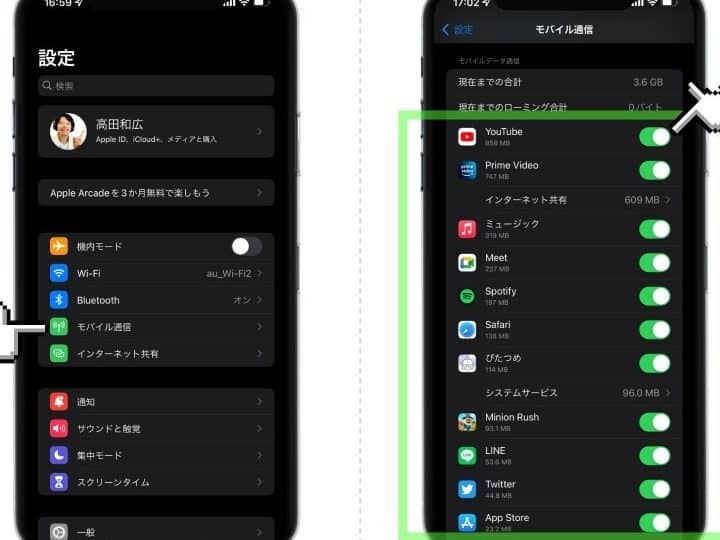
iPhoneを使用している際に、ネット接続がうまくいかないことはありませんか?特に混雑した場所や電波の弱いエリアでは、接続が不安定になりがちです。この記事では、iPhoneのネット接続が繋がりにくい原因と、その解決策として簡単な設定方法をご紹介します。安定したネット接続を実現するためのヒントを解説していきますので、快適なネット利用のためにぜひ参考にしてください。接続トラブルの解消に役立つ情報が満載です。
iPhoneがネットに繋がりにくい時の対処法は?
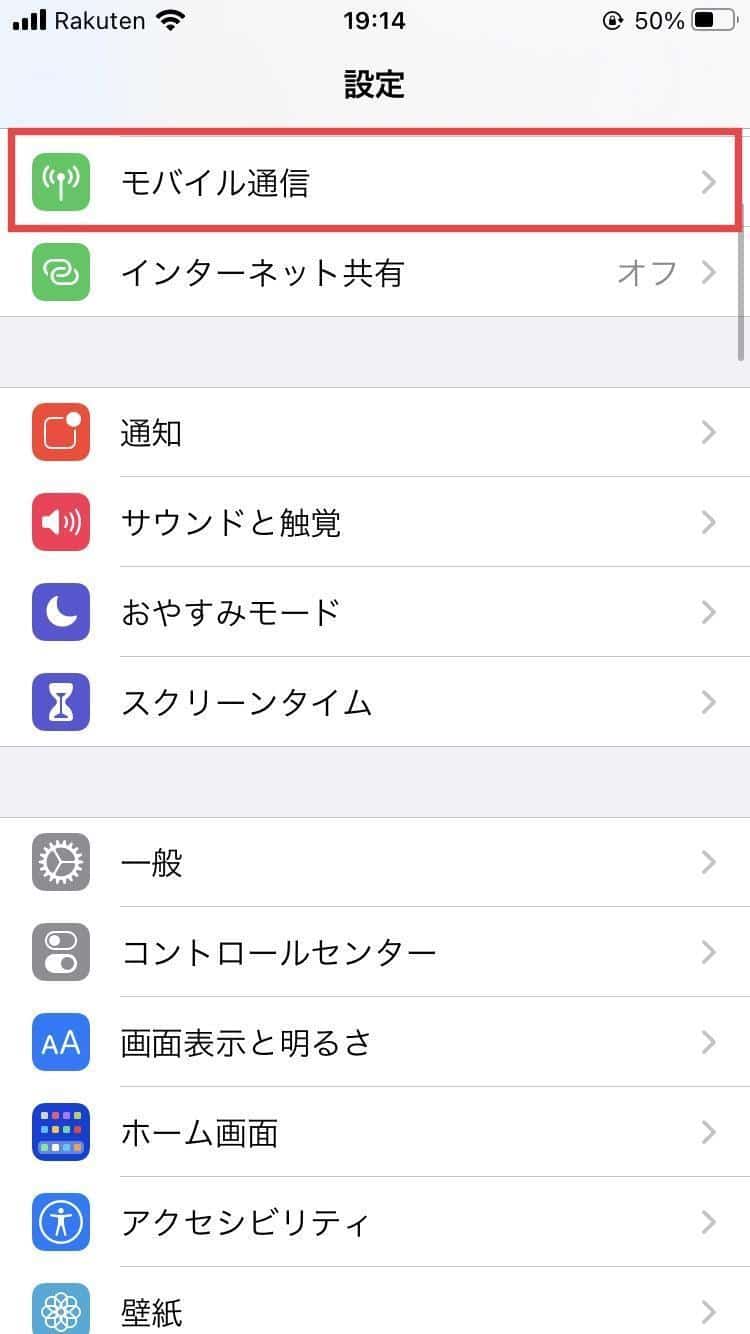
iPhoneがネットに繋がりにくい時の対処法は、まずネットワーク設定の確認から始めることが大切です。iPhoneがネットに繋がりにくい原因はさまざまですが、多くの場合、設定の不備や外部要因によるものと考えられます。
iPhoneのネットワーク設定を確認する
iPhoneのネットワーク設定を確認するには、まずWiFiとモバイルデータ通信の設定を確認します。WiFiがオンになっているか、モバイルデータ通信が有効になっているかを確認します。また、WiFiの接続先が正しいか、パスワードが正しく入力されているかも確認する必要があります。
- 設定アプリを開き、WiFiを選択します。
- WiFiがオンになっていることを確認し、接続先のネットワークを選択します。
- パスワードを入力し、接続します。
iPhoneのキャッシュやデータをクリアする
iPhoneのキャッシュやデータが溜まっていると、ネット接続に影響を及ぼすことがあります。Safariのキャッシュをクリアしたり、アプリのデータをリセットすることで、問題が解決する可能性があります。
- 設定アプリを開き、Safariを選択します。
- 「履歴とWebサイトデータを消去」を選択し、キャッシュをクリアします。
- 不要なアプリを削除し、データをリセットします。
iPhoneのネットワーク設定をリセットする
iPhoneのネットワーク設定をリセットすることで、ネット接続の問題が解決する場合があります。ネットワーク設定をリセットすると、WiFiの設定やモバイルデータ通信の設定が初期化されます。
- 設定アプリを開き、一般を選択します。
- 「リセット」を選択し、「ネットワーク設定をリセット」を選択します。
- iPhoneのパスコードを入力し、リセットを確定します。
iPhoneの電波が繋がりにくい時の対処法は?
という問題については、まず原因を特定する必要があります。iPhoneの電波が繋がりにくい原因としては、電波の弱さやネットワークの混雑などが考えられます。これらの原因に対処することで、iPhoneの電波が繋がりにくい問題を解決することができます。
iPhoneの電波が繋がりにくい原因の特定
iPhoneの電波が繋がりにくい原因を特定するには、以下の点を確認する必要があります。
- 電波の強度を確認する: iPhoneの電波の強度が弱い場合、電波が繋がりにくいことがあります。
- ネットワークの混雑を確認する: ネットワークの混雑が原因で電波が繋がりにくい場合があります。
- iPhoneの設定を確認する: iPhoneの設定が原因で電波が繋がりにくい場合があります。
iPhoneの電波が繋がりにくい時の対処法
iPhoneの電波が繋がりにくい時の対処法としては、以下の方法があります。
- 再起動する: iPhoneを再起動することで、電波が繋がりにくい問題が解決することがあります。
- ネットワーク設定をリセットする: ネットワーク設定をリセットすることで、電波が繋がりにくい問題が解決することがあります。
- WiFiを有効にする: WiFiを有効にすることで、電波が繋がりにくい問題が解決することがあります。
iPhoneの電波が繋がりにくい問題の予防
iPhoneの電波が繋がりにくい問題を予防するには、以下の点に注意する必要があります。
- iPhoneのソフトウェアを最新の状態に保つ: iPhoneのソフトウェアを最新の状態に保つことで、電波が繋がりにくい問題を予防することができます。
- ネットワークの設定を確認する: ネットワークの設定を確認することで、電波が繋がりにくい問題を予防することができます。
- キャリアの設定を確認する: キャリアの設定を確認することで、電波が繋がりにくい問題を予防することができます。
iPhoneの回線が悪い時の改善方法は?
iPhoneの回線が悪い時の改善方法は、主に通信環境の改善と端末の設定変更の2つに分けられます。通信環境の改善としては、電波状況の良い場所に移動することが最も効果的です。また、端末の設定変更としては、ネットワーク設定のリセットや、通信事業者のAPN設定の確認などがあります。
iPhoneのネットワーク設定をリセットする方法
iPhoneのネットワーク設定をリセットすることで、通信に関する設定が初期化され、問題が解決することがあります。具体的には、WiFiネットワークやBluetooth接続などの設定がリセットされます。
- iPhoneの設定アプリを開きます。
- 「一般」メニューを選択し、「リセット」をタップします。
- 「ネットワーク設定をリセット」を選択して、リセットを実行します。
iPhoneのAPN設定を確認する方法
APN(Access Point Name)設定は、iPhoneが通信事業者のネットワークに接続するための重要な設定です。誤ったAPN設定が原因で通信に問題が生じることがあります。
- iPhoneの設定アプリを開きます。
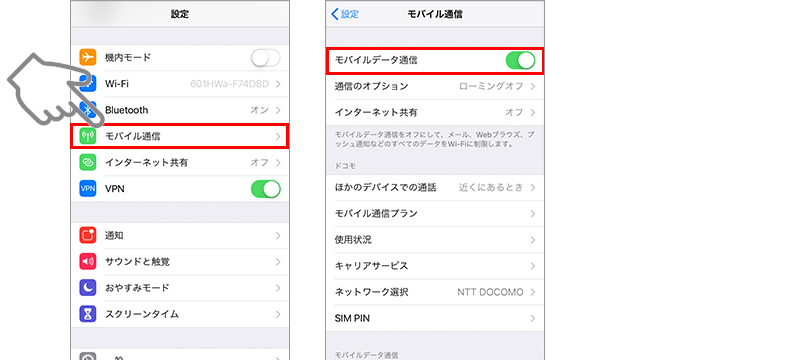
- 「モバイル通信」または「セルラー」を選択します。
- 「モバイルデータネットワーク」または「セルラーネットワーク」でAPN設定を確認・変更します。
iPhoneのソフトウェアを最新の状態に保つ方法
iPhoneのソフトウェアアップデートを実行することで、既知の問題が解決され、通信の安定性が向上することがあります。
- iPhoneの設定アプリを開きます。
- 「一般」メニューを選択し、「ソフトウェアアップデート」をタップします。
- 利用可能なアップデートがある場合は、「ダウンロードおよびインストール」を選択してアップデートを実行します。
iPhoneでネットに繋がりやすくする方法は?
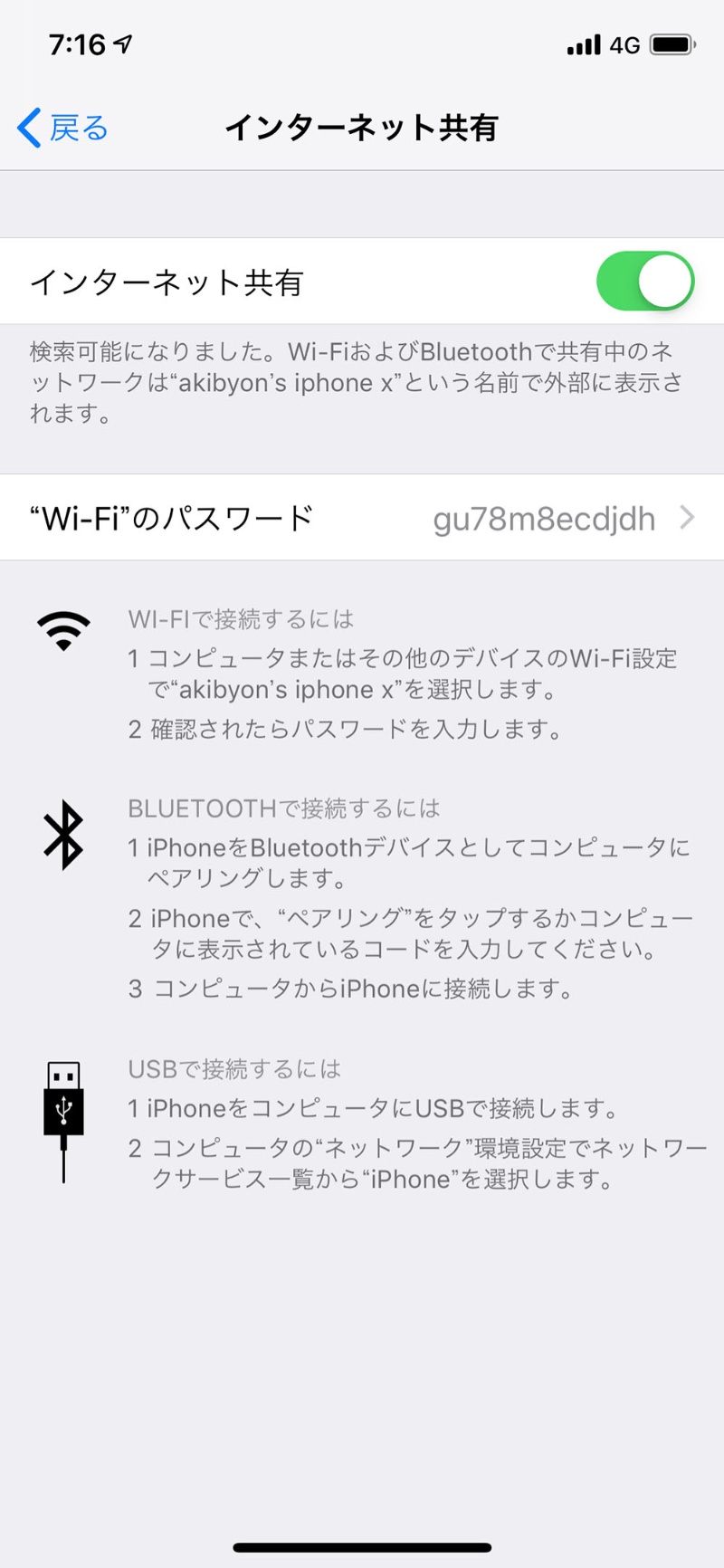
iPhoneでネットに繋がりやすくする方法は、主に通信環境の改善と端末の設定変更の2つに分けられます。まず、通信環境の改善については、WiFiやモバイルデータ通信の電波強度を高めることが挙げられます。具体的には、ルーターの位置を変更したり、モバイルデータ通信の場合は電波の強い場所に移動することで改善が見込めます。また、端末の設定変更については、WiFiやモバイルデータ通信の設定を見直すことで改善が期待できます。
iPhoneのネットワーク設定をリセットする方法
iPhoneのネットワーク設定をリセットすることで、ネットワーク関連の問題が解決する場合があります。この方法は、ネットワーク設定を初期化することで、接続の問題を改善する可能性があります。
- 設定アプリを開き、「一般」を選択します。
- 「一般」メニュー内の「リセット」を選択します。
- 「ネットワーク設定をリセット」を選択してリセットを実行します。
WiFiでの接続を安定させる方法
WiFiでの接続を安定させるためには、WiFiルーターの設定やiPhoneのWiFi設定を見直す必要があります。具体的には、ルーターの再起動やiPhoneのWiFi設定のリセットが有効です。
- WiFiルーターの電源を一旦オフにして、再度オンにします。
- iPhoneの設定アプリで「WiFi」を選択し、接続中のネットワークを一旦忘却します。
- 再度同じネットワークに接続します。
モバイルデータ通信の改善方法
モバイルデータ通信の改善には、APN(アクセスポイントネーム)の設定確認や、通信事業者の電波状況の確認が重要です。また、iPhoneのモバイルデータ通信設定を見直すことも有効です。
- 設定アプリで「モバイル通信」を選択し、「モバイルデータのオプション」を開きます。
- APNの設定が正しいことを確認します。
- 必要に応じて、通信事業者にAPNの設定方法を確認します。
iPhoneのネット接続トラブルの原因と簡単な安定化設定
iPhoneを使用していると、ネットに繋がりにくい、または接続が不安定になることがあります。この問題は、通信環境や端末の設定に起因することが多いです。具体的には、電波の弱い場所での使用、キャリアの設定不備、またはiPhone自体のソフトウェアの問題が考えられます。これらの原因を理解し、適切な対策を講じることで、安定したネット接続を実現できます。
iPhoneのネット接続不良の主な原因
iPhoneのネット接続が不安定になる原因としては、まず電波の弱さが挙げられます。建物の多い都市部や地下鉄の中など、電波が届きにくい場所では接続が悪くなることがあります。また、キャリアの設定が適切でない場合や、iPhoneのソフトウェアに問題がある場合にも接続不良が発生します。これらの原因を特定し、対処することが重要です。
簡単な安定化設定1: ネットワーク設定のリセット
iPhoneのネット接続を安定させるための簡単な方法として、ネットワーク設定のリセットがあります。これを行うことで、Wi-Fiやキャリアの設定が初期化され、接続の問題が解決することがあります。設定アプリから「一般」→「リセット」→「ネットワーク設定をリセット」を選択して実行します。
簡単な安定化設定2: ソフトウェアのアップデート
iPhoneのソフトウェアを最新の状態に保つことも、ネット接続の安定化に有効です。Appleは定期的にソフトウェアアップデートをリリースしており、これにはバグの修正やパフォーマンスの改善が含まれています。設定アプリから「一般」→「ソフトウェアアップデート」を選択して、アップデートが利用可能かどうかを確認します。
簡単な安定化設定3: Wi-Fiアシストの設定
Wi-Fiアシストは、Wi-Fi接続が不安定なときに自動的にモバイルデータ通信に切り替える機能です。この機能を有効にすることで、ネット接続の安定性を高めることができます。ただし、モバイルデータ通信の使用量が増える可能性があるため、注意が必要です。
簡単な安定化設定4: キャリア設定の確認
iPhoneのキャリア設定が正しく構成されているかを確認することも重要です。キャリア設定が不適切な場合、ネット接続に問題が生じることがあります。設定アプリから「モバイル通信」または「キャリア」を選択し、設定内容を確認します。
| 設定項目 | 説明 |
|---|---|
| ネットワーク設定のリセット | Wi-Fiやキャリアの設定を初期化し、接続の問題を解決する |
| ソフトウェアのアップデート | iPhoneのソフトウェアを最新の状態に保ち、バグを修正する |
| Wi-Fiアシスト | Wi-Fi接続が不安定なときにモバイルデータ通信に自動切り替えする |
詳細情報
iPhoneのネット接続が繋がりにくい原因とは?
iPhoneのネット接続が繋がりにくい原因としては、通信キャリアの電波状況やWi-Fiルーターの設定、さらにiPhone本体の設定などが考えられます。具体的には、通信キャリアの電波が弱い場所にいる場合や、Wi-Fiルーターの配置が悪い場合、iPhoneのネット接続が不安定になることがあります。また、iPhoneのソフトウェアが最新でない場合や、ネットワーク設定に問題がある場合にも、ネット接続が繋がりにくくなることがあります。
iPhoneのネット接続を安定させるための簡単設定とは?
iPhoneのネット接続を安定させるためには、まずWi-Fiの設定を確認することが重要です。Wi-Fiをオンにし、信頼できるWi-Fiネットワークに接続することで、データ通信量を節約し、かつ安定した接続が期待できます。また、DNS設定を変更することで、接続の安定性が向上する場合があります。さらに、ネットワーク設定をリセットすることで、接続に関する問題が解決することもあります。
iPhoneの通信キャリアの電波状況を確認する方法は?
iPhoneの通信キャリアの電波状況を確認するには、画面上部のステータスバーに表示される電波の棒の数をチェックします。電波の棒の数が少ない場合は、電波が弱いことを示しています。また、設定アプリを開き、モバイル通信または携帯電話の項目を確認することで、電波状況の詳細を確認できます。さらに、通信キャリアのアプリを利用することで、より詳細な電波状況の情報を得ることができます。
iPhoneのネット接続トラブルを解決するためのその他の方法は?
iPhoneのネット接続トラブルを解決するためには、iPhoneの再起動やネットワーク設定のリセットを試してみることが有効です。また、iOSのアップデートを行うことで、バグが修正され、ネット接続が安定する場合があります。さらに、通信キャリアのサポートに問い合わせることで、電波状況やアカウントに関する問題の解決が期待できます。Appleのサポートに問い合わせることも、問題解決の一助となるでしょう。


