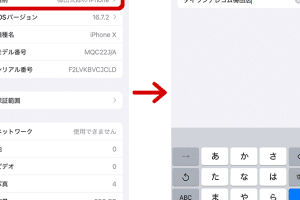
iphone タッチ 効か ない時の対処法!画面復活の簡単ステップ
iPhoneのタッチスクリーンが反応しないと、重要な連絡やメッセージに気づくことができず、非常に不便です。タッチが効かない原因はさまざまですが、多くの場合、簡単な対処法で解決できます。この記事では、iPhoneのタッチスクリーンが反応しないときの対処法と、画面を復活させる簡単なステップをご紹介します。再起動や設定の変更など、すぐに試せる方法を解説します。あなたのiPhoneが再び正常に動作するように、ぜひ参考にしてください。日常のストレスを軽減し、スムーズな操作を取り戻しましょう。
タッチパネルが全く反応せず、再起動できないiPhoneはどうすればいいですか?
iPhoneのタッチパネルが反応しない場合、まず試すべきことは強制再起動です。しかし、再起動できない場合は他の方法を試す必要があります。
iPhoneのタッチパネルが反応しない原因
iPhoneのタッチパネルが反応しない原因としては、ソフトウェアの不具合やハードウェアの故障が考えられます。ソフトウェアの不具合の場合は、再起動やアップデートで解決できる可能性があります。
- iPhoneのソフトウェアを最新バージョンにアップデートする
- iPhoneのキャッシュをクリアする
- iPhoneの設定を初期化する
タッチパネルが反応しないiPhoneの対処法
タッチパネルが反応しないiPhoneの対処法としては、DFU復元や修理があります。DFU復元はiPhoneのソフトウェアを完全に初期化するもので、問題が解決する可能性があります。
- iPhoneをDFUモードで復元する
- iPhoneをApple Storeや正規修理店に持ち込む
- iPhoneのタッチパネルを交換する
iPhoneのタッチパネルが反応しない場合の予防策
iPhoneのタッチパネルが反応しない場合の予防策としては、定期的なバックアップやソフトウェアのアップデートがあります。これらの対策を講じることで、問題が発生した際の被害を最小限に抑えることができます。
- iPhoneのデータを定期的にバックアップする
- iPhoneのソフトウェアを定期的にアップデートする
- iPhoneの画面を保護するフィルムやケースを使用する
iPhoneのタッチパネルが反応しなくなった時の直し方は?
iPhoneのタッチパネルが反応しなくなった時の直し方は、まず画面の汚れや湿気を確認することから始めます。汚れや指紋が原因でタッチパネルが反応しない場合、柔らかい布で画面を拭き取ることで解決することがあります。また、濡れた手で操作している場合も反応しないことがあるため、手を乾燥させてから再度操作してみてください。
iPhoneの再起動
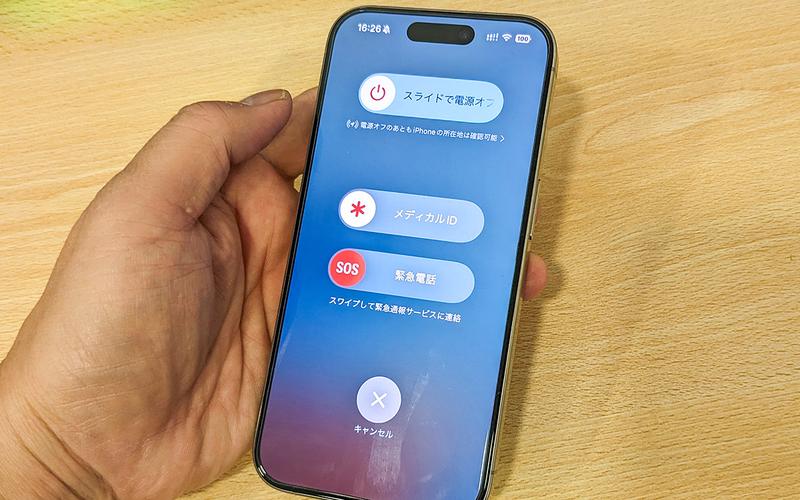
iPhoneのタッチパネルが反応しない場合、再起動することで解決することがあります。再起動の手順は以下の通りです。
- iPhoneの電源ボタンと音量を下げるボタンを同時に長押しします。
- スライドして電源をオフのスライダが表示されたら、スライドしてiPhoneの電源をオフにします。
- 再度電源ボタンを長押しして、Appleロゴが表示されたらiPhoneの電源がオンになります。
タッチパネルの設定の確認
タッチパネルの設定が原因で反応しない場合、設定の確認と調整が必要です。以下の手順で確認してみてください。
- 設定アプリを開き、「アクセシビリティ」を選択します。
- 「タッチ」と選択し、「AssistiveTouch」がオフになっていることを確認します。
- さらに、「タッチ」の下にある「タッチの調整」を確認し、必要に応じて調整します。
iPhoneのソフトウェアのアップデート
iPhoneのソフトウェアが古い場合、タッチパネルに不具合が生じることがあります。ソフトウェアのアップデートを行うことで、問題が解決することがあります。以下の手順でアップデートを行ってください。
- 設定アプリを開き、「一般」を選択します。
- 「ソフトウェアアップデート」を選択し、利用可能なアップデートがある場合は、「ダウンロードしてインストール」をタップします。
- アップデートのインストールが完了したら、iPhoneを再起動してタッチパネルの反応を確認します。
指でスマホを触っても反応しない時はどうすればいいですか?

静電気や汚れなどが原因で、スマホのタッチスクリーンが反応しないことがあります。このような場合、以下のような対処法があります。
スマホの再起動
スマホを再起動することで、タッチスクリーンの反応が戻ることがあります。再起動するには、以下の手順を実行します。
- 電源ボタンを長押しして、スマホをシャットダウンします。
- スマホが完全にシャットダウンしたことを確認します。
- 電源ボタンをもう一度長押しして、スマホを再起動します。
画面の清掃
スマホの画面が汚れや指紋で汚れていると、タッチスクリーンが反応しないことがあります。画面を清掃するには、以下の手順を実行します。
- 柔らかい布を使って、画面を優しく拭きます。
- 専用のクリーニング液を使って、画面を清掃することもできます。
- 画面が完全に乾いたことを確認してから、スマホを使用します。
静電気の除去
静電気が原因でタッチスクリーンが反応しないことがあります。静電気を除去するには、以下の手順を実行します。
- 金属に触れて、静電気を除去します。
- 静電気防止のリストバンドやアースを使って、静電気を除去することもできます。
- スマホを静電気防止のケースやカバーに入れて、使用することもできます。
iPhoneの画面がタッチしてないのに反応するのはなぜですか?
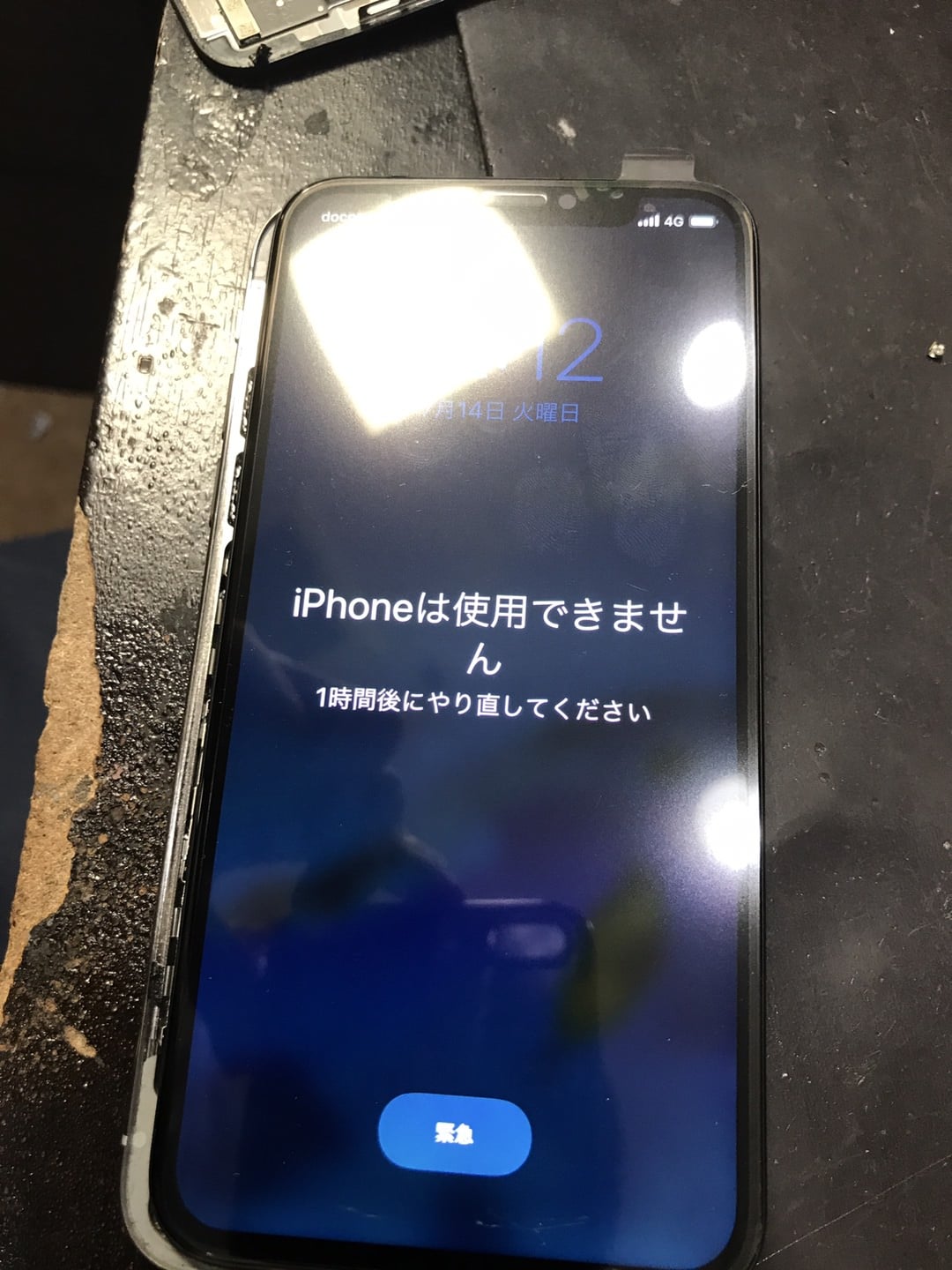
iPhoneの画面がタッチしてないのに反応するのは、主に静電気や画面の故障、ソフトウェアの問題などが原因です。静電気によって画面が誤って反応することがあります。また、画面の故障やソフトウェアの不具合によっても、タッチしていないのに反応することがあります。
iPhoneの画面がタッチしてないのに反応する原因
iPhoneの画面がタッチしてないのに反応する原因としては、以下のようなことが考えられます。
- 静電気による誤反応
- 画面の故障や損傷による誤反応
- ソフトウェアの不具合による誤反応
iPhoneの画面の故障の原因
iPhoneの画面の故障の原因としては、以下のようなことが考えられます。
- 落下や衝撃による画面の損傷
- 水没や湿気による画面の故障
- 経年劣化による画面の故障
iPhoneの画面がタッチしてないのに反応する場合の対処法
iPhoneの画面がタッチしてないのに反応する場合の対処法としては、以下のようなことが有効です。
- 画面の清掃による静電気の除去
- 再起動によるソフトウェアの不具合の解消
- 画面の交換や修理による故障の解消
iPhoneのタッチが効かない!画面を復活させる簡単なステップとは?
iPhoneのタッチが効かない場合、多くのユーザーが不安を感じることでしょう。そんなとき、まずは画面の復活を目指して、簡単なステップを試してみましょう。まず、iPhoneの再起動を試してみてください。多くの場合、再起動することで問題が解決することがあります。それでも解決しない場合は、画面の清掃やソフトウェアの更新など、他の方法を試す必要があります。
iPhoneのタッチが効かない原因とは?
iPhoneのタッチが効かない原因はさまざまです。画面の故障やソフトウェアの問題、あるいは物理的な損傷などが考えられます。まずは、画面の状態を確認し、必要に応じて画面の清掃や修理を検討しましょう。
iPhoneの画面を復活させる簡単なステップ
iPhoneの画面を復活させるためには、まず再起動を試してみましょう。それでも解決しない場合は、設定のリセットやソフトウェアの更新など、他の方法を試す必要があります。また、Appleサポートに連絡することも検討しましょう。
iPhoneのタッチが効かないときの対処法:画面の清掃
画面の清掃は、iPhoneのタッチが効かない場合の有効な対処法の一つです。柔らかい布を使って、画面を優しく清掃してみましょう。また、水や特殊な清掃液を使用することもできますが、iPhoneの内部に水が入らないように注意する必要があります。
iPhoneのタッチが効かないときの対処法:ソフトウェアの更新
ソフトウェアの更新は、iPhoneのタッチが効かない場合のもう一つの対処法です。iPhoneの設定を開き、ソフトウェア更新を確認してみましょう。最新のソフトウェアに更新することで、問題が解決することがあります。
iPhoneのタッチが効かないときの対処法:Appleサポートへの連絡
Appleサポートへの連絡は、iPhoneのタッチが効かない場合の最終手段です。Appleの公式ウェブサイトや電話でサポートに連絡し、問題を相談してみましょう。専門家が適切なアドバイスを提供してくれるでしょう。
| 対処法 | 説明 |
|---|---|
| 再起動 | iPhoneを再起動することで、多くの問題が解決することがあります。 |
| 画面の清掃 | 柔らかい布や特殊な清掃液を使って、画面を清掃します。 |
| ソフトウェアの更新 | iPhoneの設定を開き、ソフトウェア更新を確認します。 |
詳細情報
iPhoneのタッチが効かない原因は何ですか?
iPhoneのタッチが効かない原因としては、ソフトウェアの不具合やハードウェアの故障、画面の損傷などが考えられます。具体的には、iOSのアップデート後の不具合や、アプリのバグ、液晶画面の破損やタッチパネルの故障などが原因として挙げられます。また、水没や埃やゴミの侵入もタッチパネルの不具合の原因となることがあります。
iPhoneのタッチが効かないときの初期対応は?
iPhoneのタッチが効かないときの初期対応としては、まず再起動を試してみることが挙げられます。再起動によって、ソフトウェアの不具合が解消されることがあります。また、画面の清掃も有効です。画面に付着した埃やゴミがタッチパネルの不具合の原因となっている場合があるため、柔らかい布で画面を拭き取ります。
iPhoneのタッチが効かない場合、修理に出す前に何を確認すべきですか?
iPhoneのタッチが効かない場合、修理に出す前にデータのバックアップを確認することが重要です。iCloudやiTunesへのバックアップが最新の状態であることを確認することで、修理後のデータの復元がスムーズに行えます。また、保証期間内かどうかも確認しておく必要があります。
iPhoneのタッチが効かない場合の修理費用は?
iPhoneのタッチが効かない場合の修理費用は、故障の内容や機種によって異なります。画面の交換が必要な場合、Apple正規サービスプロバイダーでの修理費用は、機種や保証の有無によって異なりますが、一般的には2万円から3万円程度かかることがあります。また、非正規の修理業者に依頼する場合、費用はさらに変動します。