iphone タイマー 鳴ら ない時の対処法!スムーズに復活させるコツ
iPhoneのタイマーは、日常生活や仕事で大活躍する機能です。しかし、いざ使おうとしたときに「タイマーが鳴らない!」と焦った経験はありませんか?この記事では、iPhoneのタイマーが鳴らない時の対処法を詳しく解説します。スムーズに問題を解決するためのコツを掴み、タイマーを復活させる方法をご紹介。簡単な設定の確認から、再起動などの基本的な対処法まで、初心者でもわかりやすい内容でお届けします。鳴らないタイマーに悩んでいる方は、ぜひ参考にしてみてください。
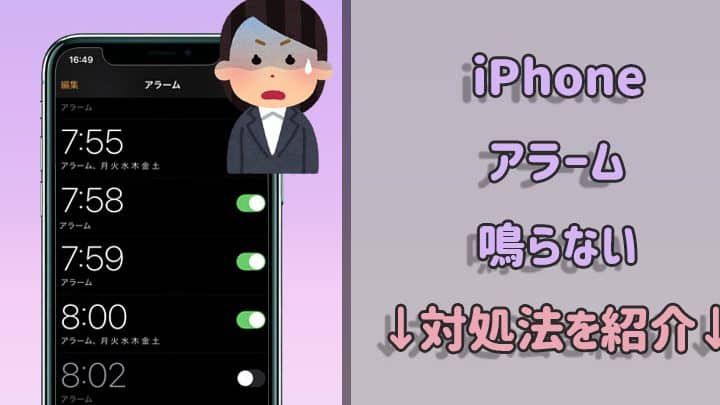
iPhoneのアラームが突然鳴らなくなったのですが?

iPhoneのアラームが突然鳴らなくなった場合、まず確認するべきことは、アラームの設定が正しく行われているかどうかです。アラームの設定が正しく行われていない場合、アラームは鳴りません。具体的には、アラームの音量が最小に設定されていないか、またはアラームがオフにされていないかを確認する必要があります。
iPhoneのアラーム音量を確認する
アラームの音量が最小に設定されていると、アラームが鳴っていても気づかない可能性があります。以下の点を確認しましょう。
- サウンドとバイブレーション設定でアラームの音量が適切に設定されていることを確認する。
- サイレントスイッチがオンになっていないことを確認する。
- ボリュームボタンを使用して音量を調整する。
iPhoneのモードを確認する
iPhoneが特定のモードになっていると、アラームが鳴らないことがあります。以下のモードを確認しましょう。
- サイレントモードやおやすみモードがオンになっていないことを確認する。
- iPhoneの設定アプリで「おやすみモード」がオンになっている場合は、オフにする。
- 集中モードが設定されている場合は、アラームが鳴るように設定する。
iPhoneのアラーム設定を再確認する
アラームの設定が正しく行われていることを再確認する必要があります。
- 時計アプリでアラームの設定が正しく行われていることを確認する。
- 繰り返し設定が正しく行われていることを確認する。
- アラームのラベルが正しく設定されていることを確認する。
アラームが鳴らない時があるのですが、どうしたらいいですか?

iPhoneのアラームが鳴らない時があるという問題は、多くのユーザーが経験することです。この問題に対処するには、まずアラームの設定を確認する必要があります。アラームが正しく設定されているか、また、サイレントモードになっていないかを確認してください。また、アラームの音量が最小に設定されていないかも確認する必要があります。
アラームが鳴らない原因を特定する
アラームが鳴らない原因を特定するには、以下の点を確認する必要があります。
- サイレントモードがオンになっているかどうかを確認する
- アラームの音量設定を確認する
- iPhoneの再起動を試みる
アラームの設定を見直す
アラームの設定を見直すことで、問題が解決する場合があります。具体的には、以下の点を確認してください。
- アラームの時間設定が正しいかどうかを確認する
- アラームの繰り返し設定が正しく行われているかどうかを確認する
- アラームの音が選択されているかどうかを確認する
iPhoneのシステムをチェックする
iPhoneのシステムに問題がある場合、アラームが鳴らないことがあります。以下の点を確認してください。
- iPhoneのOSが最新かどうかを確認する
- ストレージの空き容量が十分かどうかを確認する
- 再起動またはリセットを行う
iPhoneタイマーが鳴らない時の原因と対処法
iPhoneのタイマーが鳴らない場合、まず考えられる原因はサイレントモードや音量設定の問題です。また、タイマーアプリ自体の不具合やiPhoneのシステムの問題も考えられます。この記事では、これらの問題に対する対処法を詳しく解説します。
iPhoneのサイレントモードを確認する
iPhoneのサイレントモードがオンになっていると、タイマーの音が鳴りません。サイレントモードをオフにするには、iPhoneの左側にあるスイッチを切り替える必要があります。スイッチがオレンジ色になっていないことを確認してください。
音量設定を確認する
iPhoneの音量が最小になっていると、タイマーの音が聞こえません。音量を上げるには、iPhoneの側面にある音量ボタンを操作するか、設定アプリからサウンドと触覚の設定を確認してください。
タイマーアプリを再起動する
タイマーアプリが正常に動作していない場合、アプリを再起動することで問題が解決することがあります。アプリを再起動するには、ホームボタンをダブルタップしてアプリスイッチャーを開き、タイマーアプリを上にスワイプして閉じ、再度アプリを開きます。
iPhoneを再起動する
iPhone自体のシステムに問題がある場合、iPhoneを再起動することで問題が解決することがあります。iPhoneを再起動するには、スリープ/スリープ解除ボタンと音量ダウンボタンを同時に長押しして、Appleロゴが表示されるまで待ちます。
タイマーアプリを更新する
タイマーアプリの更新が利用可能な場合、App Storeからアップデートをダウンロードしてインストールすることで、問題が解決することがあります。
| 問題 | 対処法 |
|---|---|
| iPhoneのタイマーが鳴らない | サイレントモードをオフにする、音量を上げる |
| タイマーアプリが正常に動作しない | アプリを再起動する、iPhoneを再起動する |
| タイマーアプリの不具合 | アプリを更新する、再インストールする |
詳細情報
iPhoneのタイマーが鳴らない原因は何ですか?
iPhoneのタイマーが鳴らない原因としては、サイレントモードやマナーモードになっていることが考えられます。また、通知設定やサウンド設定が適切でない場合も、タイマーが鳴らないことがあります。さらに、iOSのバグやソフトウェアの問題が原因となることもあります。これらの原因を特定し、適切な対処を行うことで、タイマーが正常に機能するようになります。
iPhoneのタイマーが鳴らない場合、まず何を確認するべきですか?
iPhoneのタイマーが鳴らない場合、まずサウンド設定を確認するべきです。具体的には、着信音量やアラーム音量が適切に設定されているかを確認します。また、サイレントモードやマナーモードがオンになっていないかも確認します。さらに、通知設定も確認し、タイマーの通知が許可されているかを確認します。これらの設定を確認することで、問題の原因を特定できます。
iPhoneのタイマーが鳴らない問題を解決するにはどうすればよいですか?
iPhoneのタイマーが鳴らない問題を解決するには、iPhoneの再起動やiOSのアップデートを行うことが効果的です。再起動により、一時的なバグやソフトウェアの問題が解決されることがあります。また、iOSのアップデートにより、既知の問題が解決されることがあります。さらに、設定のリセットを行うことも有効です。これにより、設定の不具合が解決されることがあります。
iPhoneのタイマーが鳴らない問題を予防するにはどうすればよいですか?
iPhoneのタイマーが鳴らない問題を予防するには、定期的なiOSのアップデートやバックアップの実施が重要です。iOSのアップデートにより、最新のセキュリティパッチやバグフィックスが適用され、問題の発生を予防できます。また、バックアップを実施することで、データの損失を防ぐことができます。さらに、設定の見直しを定期的に行うことも有効です。これにより、設定の不具合を早期に発見し、対処できます。