iphone カメラ 黒い画面の対処法!即復活の簡単トラブル解決
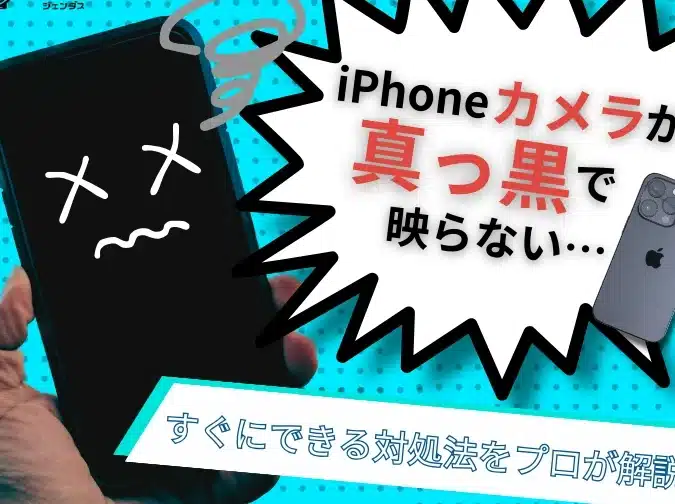
iPhoneのカメラが突然黒い画面になってしまった経験はありませんか?この問題に直面すると、写真を撮ることができなくなり、大変困ります。この記事では、iPhoneのカメラが黒い画面になる原因と、その対処法を詳しく解説します。簡単なトラブルシューティング方法を紹介するので、すぐに問題を解決し、カメラを復活させることができます。具体的な解決策を知りたい方は、ぜひこの記事を最後までお読みください。困った状況を即解決できるヒントが満載です。
iPhoneの黒い画面から戻らない時はどうすればいいですか?
iPhoneの画面が黒くなってしまった場合、まず再起動を試してみましょう。再起動は、iPhoneの電源を一旦切り、再度電源を入れることです。
iPhoneの再起動方法
iPhoneの再起動方法は、機種によって異なりますが、一般的な方法としては、サイドボタンと音量ダウンボタンを同時に長押しすることで再起動できます。
- iPhone 8以降のモデルでは、サイドボタンと音量ダウンボタンを同時に長押しします。
- iPhone 7以前のモデルでは、サイドボタン(またはトップボタン)と音量ダウンボタンを同時に長押しします。
- iPhoneが再起動したら、通常通り使用できるかどうかを確認します。
黒い画面の原因と対策
iPhoneの画面が黒くなる原因としては、ソフトウェアの不具合やハードウェアの故障が考えられます。ソフトウェアの不具合が原因の場合、iOSのアップデートやアプリの再インストールで解決できることがあります。
- iOSのアップデートが利用可能な場合は、アップデートを実行します。
- 問題のアプリを再インストールしてみます。
- iPhoneの設定を初期化することも検討します。
iPhoneの黒い画面が復活しない場合の対処法
iPhoneの黒い画面が再起動やソフトウェアのアップデートでも復活しない場合、Appleサポートに連絡することを検討しましょう。ハードウェアの故障が疑われる場合は、修理や交換が必要になることがあります。
- Appleサポートに連絡し、状況を説明します。
- 近くのApple Storeまたは正規サービスプロバイダを訪ねて、iPhoneの診断と修理を依頼します。
- バックアップがあれば、データの復元を試みます。
急に画面が黒くなったiPhoneはどうすればいいですか?
iPhoneの画面が黒くなった場合、まず再起動してみましょう。再起動することで、多くの場合問題が解決します。
iPhoneの再起動方法
iPhoneの再起動方法は、機種によって異なります。以下は一般的な再起動方法です。
- iPhone 8以降:サイドボタンを長押しして、「スライドして電源をオフ」をスライドさせ、電源をオフにします。その後、サイドボタンを長押しして、Appleロゴが表示されるまで待ちます。
- iPhone 7/7 Plus:サイドボタンと音量ダウンボタンを同時に長押しして、電源をオフにします。その後、サイドボタンを長押しして、Appleロゴが表示されるまで待ちます。
- iPhone 6s以前:サイドボタン(またはトップボタン)とホームボタンを同時に長押しして、電源をオフにします。その後、サイドボタン(またはトップボタン)を長押しして、Appleロゴが表示されるまで待ちます。
黒い画面の原因と対策
黒い画面の原因としては、ソフトウェアの不具合やハードウェアの故障が考えられます。ソフトウェアの不具合の場合は、iPhoneのアップデートやリセットで解決する場合があります。
- iPhoneのアップデート:設定アプリを開き、「一般」→「ソフトウェアアップデート」で最新バージョンにアップデートします。
- iPhoneのリセット:設定アプリを開き、「一般」→「リセット」で「すべてのコンテンツと設定を消去」を選択します。
- DFU復元:iPhoneをDFUモードにして、iTunesを使用して復元します。
深刻なトラブルの場合
深刻なトラブルの場合は、Appleサポートに連絡する必要があります。ハードウェアの故障の場合は、修理や交換が必要になる場合があります。
- Appleサポートに連絡:Appleの公式サイトからサポートに連絡し、問題を説明します。
- Apple Storeでサポートを受ける:Apple StoreでGenius Barの予約を取り、問題を相談します。
- 正規修理サービスプロバイダを探す:Appleの公式サイトから正規修理サービスプロバイダを探し、修理を依頼します。
カメラアプリで黒い画面になったらどうすればいいですか?
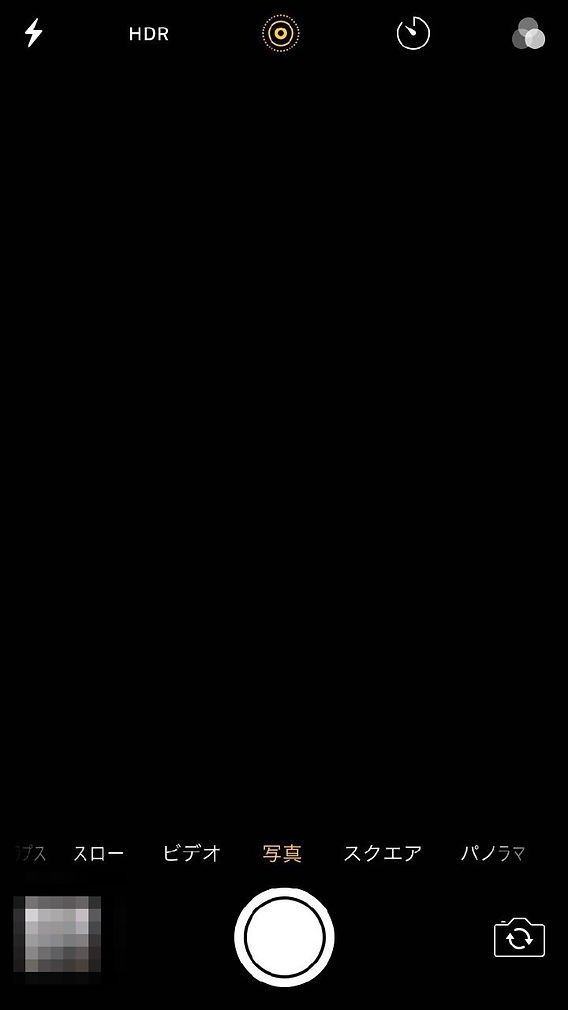
iPhoneの iPhoneのカメラアプリで黒い画面になる問題は、さまざまな原因によって引き起こされる可能性があります。カメラアプリの不具合やiPhoneのソフトウェアの問題などが考えられます。まず、カメラアプリを再起動してみることをお勧めします。ホームボタン(またはサイドボタン)をダブルクリックして、アプリスイッチャーを開き、カメラアプリを上にスワイプして閉じます。その後、再びカメラアプリを開いてみてください。
カメラアプリの再起動と設定のリセット
カメラアプリの再起動と設定のリセットは、黒い画面の問題を解決するための簡単な方法です。
- アプリスイッチャーを開き、カメラアプリを閉じます。
- 設定アプリを開き、「カメラ」を選択して、設定をリセットします。
- iPhoneを再起動して、カメラアプリを再度開きます。
ソフトウェアのアップデートとiPhoneの再起動
iPhoneのソフトウェアを最新の状態に保つことは、さまざまな問題を解決するために重要です。
- 設定アプリを開き、「一般」を選択します。
- 「ソフトウェアアップデート」を選択して、利用可能なアップデートを確認します。
- iPhoneを再起動して、カメラアプリを再度開きます。
カメラレンズの清掃と保護フィルムの確認
カメラレンズの汚れや保護フィルムの不具合も、黒い画面の原因となる可能性があります。
- カメラレンズを柔らかい布で拭いて、汚れや指紋を除去します。
- 保護フィルムが正しく貼られているか、または保護フィルムを剥がしてみます。
- カメラアプリを再度開いて、問題が解決したか確認します。
カメラが真っ暗な時の対処法は?
iPhoneのカメラが真っ暗な時の対処法は、まず再起動してみることです。再起動することで、多くの場合、問題が解決されます。また、カメラアプリを再起動することも効果的です。カメラアプリを閉じて、再度開くことで、問題が解決する場合があります。
カメラのレンズが汚れている場合の対処法
カメラのレンズが汚れていると、写真が暗くなったり、真っ暗になったりすることがあります。この場合、レンズの清掃が必要です。
- 柔らかい布でレンズを拭きます。
- レンズに指紋や汚れが付着している場合は、専用のクリーニング液を使用します。
- レンズを拭いた後は、カメラを再起動して、問題が解決したかどうかを確認します。
カメラアプリの設定に問題がある場合の対処法
カメラアプリの設定に問題があると、カメラが真っ暗になることがあります。この場合、カメラアプリの設定をリセットする必要があります。
- カメラアプリの設定をデフォルトに戻します。
- プライバシー設定を確認して、カメラへのアクセスが許可されていることを確認します。
- 必要に応じて、カメラアプリをアップデートします。
ハードウェアの問題の場合の対処法
ハードウェアの問題が原因でカメラが真っ暗になる場合もあります。この場合、専門の修理業者に相談する必要があります。
- Appleサポートに連絡して、問題を報告します。
- 修理または交換の必要があるかどうかを確認します。
- 必要に応じて、バックアップを取ってから、修理に出します。
iPhoneカメラの黒い画面トラブルを即解決!簡単な対処法とは?
iPhoneのカメラが突然黒い画面になってしまった経験はありませんか?このようなトラブルは、多くのユーザーが経験したことがあるはずです。iPhoneカメラの黒い画面は、さまざまな原因によって発生する可能性があります。まずは、カメラアプリの再起動やiPhoneの再起動を試してみましょう。これらの簡単な操作で問題が解決する場合があります。
iPhoneカメラの黒い画面の主な原因
iPhoneカメラの黒い画面の原因としては、ソフトウェアの不具合やハードウェアの故障が考えられます。ソフトウェアの不具合の場合は、iOSのアップデートやカメラアプリの再インストールで解決できる可能性があります。一方、ハードウェアの故障の場合は、Appleサポートへの問い合わせや修理の依頼が必要になる場合があります。
iPhoneカメラの黒い画面の対処法:再起動と設定の確認
まずは、iPhoneの再起動を試してみましょう。再起動は、多くのトラブルを解決する基本的な方法です。また、カメラアプリの設定を確認し、必要に応じて設定のリセットを行います。これらの操作で問題が解決しない場合は、iOSのアップデートが必要になる可能性があります。
iPhoneカメラの黒い画面の対処法:カメラレンズの清掃
カメラレンズの汚れも、黒い画面の原因になることがあります。柔らかい布でカメラレンズを優しく清掃し、汚れや指紋を除去します。また、カメラレンズの保護フィルムが原因で問題が発生している場合もあります。保護フィルムを外して、問題が解決するかどうかを確認します。
iPhoneカメラの黒い画面の対処法:ハードウェアの故障の可能性
上記の対処法で問題が解決しない場合は、ハードウェアの故障の可能性があります。この場合、Appleサポートへの問い合わせや修理の依頼が必要になります。ハードウェアの故障の場合は、iPhoneの保証が適用される場合がありますので、まずはサポートに問い合わせてみましょう。
iPhoneカメラの黒い画面の予防策
iPhoneカメラの黒い画面を予防するには、定期的なiOSのアップデートやカメラアプリの更新が重要です。また、カメラレンズの清掃を定期的に行い、保護フィルムの適切な使用も心がけましょう。
| 対処法 | 効果 |
|---|---|
| iPhoneの再起動 | ソフトウェアの不具合の解決 |
| カメラレンズの清掃 | レンズの汚れの除去 |
| iOSのアップデート | ソフトウェアの不具合の解決とセキュリティの向上 |
詳細情報
iPhoneのカメラが黒い画面になる原因は何ですか?
iPhoneのカメラが黒い画面になる原因としては、ソフトウェアの不具合やハードウェアの故障が考えられます。具体的には、iPhoneのOSのバグやカメラアプリの不具合、あるいはレンズの汚れやカメラモジュールの故障などが原因として挙げられます。また、水没や物理的な衝撃によってカメラが故障することもあります。これらの原因によって、カメラが正常に機能しなくなり、黒い画面が表示されるようになります。
iPhoneのカメラが黒い画面になった場合、どうやって対処すればよいですか?
iPhoneのカメラが黒い画面になった場合、まずはiPhoneの再起動を試してみてください。再起動することで、一時的なソフトウェアの不具合が解消されることがあります。また、カメラアプリの再起動やiPhoneのアップデートも試してみる価値があります。それでも解決しない場合は、Appleサポートに連絡するか、正規修理サービスを利用することを検討してください。
iPhoneのカメラの黒い画面は自分で直すことができますか?
iPhoneのカメラの黒い画面は、簡単なトラブルであれば自分で直すことができます。例えば、レンズの汚れが原因の場合は、柔らかい布でレンズを拭くことで解決することがあります。また、カメラアプリの不具合が原因の場合は、アプリの再インストールやiPhoneの再起動で解決することがあります。しかし、ハードウェアの故障が原因の場合は、専門の修理サービスを利用する必要があります。
iPhoneのカメラが黒い画面になることを防ぐ方法はありますか?
iPhoneのカメラが黒い画面になることを防ぐためには、iPhoneのソフトウェアを最新の状態に保つことが重要です。また、カメラレンズを定期的に清掃することも効果的です。さらに、iPhoneを落としたり、水没させたりしないように注意することも大切です。これらの対策を講じることで、カメラの故障を予防することができます。