iphone ip アドレス 見方で簡単確認!ネットワーク設定のコツ
iPhoneを使っていると、自分のIPアドレスを知る必要が出てくることがあります。例えば、ネットワーク設定を変更したり、特定のアプリで設定を行う場合などです。しかし、iPhoneのIPアドレスを確認する方法がわからないという人も多いでしょう。本記事では、iPhoneのIPアドレスの簡単な確認方法と、ネットワーク設定のコツをご紹介します。初心者でも簡単に理解できるように、ステップバイステップで解説していきます。iPhoneのネットワーク設定をマスターして、より快適なモバイルライフを送りましょう。基本的な設定から応用まで網羅します。
iPhoneのローカルネットワークIPアドレスの確認方法は?

iPhoneのローカルネットワークIPアドレスの確認方法は、主に2つの方法があります。設定アプリを使用する方法と、WiFiルーターの設定を確認する方法です。
iPhoneの設定アプリで確認する方法
iPhoneの設定アプリを使用して、ローカルネットワークIPアドレスを確認することができます。この方法は、簡単にIPアドレスを確認できるため、便利です。
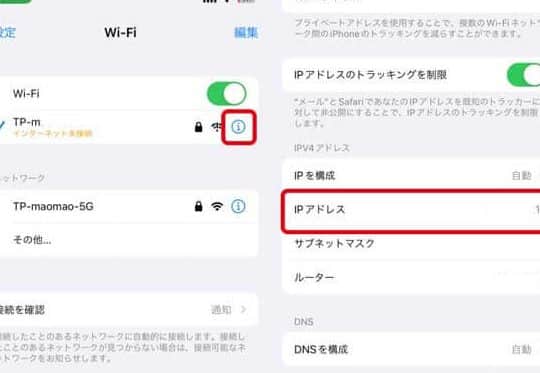
- 設定アプリを開きます。
- WiFiを選択し、接続しているネットワークの「i」アイコンをタップします。
- IPアドレスの欄に表示されているアドレスを確認します。
WiFiルーターで確認する方法
WiFiルーターの設定を確認することで、iPhoneのローカルネットワークIPアドレスを確認することができます。この方法は、ルーターの設定にアクセスできる場合に有効です。
- ルーターのIPアドレスをブラウザに入力して、ルーターの設定画面を開きます。
- 接続されているデバイスの一覧を表示します。
- iPhoneのMACアドレスまたはデバイス名で、IPアドレスを確認します。
IPアドレスの確認が重要な理由
ローカルネットワークIPアドレスを確認することは、ネットワーク設定やトラブルシューティングにおいて重要です。ネットワークプリンタやNASなどのデバイスにアクセスする際にも、IPアドレスの確認が必要です。
- ネットワークトラブルの解決に役立ちます。
- デバイス間の接続を確立するのに必要です。
- ネットワークセキュリティの設定にも関連しています。
iPhoneのIPアドレスを確認する方法とネットワーク設定の基本
iPhoneのIPアドレスを確認する方法とネットワーク設定のコツについて説明します。iPhoneを使用していると、IPアドレスを確認する必要が生じることがあります。IPアドレスは、ネットワーク上でiPhoneを識別するための重要な情報です。この記事では、iPhoneのIPアドレスの確認方法と、ネットワーク設定の基本について詳しく説明します。
iPhoneのIPアドレスを確認する方法
iPhoneのIPアドレスを確認するには、設定アプリを使用します。設定アプリを開き、Wi-Fiまたはモバイルデータの項目を選択します。Wi-Fiに接続している場合は、接続しているWi-Fiネットワークの名前の横にある情報アイコンをタップします。IPアドレスは、表示されるネットワーク情報の中に含まれています。
ネットワーク設定の基本
ネットワーク設定は、iPhoneがインターネットに接続するために重要な役割を果たします。Wi-Fiまたはモバイルデータの設定を確認し、必要に応じてネットワークの再設定を行うことが大切です。ネットワーク設定をリセットすることで、接続問題が解決する場合があります。
IPアドレスの種類とその役割
IPアドレスには、主にグローバルIPアドレスとプライベートIPアドレスの2種類があります。グローバルIPアドレスは、インターネット上でiPhoneを識別するために使用され、プライベートIPアドレスは、ローカルネットワーク内で使用されます。
ネットワーク設定のトラブルシューティング
ネットワークに接続できない場合や、接続が不安定な場合は、ネットワーク設定の確認とリセットが必要です。また、ルーターの再起動や、Wi-Fiネットワークの再設定を行うことで、問題が解決する場合があります。
セキュリティを高めるネットワーク設定
ネットワーク設定では、セキュリティを高めるための設定も重要です。VPNの設定や、ファイアウォールの設定を行うことで、ネットワーク上のセキュリティリスクを低減できます。
| 項目 | 説明 |
|---|---|
| IPアドレスの種類 | グローバルIPアドレスとプライベートIPアドレスの2種類があります。 |
| ネットワーク設定のリセット | 設定アプリでネットワーク設定をリセットできます。 |
| セキュリティ対策 | VPNやファイアウォールの設定でセキュリティを高められます。 |
詳細情報
iPhoneのIPアドレスを確認する方法は?
iPhoneのIPアドレスを確認するには、ネットワーク設定をチェックする必要があります。まず、iPhoneの設定アプリを開き、Wi-Fiまたはモバイルデータを選択します。接続しているネットワークの名前の横にある情報アイコンをタップすると、IPアドレスが表示されます。また、設定 > 一般 > 情報と進み、Wi-Fiアドレスまたはモバイルデータアドレスを確認することもできます。これにより、iPhoneのIPアドレスを簡単に確認できます。
iPhoneのIPアドレスがわからない場合の対処法は?
iPhoneのIPアドレスがわからない場合は、ルーターの設定を確認する必要があります。ルーターの管理画面にアクセスし、接続されているデバイスの一覧を確認することで、iPhoneのIPアドレスを確認できます。また、ネットワークユーティリティアプリを使用することもできます。これらのアプリは、ネットワークスキャンを行い、接続されているデバイスのIPアドレスを一覧表示します。
iPhoneのIPアドレスを変更する方法は?
iPhoneのIPアドレスを変更するには、ネットワーク設定をリセットする必要があります。設定 > 一般 > リセットと進み、ネットワーク設定をリセットを選択します。これにより、iPhoneのネットワーク設定が初期化され、IPアドレスが変更される場合があります。また、VPNやプロキシを使用することで、iPhoneのIPアドレスを変更することもできます。
iPhoneのIPアドレスを確認するメリットは?
iPhoneのIPアドレスを確認するメリットは、ネットワークトラブルシューティングに役立つことです。IPアドレスを確認することで、ネットワーク接続の問題を特定し、解決することができます。また、セキュリティの観点からも、iPhoneのIPアドレスを確認することで、不正アクセスを検知することができます。さらに、ネットワーク管理の面でも、iPhoneのIPアドレスを確認することで、ネットワークの最適化を行うことができます。