iphone line 音 が 鳴ら ない時の対処法!通知音復活の簡単手順
iPhone で LINE の通知音が鳴らなくなって困った経験はありませんか?誤って設定を変更してしまったり、アップデート後に不具合が生じたりすることが原因かもしれません。この記事では、iPhone で LINE の通知音が鳴らない時の対処法と、通知音を復活させる簡単な手順をご紹介します。具体的な設定方法やトラブルシューティングのコツを詳しく解説していきますので、LINEの通知音に関する悩みをスッキリ解消しましょう。
ラインの音が急にならなくなったiPhoneはどうすればいいですか?
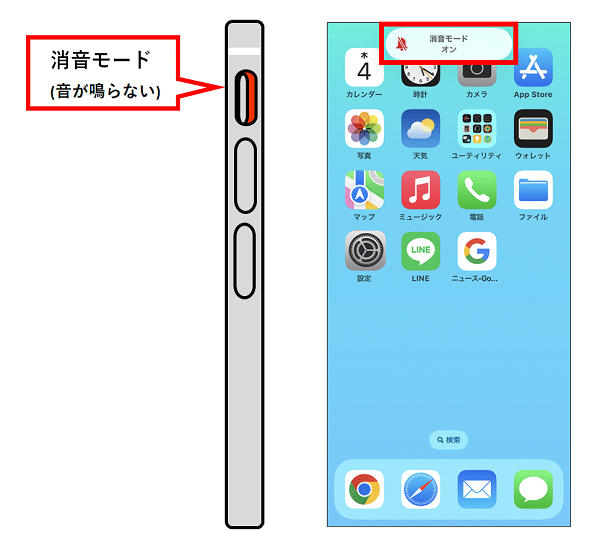
iPhoneのラインの音が急にならなくなった場合、まずは通知設定を確認する必要があります。通知設定がオフになっていると、ラインの音が鳴らないことがあります。また、サイレントモードやドゥノディスターブモードがオンになっている場合も、ラインの音が鳴らないことがあります。これらの設定を確認し、必要に応じて変更する必要があります。
iPhoneの基本的な設定を確認する
iPhoneのラインの音が鳴らない場合、基本的な設定を確認する必要があります。具体的には、以下の点を確認します。
- 通知設定がオンになっているか確認する
- サイレントモードやドゥノディスターブモードがオフになっているか確認する
- 音量が適切なレベルになっているか確認する
ラインアプリの設定を確認する
ラインの音が鳴らない場合、ラインアプリの設定を確認する必要があります。具体的には、以下の点を確認します。
- ラインアプリの通知設定がオンになっているか確認する
- ラインアプリの音量が適切なレベルになっているか確認する
- ラインアプリのバージョンが最新であるか確認する
iPhoneを再起動する
iPhoneのラインの音が鳴らない場合、iPhoneを再起動することで解決する場合があります。再起動することで、iPhoneのシステムがリフレッシュされ、問題が解決することがあります。具体的には、以下の手順で再起動します。
- iPhoneのスリープ/スリープ解除ボタンを長押しする
- スライドバーが表示されたら、スライドしてシャットダウンする
- 再びスリープ/スリープ解除ボタンを長押ししてiPhoneを再起動する
LINEの通知は来るけど音が鳴らないのはなぜ?

この問題は、多くのユーザーが経験する一般的なトラブルの一つです。通知は来ているのに、音が鳴らないという状況は非常にストレスが溜まるものです。原因としては、通知設定やサウンド設定の不備、あるいはアプリの不具合などが考えられます。まずは、これらの基本的な設定を確認することが重要です。
通知設定の確認
通知設定が正しく行われているかどうかを確認する必要があります。具体的には、以下の点をチェックします。
- LINEアプリ内での通知設定が有効になっているか確認する
- iPhoneの設定アプリでLINEの通知が許可されているか確認する
- サイレントモードやおやすみモードが有効になっていないか確認する
サウンド設定の確認
次に、サウンド設定に関する確認を行います。サウンド設定が不適切な場合、通知音が鳴らないことがあります。以下の点をチェックします。
- LINEアプリ内での通知音設定が正しく行われているか確認する
- iPhoneのサウンドと触覚の設定で通知音が適切に設定されているか確認する
- ボリュームが適切なレベルに設定されているか確認する
アプリの不具合への対処
LINEアプリ自体の不具合が原因で通知音が鳴らない場合もあります。このような場合、以下の対処法を試してみると良いでしょう。
- LINEアプリの再起動を行い、問題が解決するかどうか確認する
- LINEアプリのアップデートを行い、最新版に更新する
- iPhoneの再起動を行い、システム全体をリフレッシュする
ラインの通知音を復活するには?
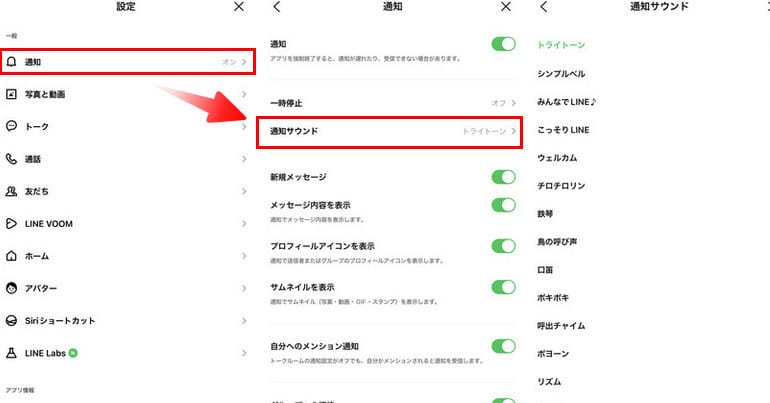
ラインの通知音を復活するには、まずiPhoneの設定を確認する必要があります。通知音が鳴らない原因は様々ありますが、主にサイレントモードや通知設定に問題があることが多いです。iPhoneの通知音に関する設定を一つずつ確認していきましょう。
サイレントモードの確認
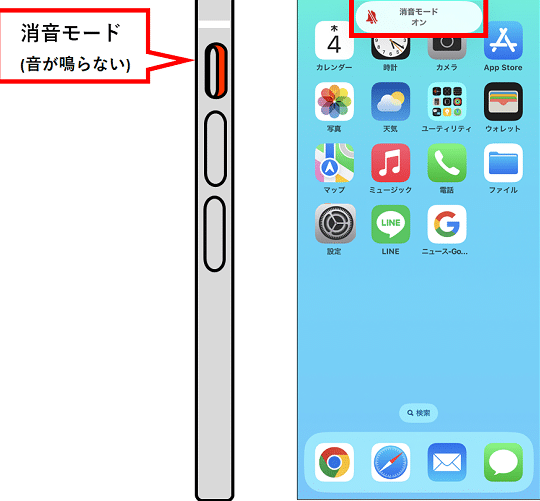
サイレントモードになっていると、通知音が鳴りません。サイレントモードを解除するには、以下の手順を実行します。
- iPhoneのサイドスイッチを確認し、サイレントモードになっていないかチェックします。
- サイドスイッチを上方向に切り替えて、サイレントモードを解除します。
- 通知音が鳴ることを確認するために、LINEアプリを開いて通知設定を確認します。
通知設定の確認
通知設定がオフになっていると、通知音が鳴りません。通知設定を確認するには、以下の手順を実行します。
- iPhoneの設定アプリを開き、通知を選択します。
- LINEを選択し、通知を許可する設定になっているか確認します。
- 通知音の設定が有効になっているか確認します。
LINEアプリの設定確認
LINEアプリの設定にも通知音に関する設定があります。以下の手順で確認します。
- LINEアプリを開き、ホーム画面の右上にある歯車のアイコンをタップします。
- 通知を選択し、通知設定を確認します。
- 通知音の設定が有効になっているか確認し、必要に応じて変更します。
iPhoneのLINE通知音が鳴らない時の対処法!通知音復活の簡単手順
iPhoneでLINEの通知音が鳴らない場合、様々な原因が考えられます。まず、通知設定を確認しましょう。LINEアプリ内の通知設定や、iPhoneのシステム設定で通知が無効になっていないかチェックします。また、サイレントモードや集中モードが有効になっていると、通知音が鳴らないことがあります。これらのモードがオンになっていないか確認し、必要に応じてオフに切り替えます。さらに、音量がゼロになっていないか、またはバイブレーションの設定がオフになっていないかも確認します。これらの基本的なチェックで問題が解決する場合があります。
通知設定の確認
LINEアプリ内の通知設定を確認するには、アプリを開き、設定(またはプロフィール)> 通知と進みます。ここで、通知を許可がオンになっていることを確認します。また、iPhoneのシステム設定でも通知が有効になっている必要があります。設定 > 通知 > LINEと進み、通知を許可するオプションがオンになっていることを確認します。
サイレントモードと集中モードの確認
iPhoneのサイドスイッチがサイレントモードに設定されていると、通知音が鳴りません。スイッチをオフにしてサイレントモードを解除します。また、設定 > 集中モードと進み、集中モードがオンになっていないか確認します。集中モードが有効になっていると、通知が制限されることがあります。
音量とバイブレーションの設定確認
iPhoneの音量がゼロになっていると、通知音が鳴りません。音量ボタンを操作して音量を上げます。また、設定 > サウンドと触覚と進み、バイブレーションの設定がオンになっていることを確認します。これにより、通知時にiPhoneが振動するようになります。
LINEアプリの再起動とアップデート
LINEアプリを再起動することで、通知音が鳴らない問題が解決することがあります。アプリを強制終了し、再度開きます。また、LINEアプリのアップデートが利用可能な場合は、App Storeからアップデートを行います。最新バージョンにすることで、バグが修正され、通知音が正常に鳴るようになることがあります。
iPhoneの再起動とシステムアップデート
iPhone本体を再起動することで、システムの不具合が解消され、通知音が鳴るようになることがあります。iPhoneをシャットダウンし、再度電源を入れます。また、iPhoneのシステムアップデートが利用可能な場合は、設定 > 一般 > ソフトウェアアップデートと進み、アップデートを行います。
| 対処法 | 詳細 |
|---|---|
| 通知設定の確認 | LINEアプリとiPhoneのシステム設定で通知が有効になっていることを確認 |
| サイレントモードと集中モードの確認 | サイレントモードと集中モードがオフになっていることを確認 |
| 音量とバイブレーションの設定 | 音量がゼロでなく、バイブレーションがオンになっていることを確認 |
このように、iPhoneでLINEの通知音が鳴らない場合、通知設定、サイレントモード、集中モード、音量、バイブレーションなどの設定を確認し、必要に応じて調整することで問題が解決することが多いです。また、LINEアプリやiPhoneの再起動、アップデートも効果的です。
詳細情報
iPhoneの通知音が出ない原因は何ですか?
iPhoneの通知音が出ない原因は、主にサイレントモードや通知設定によるものが考えられます。サイレントモードに切り替わっている場合、通知音は鳴りません。また、特定のアプリの通知設定がオフになっている場合も、通知音は鳴りません。さらに、音量設定が最低になっている場合や、通知音の選択がされていない場合も通知音が出ない原因となります。
iPhoneの通知音を復活させる方法は?
iPhoneの通知音を復活させるには、まずサイレントモードを解除する必要があります。サイドスイッチがサイレントモードになっている場合は、スイッチをオフにしましょう。また、設定アプリを開き、「サウンドと触覚」または「通知」から通知音の設定を確認し、必要なアプリの通知をオンにします。さらに、音量を上げ、通知音が選択されていることを確認します。
特定のアプリの通知音が出ない場合はどうすればよいですか?
特定のアプリの通知音が出ない場合は、そのアプリの通知設定を確認する必要があります。設定アプリを開き、「通知」から該当するアプリを選択し、通知を許可する設定になっていることを確認します。また、アプリ内での通知設定も確認し、通知音がオンになっていることを確認します。さらに、アプリのアップデートが最新であるかも確認しましょう。
iPhoneの通知音が鳴らない場合のその他の対処法は?
iPhoneの通知音が鳴らない場合、再起動を行うことで解決する場合があります。再起動により、一時的なシステムの不具合が解消されることがあります。また、iOSのアップデートが利用可能な場合は、アップデートを行うことで、通知音に関する問題が解決する可能性があります。さらに、設定のリセットを行うことで、通知音の設定が初期化され、問題が解決する場合があります。