iphone pdf どこに 保存される?ファイル管理の簡単テクニック

iPhoneでPDFファイルをダウンロードしたり作成したりした際、どこに保存されるのか迷ったことはありませんか?この記事では、iPhoneでPDFファイルが保存される場所と、効率的にファイルを管理するための簡単なテクニックを紹介します。ファイルアプリの使い方やPDFファイルの保存先の確認方法など、iPhoneを使いこなすためのヒントが満載です。初心者でも簡単に理解できる内容なので、ぜひ参考にしてみてください。iPhoneでのPDFファイル管理が格段に楽になります。
iPhoneでPDFを保存するとどこに保存されるか?

iPhoneでPDFを保存すると、通常はファイルアプリに保存されます。ファイルアプリは、iPhoneに標準でインストールされているアプリで、ファイルの管理や閲覧ができます。PDFを保存すると、ファイルアプリの閲覧タブに表示されます。
PDFの保存先を変更する方法
PDFの保存先を変更するには、保存時に保存先を指定する必要があります。保存先として、iCloud DriveやGoogle Driveなどのクラウドストレージサービスを指定することができます。また、ローカルストレージに保存することもできます。
- iCloud Driveに保存するには、iCloud Driveアプリをインストールし、保存先として指定します。
- Google Driveに保存するには、Google Driveアプリをインストールし、保存先として指定します。
- ローカルストレージに保存するには、ファイルアプリのこのiPhone内を選択します。
PDFの管理テクニック
PDFを効率的に管理するには、フォルダを作成して分類することが有効です。また、タグを使用してPDFをラベル付けすることもできます。
- フォルダを作成するには、ファイルアプリで新規フォルダをタップし、フォルダ名を入力します。
- タグを使用するには、ファイルアプリでPDFを選択し、タグを追加をタップします。
- PDFを検索するには、ファイルアプリの検索バーにキーワードを入力します。
PDFの閲覧テクニック
PDFを閲覧する際には、拡大/縮小やページ送りなどの機能を使用することができます。また、注釈を追加することもできます。
- 拡大/縮小するには、PDFをピンチイン/アウトします。
- ページ送りするには、PDFをスワイプします。
- 注釈を追加するには、ファイルアプリでPDFを選択し、注釈を追加をタップします。
PDFファイルの保存先をどこに設定すればいいですか?

についての答えは、ユーザーのニーズや使用状況によって異なります。一般的には、PDFファイルを保存するフォルダを決めて、そのフォルダに保存するように設定するのが良いでしょう。例えば、「ダウンロード」フォルダや「ドキュメント」フォルダなどに保存することが多いようです。
PDFファイルの保存先を設定する方法
PDFファイルの保存先を設定する方法は、使用しているアプリやブラウザによって異なります。一般的には、アプリやブラウザの設定メニューから保存先を指定することができます。以下は、一般的な設定方法です:
- 設定メニューを開きます。
- 保存先またはダウンロード先の項目を探します。
- フォルダを選択して保存先を指定します。
iPhoneでのPDFファイルの保存先
iPhoneでは、「ファイル」アプリを使用してPDFファイルを保存することができます。以下は、iPhoneでのPDFファイルの保存先の設定方法です:
- 「ファイル」アプリを開きます。
- 「ブラウズ」タブを選択します。
- 保存先として「iCloud Drive」または「端末内」を選択します。
PDFファイルの整理方法
PDFファイルを保存したら、フォルダを作成して整理することができます。以下は、PDFファイルの整理方法です:
- フォルダを作成します。
- PDFファイルをフォルダに移動します。
- フォルダ名を変更して、内容がわかるようにします。
ダウンロードしたPDFファイルはどこに入ってるの?
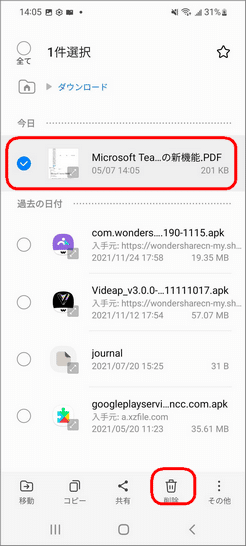
ダウンロードしたPDFファイルは、iPhoneのファイルアプリに保存されます。ファイルアプリは、iPhoneに保存されているファイルを管理するためのアプリです。デフォルトでは、ダウンロードしたファイルはダウンロードフォルダに保存されます。
ダウンロードしたPDFファイルの保存先を変更する方法
ダウンロードしたPDFファイルの保存先を変更するには、Safariの設定を変更する必要があります。Safariの設定アプリを開き、Safariをタップして、ダウンロードを選択します。ここで、保存先を変更できます。
- ダウンロードフォルダを選択して、保存先を変更できます。
- 他の場所を選択して、他のフォルダに保存することもできます。
- iCloud DriveやGoogle Driveなどのクラウドストレージに保存することもできます。
ダウンロードしたPDFファイルを管理する方法
ダウンロードしたPDFファイルを管理するには、ファイルアプリを使用します。ファイルアプリを開き、ダウンロードフォルダに移動して、ファイルを管理できます。
- ファイルを整理するには、ファイルを長押しして、整理を選択します。
- ファイルを共有するには、ファイルを長押しして、共有を選択します。
- ファイルを削除するには、ファイルを長押しして、削除を選択します。
ダウンロードしたPDFファイルを他のアプリで開く方法
ダウンロードしたPDFファイルを他のアプリで開くには、ファイルアプリを使用します。ファイルアプリを開き、ダウンロードフォルダに移動して、ファイルを長押しします。
- 他のアプリで開くを選択して、他のアプリで開くことができます。
- Adobe AcrobatやGoodReaderなどのPDF閲覧アプリで開くことができます。
- メールアプリやメッセージアプリでファイルを共有することもできます。
iPhoneのファイルに保存したファイルはどこに保存されますか?

iPhoneのファイルに保存したファイルは、ファイルアプリに保存されます。ファイルアプリは、iPhoneに保存されたファイルを管理するためのアプリです。このアプリを使用することで、iPhoneに保存されたファイルを簡単に探したり、管理したりすることができます。
iPhoneのファイルアプリの基本的な使い方
iPhoneのファイルアプリを使用することで、ファイルを簡単に管理することができます。以下は、ファイルアプリの基本的な使い方です。
- ファイルの保存: ファイルを保存するには、ファイルをタップして「保存」を選択します。
- ファイルの検索: ファイルを検索するには、画面上部の検索バーにキーワードを入力します。
- ファイルの整理: ファイルを整理するには、ファイルをフォルダにドラッグ&ドロップします。
iPhoneのファイルアプリでのファイルの管理
iPhoneのファイルアプリでは、ファイルを簡単に管理することができます。以下は、ファイルアプリでのファイルの管理方法です。
- ファイルの共有: ファイルを共有するには、ファイルをタップして「共有」を選択します。
- ファイルの削除: ファイルを削除するには、ファイルをタップして「削除」を選択します。
- ファイルの移動: ファイルを移動するには、ファイルをフォルダにドラッグ&ドロップします。
iPhoneのファイルアプリでのPDFファイルの管理
iPhoneのファイルアプリでは、PDFファイルを簡単に管理することができます。以下は、ファイルアプリでのPDFファイルの管理方法です。
- PDFファイルの保存: PDFファイルを保存するには、PDFファイルをタップして「保存」を選択します。
- PDFファイルの閲覧: PDFファイルを閲覧するには、PDFファイルをタップして開きます。
- PDFファイルの共有: PDFファイルを共有するには、PDFファイルをタップして「共有」を選択します。
iPhoneでPDFファイルを保存・管理する方法
iPhoneでPDFファイルを保存する方法については、多くのユーザーが疑問を持っています。特に、PDFファイルをどこに保存すればよいのか、また、どのように管理すればよいのかを知りたいと考えています。ここでは、iPhoneでのPDFファイルの保存先と、簡単なファイル管理テクニックについて詳しく説明します。 まず、iPhoneでPDFファイルを保存する際、一般的には「ファイル」アプリを使用します。このアプリは、iOSに標準で搭載されているため、追加のアプリをインストールする必要はありません。「ファイル」アプリを使用すると、PDFファイルを簡単に保存し、整理することができます。
PDFファイルの保存方法
iPhoneでPDFファイルを保存するには、いくつかの方法があります。最も一般的な方法は、メールやメッセージに添付されたPDFファイルを「ファイル」アプリに保存することです。また、Safariなどのブラウザで開いたPDFファイルを「ファイル」アプリに保存することもできます。
ファイルアプリでのPDFファイルの管理
「ファイル」アプリでは、保存したPDFファイルを簡単に管理できます。フォルダを作成してファイルを整理したり、ファイルを検索して迅速にアクセスしたりすることができます。また、iCloud Driveと連携することで、他のデバイスでも同じファイルを共有できます。
PDFファイルの閲覧と編集
iPhoneでは、「ファイル」アプリや他のPDF閲覧アプリを使用して、PDFファイルを閲覧できます。また、特定のアプリを使用することで、PDFファイルの編集も可能です。PDFファイルの編集が必要な場合は、適切なアプリを選択する必要があります。
iCloud Driveとの連携
iCloud Driveを使用すると、iPhoneで保存したPDFファイルを他のAppleデバイスでアクセスできます。これにより、デバイス間でファイルを簡単に共有でき、どこでも同じファイルにアクセスできます。
PDFファイルのセキュリティ
PDFファイルを安全に保存するためには、適切なセキュリティ対策を講じることが重要です。iPhoneでは、Face IDやTouch IDを使用して、「ファイル」アプリや特定のファイルを保護できます。
| 機能 | 説明 |
|---|---|
| ファイルアプリ | iPhoneでPDFファイルを保存・管理するための標準アプリ |
| iCloud Drive | PDFファイルを他のAppleデバイスで共有するためのクラウドストレージサービス |
| PDF閲覧アプリ | PDFファイルを閲覧・編集するためのアプリ |
詳細情報
iPhoneでPDFファイルを保存する際のデフォルトの保存先はどこですか?
iPhoneでPDFファイルを保存する際、デフォルトの保存先は通常、ファイルアプリです。iPhoneに標準で搭載されているこのアプリは、様々なファイルを保存し、管理するのに使用されます。PDFファイルを開いた後、共有ボタンをタップし、「ファイルに保存」を選択することで、任意の場所に保存できます。保存先としてiCloud Driveや端末のストレージを選択することができ、フォルダを作成して整理することも可能です。
iPhoneのファイルアプリでPDFファイルを管理する方法は?
iPhoneのファイルアプリを使用すると、PDFファイルを簡単に管理できます。まず、ファイルアプリを開き、保存したPDFファイルを見つけます。見つけたファイルをタップすると、プレビューが表示され、内容を確認できます。また、ファイルを長押しすることで、コンテキストメニューが表示され、「名前を変更」、「移動」、「削除」などの操作が可能です。さらに、ファイルをタグ付けすることで、後で簡単に見つけることができます。
iPhoneでPDFファイルを検索する方法は?
iPhoneで保存したPDFファイルを検索するには、ファイルアプリの上部にある検索バーを使用します。ここにファイル名や関連するキーワードを入力すると、ファイルアプリはそれに基づいて結果を表示します。また、最近使った項目やよく使う項目を確認することで、頻繁にアクセスするファイルを素早く見つけることができます。さらに、フォルダを整理して、特定のカテゴリにファイルを分類しておくことも、効率的な検索に役立ちます。
iPhoneでPDFファイルを他のデバイスと共有する方法は?
iPhoneで保存したPDFファイルを他のデバイスと共有するには、共有機能を使用します。PDFファイルを開いた状態で共有ボタンをタップすると、AirDrop、メール、メッセージなど、様々な共有オプションが表示されます。AirDropを使用すると、近くにある他のAppleデバイスにファイルを直接送信できます。また、クラウドストレージサービス(例:Dropbox、Google Drive)にファイルをアップロードし、リンクを共有することで、他の人とファイルを共有することもできます。