iphone safari 履歴 復元で過去の閲覧を復活!簡単手順を解説

iPhoneのSafariブラウザを利用していると、誤って閉じてしまったウェブページや過去に閲覧した履歴を取り戻したいと思うことはありませんか?この記事では、iPhoneのSafariの閲覧履歴を復元する方法について詳しく解説します。簡単に過去の閲覧履歴を復活させる方法をご紹介しますので、iPhoneの操作に不慣れな方でも安心してご覧いただけます。閲覧履歴を失った際の対処法として、この記事が参考になれば幸いです。Safariの履歴復元手順を今すぐチェックしてみましょう。
iPhoneのSafari閲覧履歴を復元するには?
iPhoneのSafari閲覧履歴を復元するには、主に3つの方法があります。まず、iCloudやiTunesのバックアップを利用する方法があります。これらのサービスは、定期的にiPhoneのデータをバックアップしてくれるため、過去のSafari閲覧履歴を復元するのに役立ちます。また、専門のデータ復旧ソフトウェアを利用する方法もあります。これらのツールは、iPhoneのデータをスキャンし、失われたデータを復元することができます。
iCloudバックアップから復元する
iCloudバックアップからSafari閲覧履歴を復元するには、以下の手順を実行します。
- iPhoneを初期化するために、設定アプリを開き、一般をタップします。
- リセットをタップし、すべてのコンテンツと設定を消去を選択します。
- iPhoneが再起動したら、復元画面でiCloudバックアップから復元を選択し、iCloudにログインしてバックアップを選択します。
iTunesバックアップから復元する
iTunesバックアップからSafari閲覧履歴を復元するには、以下の手順を実行します。
- iPhoneをiTunesがインストールされたコンピュータに接続します。
- iTunesを開き、iPhoneを選択して復元ボタンをクリックします。
- バックアップを復元を選択し、利用可能なバックアップの一覧から必要なものを選択します。
専門のデータ復旧ソフトウェアを使用する
専門のデータ復旧ソフトウェアを使用してSafari閲覧履歴を復元するには、以下の手順を実行します。
- データ復旧ソフトウェアをコンピュータにダウンロードしてインストールします。
- iPhoneをコンピュータに接続し、ソフトウェアを起動してiPhoneをスキャンします。
- スキャン結果から必要なSafari閲覧履歴を選択し、復元します。
iPhoneで消した履歴を復元するには?
iPhoneで消した履歴を復元するには、主にSafariの履歴を復元する方法が中心となります。Safariの履歴を復元するには、いくつかの方法があります。
iPhoneのSafari履歴を直接復元する
iPhoneのSafariでは、直接履歴を復元する機能が備わっています。具体的には、次の手順で行います。
- iPhoneの「設定」アプリを開きます。
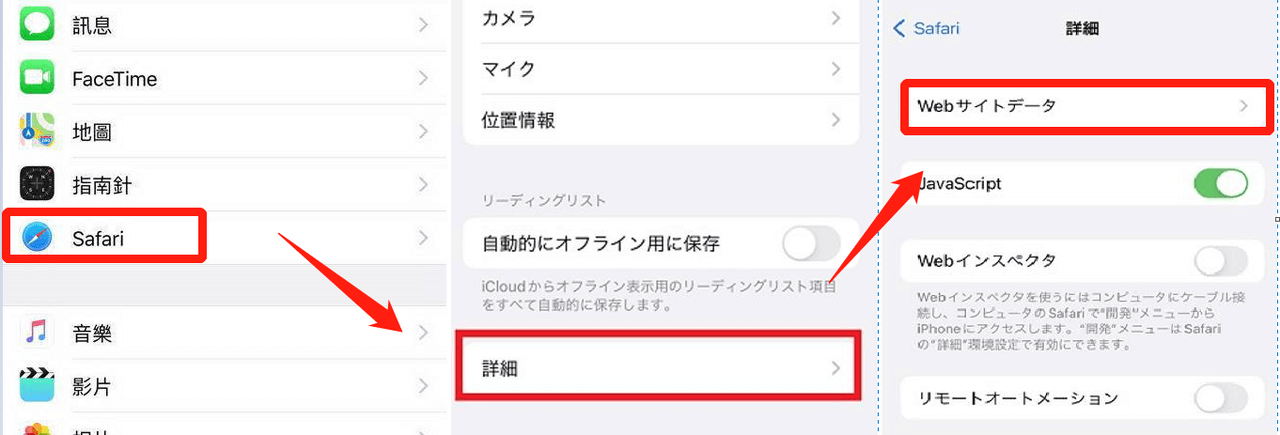
- 「Safari」を選択し、「履歴とWebサイトデータを消去」をタップします。
- 「履歴を保持する」などのオプションを選択することで、一定期間の履歴を保持することができます。
iCloudバックアップからSafari履歴を復元する
iCloudバックアップを利用することで、Safariの履歴を復元することができます。iCloudバックアップは、iPhoneのデータをクラウド上に保存する機能です。
- iPhoneを初期化するか、新しいiPhoneにデータを移行する際に、「iCloudバックアップから復元」を選択します。
- iCloudアカウントにログインし、バックアップリストから復元したいデータを選びます。
- 復元が完了するまで待ちます。Safariの履歴を含む、さまざまなデータが復元されます。
サードパーティ製のデータ復元ツールを使用する
サードパーティ製のデータ復元ツールを利用することで、iPhoneのSafari履歴を復元することができます。これらのツールは、iPhoneのデータをスキャンし、削除されたデータを復元する機能を持っています。
- 信頼できるデータ復元ツールを選んでダウンロードします。
- iPhoneをコンピュータに接続し、ツールを起動します。
- スキャンが完了した後、復元したいSafariの履歴を選択して復元します。
削除したサファリの履歴を戻す方法は?
削除したサファリの履歴を戻す方法は、主に3つの方法があります。以下にその方法を詳しく説明します。
方法1: iPhoneのSafari履歴を直接復元する
iPhoneのSafari履歴を直接復元するには、以下の手順を実行します。
- Safariを開き、履歴アイコンをタップします。
- 履歴画面で、削除した履歴が表示されていないか確認します。
- 表示されていない場合は、iCloudやiTunesのバックアップから復元する必要があります。
方法2: iCloudバックアップからSafari履歴を復元する
iCloudバックアップからSafari履歴を復元するには、以下の手順を実行します。
- 設定アプリを開き、[ユーザー名] > iCloud > iCloudバックアップに移動します。
- iCloudバックアップをオンにし、今すぐバックアップを作成をタップします。
- 復元を実行する場合は、[ユーザー名] > iCloud > iCloudバックアップ > バックアップを復元に移動します。
方法3: iTunesバックアップからSafari履歴を復元する
iTunesバックアップからSafari履歴を復元するには、以下の手順を実行します。
- iTunesを開き、iPhoneをコンピュータに接続します。
- iPhoneアイコンをクリックし、バックアップセクションで復元をクリックします。
- バックアップを復元を選択し、[バックアップの選択]でiTunesのバックアップを選択します。
削除したサファリの履歴を戻すには、バックアップの有無が重要になります。定期的なバックアップを実行することで、重要なデータを保護できます。
iPhoneの閲覧履歴を戻す方法は?
iPhoneのSafariブラウザで閲覧履歴を戻す方法については、主に3つのアプローチがあります。以下に詳細な手順を説明します。
iPhoneのSafariで直接履歴を戻す方法
iPhoneのSafariブラウザで閲覧履歴を戻す最も簡単な方法は、Safariの履歴機能を使用することです。
- Safariブラウザを開きます。
- 画面下部のブックマークアイコンをタップして、履歴タブに切り替えます。
- ここで、以前に閲覧したページの履歴が表示されます。
iCloudを介して閲覧履歴を復元する方法
iCloudを使用すると、iPhoneの閲覧履歴を他のAppleデバイスと同期できます。これにより、他のデバイスで閲覧した履歴も確認できます。
- iPhoneの設定アプリを開き、自分の名前をタップします。
- iCloudをタップし、Safariのトグルをオンにします。
- これで、他のAppleデバイスで閲覧した履歴もiPhoneで確認できるようになります。
サードパーティ製アプリを使用して閲覧履歴を復元する方法
閲覧履歴を復元するもう一つの方法は、サードパーティ製のデータ復旧アプリを使用することです。これらのアプリは、削除されたデータを復元するのに役立ちます。
- App Storeで信頼できるデータ復旧アプリを探してダウンロードします。
- アプリを開き、必要な権限を付与します。
- アプリの指示に従って、削除された閲覧履歴をスキャンして復元します。
iPhone Safariの閲覧履歴を復元する方法
iPhoneのSafariブラウザを使用していると、過去に訪れたサイトをもう一度閲覧したい場合があります。しかし、閲覧履歴を削除してしまったり、時間が経ってしまって履歴が消えてしまったりすることがあります。そんな時に役立つのが、Safariの閲覧履歴を復元する方法です。この記事では、簡単に閲覧履歴を復活させる手順を解説します。
Safariの閲覧履歴が消える原因
Safariの閲覧履歴が消える原因はいくつかあります。まず、ユーザーが自分で閲覧履歴を削除した場合、当然ながらその履歴は消えてしまいます。また、iPhoneの設定でプライベートブラウズモードを使用した場合も、閲覧履歴は保存されません。さらに、時間の経過とともに閲覧履歴が自動的に消去されることもあります。
iPhoneのバックアップから閲覧履歴を復元する
iPhoneのバックアップを利用することで、過去の閲覧履歴を復元することができます。具体的には、iCloudまたはiTunesを使用して作成されたバックアップから、iPhoneのデータを復元します。この方法では、閲覧履歴を含むiPhoneのデータがすべて復元されるため、注意が必要です。
Safariの閲覧履歴を復元するための条件
Safariの閲覧履歴を復元するためには、いくつかの条件を満たす必要があります。まず、バックアップが存在する必要があります。また、そのバックアップが閲覧履歴を復元したい時点のものである必要があります。さらに、iPhoneのOSバージョンが互換性を持つ必要があります。
閲覧履歴復元の際の注意点
閲覧履歴を復元する際には、いくつかの注意点があります。まず、バックアップからデータを復元すると、現在のiPhoneのデータが上書きされる可能性があります。そのため、重要なデータは事前にバックアップしておくことをおすすめします。また、閲覧履歴を復元することで、プライバシーに関する問題が発生する可能性もあるため、慎重に操作する必要があります。
閲覧履歴の管理と予防策
閲覧履歴を管理し、将来的に同じ問題を避けるためには、定期的にバックアップを作成することが重要です。また、Safariのプライベートブラウズモードを使用することで、閲覧履歴が自動的に保存されないようにすることができます。
| 方法 | 特徴 |
|---|---|
| iCloudバックアップからの復元 | 自動バックアップにより、簡単に閲覧履歴を復元可能 |
| iTunesバックアップからの復元 | 手動バックアップにより、より確実に閲覧履歴を復元可能 |
| サードパーティ製ソフトウェアの使用 | 専門ソフトウェアにより、より柔軟に閲覧履歴を復元可能 |
このように、iPhoneのSafariの閲覧履歴を復元する方法にはいくつかの選択肢があります。それぞれの方法には特徴と注意点がありますので、慎重に選択する必要があります。
詳細情報
iPhoneのSafari履歴を復元する方法は?
iPhoneのSafariで閲覧履歴を復元するには、いくつかの方法があります。まず、Safariの設定を確認し、履歴が保存されているかどうかを確認する必要があります。また、iCloudやiTunesのバックアップを利用して、過去の閲覧履歴を復元することもできます。具体的には、設定アプリからSafariを選択し、履歴とWebサイトデータを消去の項目を確認します。また、iCloudの設定でSafariのバックアップが有効になっていることを確認することで、簡単に閲覧履歴を復元できます。
Safariの閲覧履歴を復元する際に注意すべき点は?
Safariの閲覧履歴を復元する際には、いくつかの点に注意する必要があります。まず、プライバシーに配慮し、他人に閲覧履歴を見られないようにする必要があります。また、iCloudやiTunesのバックアップを利用する場合、データの整合性を確認する必要があります。さらに、SafariのバージョンやiOSのバージョンによっては、閲覧履歴の復元方法が異なる場合があります。したがって、最新の情報を入手し、適切な方法で閲覧履歴を復元する必要があります。
iPhoneのSafariで閲覧履歴が消えた場合、どうすればよい?
iPhoneのSafariで閲覧履歴が消えた場合、まずSafariの設定を確認し、履歴が保存されているかどうかを確認する必要があります。また、iCloudやiTunesのバックアップを利用して、過去の閲覧履歴を復元することもできます。さらに、Safariの再起動やiPhoneの再起動を行うことで、閲覧履歴が復元される場合があります。もしこれらの方法で閲覧履歴が復元できない場合は、専門家の助けを求める必要があります。
Safariの閲覧履歴を復元するために必要な条件は?
Safariの閲覧履歴を復元するために必要な条件はいくつかあります。まず、iCloudやiTunesのバックアップが存在する必要があります。また、Safariの設定で履歴の保存が有効になっている必要があります。さらに、iOSのバージョンやSafariのバージョンが最新である必要があります。これらの条件を満たすことで、簡単に閲覧履歴を復元できます。バックアップの有無や設定の確認を行うことで、閲覧履歴の復元が可能になります。