icloud メール 届か ない iphoneの解決策!受信設定の簡単調整
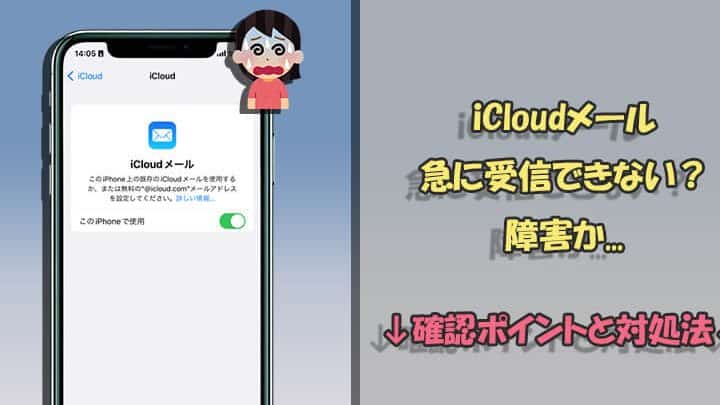
iPhone利用者にとって、重要なサービスである「iCloudメール」。しかし、iCloudメールが届かないというトラブルに遭遇したことはありませんか?特に、受信設定に問題がある場合、その解決は一層難しく感じられます。本記事では、iCloudメールがiPhoneに届かない場合の解決策に焦点を当て、受信設定の簡単な調整方法をご紹介します。これにより、見落としがちな設定ミスを修正し、スムーズなメールの受信を実現する方法を探ります。iCloudメールのトラブルシューティングに役立ててください。
iCloudメールの受信許可設定をiPhoneでするには?
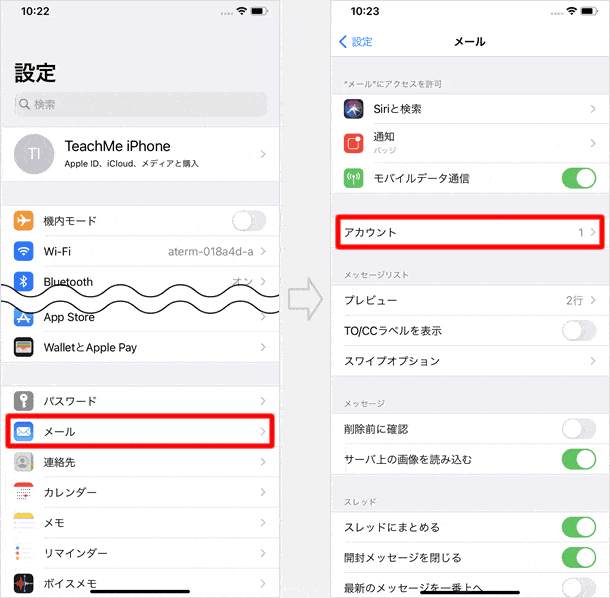
iCloudメールの受信許可設定をiPhoneでするには、まず設定アプリを開いて、メールの項目を確認する必要があります。iCloudメールの受信許可設定は、迷惑メールフィルターや受信拒否設定などの問題を解決するために重要です。
iCloudメールの受信許可設定の基本
iCloudメールの受信許可設定を行うには、まずiPhoneの設定アプリを開きます。次に、メールを選択し、受信許可設定を確認します。
- 設定アプリを開く
- メールの項目を選択する
- 受信許可設定を確認する
iCloudメールの受信許可設定の詳細
iCloudメールの受信許可設定では、迷惑メールフィルターや受信拒否設定などを確認する必要があります。これらの設定が原因で、iCloudメールが受信できない場合があります。
- 迷惑メールフィルターの設定を確認する
- 受信拒否設定を確認する
- 許可リストにiCloudメールアドレスを追加する
iCloudメールの受信許可設定の確認方法
iCloudメールの受信許可設定を確認するには、メールアプリを開いて、受信トレイを確認します。また、スパムフォルダも確認する必要があります。
- メールアプリを開く
- 受信トレイを確認する
- スパムフォルダを確認する
iPhoneにメールが届かないときの対処法は?
iPhoneにメールが届かないときの対処法は、まず受信設定を確認することです。icloud メールが届かない原因はさまざまですが、ほとんどの場合、簡単な設定の調整で解決できます。
iPhoneのメールアプリの設定を確認する
iPhoneのメールアプリの設定が正しくないと、メールが届かないことがあります。以下の点を確認してください。
- メールアカウントの設定が正しいことを確認します。
- 受信サーバーの設定が正しいことを確認します。
- 認証情報が正しいことを確認します。
iPhoneのストレージ容量を確認する
iPhoneのストレージ容量が不足している場合、メールが届かないことがあります。以下の点を確認してください。
- iPhoneのストレージ容量を確認します。
- 不要なアプリやデータを削除してストレージ容量を確保します。
- iCloudストレージの容量も確認します。
iPhoneのネットワーク接続を確認する
iPhoneのネットワーク接続が不安定な場合、メールが届かないことがあります。以下の点を確認してください。
- WiFi接続が正しく行われていることを確認します。
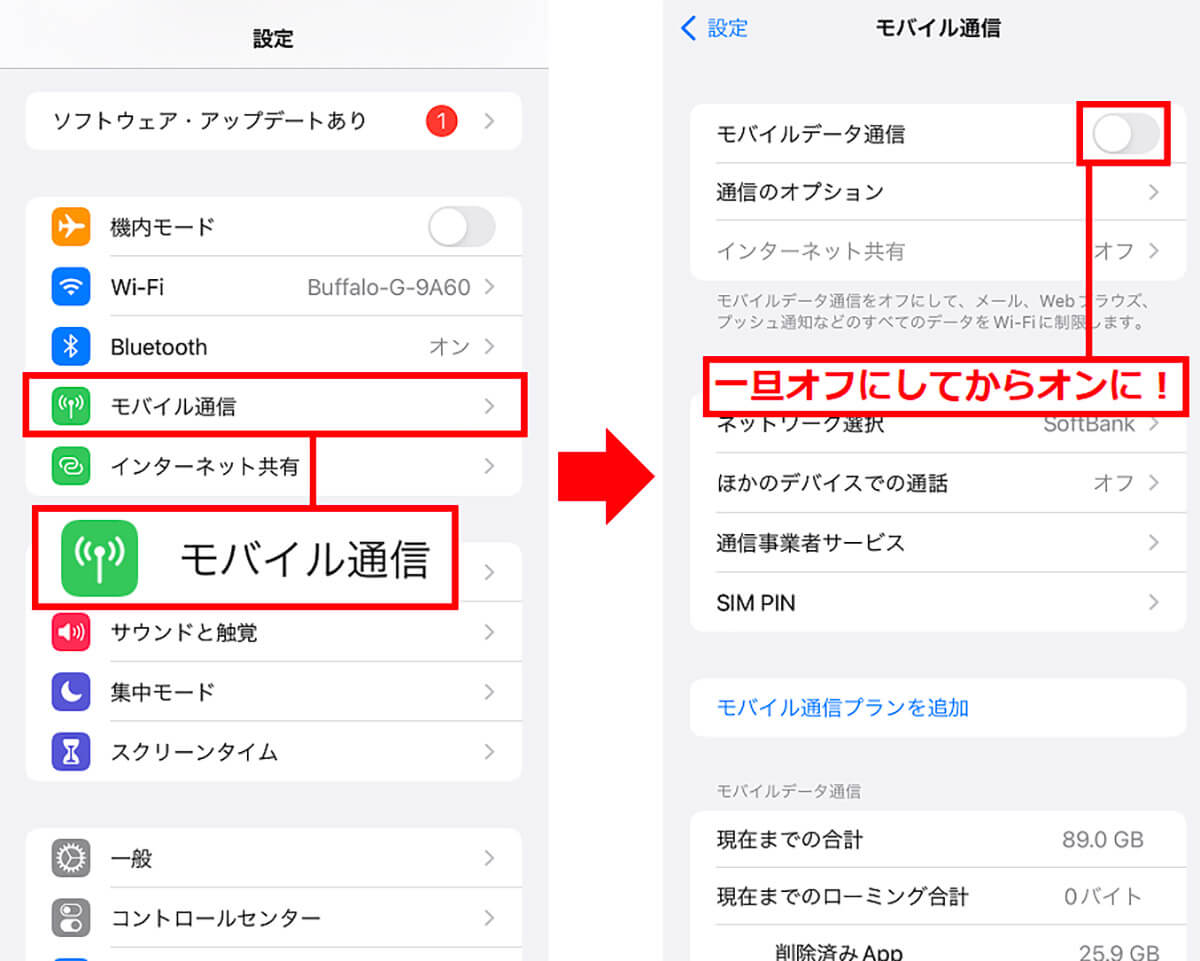
- モバイルデータ通信が有効になっていることを確認します。
- ネットワーク設定をリセットしてみます。
iCloudがいっぱいなのにメールが届かないのはなぜですか?
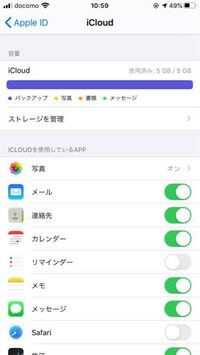
iCloudの容量がいっぱいになると、新しいメールを受信できなくなることがあります。これは、iCloudが新しいデータを保存するスペースがなくなったためです。iCloudメールの受信設定やiPhoneの設定を見直すことで、この問題を解決できる可能性があります。
iCloudの容量がいっぱいになる原因
iCloudの容量がいっぱいになる原因としては、以下のようなことが考えられます。
- 不要なデータがiCloudに保存されている
- 大きなサイズの添付ファイルがメールに含まれている
- iCloudフォトライブラリなどのサービスを利用している
iCloudメールの受信設定を確認する
iCloudメールの受信設定を確認することで、メールが届かない問題を解決できることがあります。以下の点を確認してください。
- 受信トレイの設定が正しいか確認する
- 迷惑メールの設定が適切か確認する
- 自動返信の設定が有効になっていないか確認する
iPhoneの設定を見直す
iPhoneの設定を見直すことで、iCloudメールの受信問題を解決できることがあります。以下の点を確認してください。
- iCloudアカウントの設定が正しいか確認する
- メールアプリの設定が適切か確認する
- iPhoneのストレージの空き容量を確認する
iPhoneのメール全受信がないのはなぜですか?
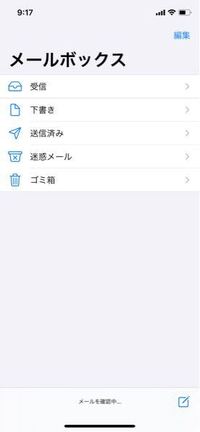
という疑問について詳しく説明します。iPhoneのメールアプリで全てのメールを受信できない場合、様々な原因が考えられます。まず、メールアカウントの設定や受信設定を確認する必要があります。
iPhoneのメールアカウント設定の確認
iPhoneでメールを受信できない場合、メールアカウントの設定に問題がある可能性があります。以下の点を確認してください。
- メールアカウントの種類が正しく設定されているか確認する
- ユーザー名とパスワードが正しいか確認する
- 受信サーバーと送信サーバーの設定が正しいか確認する
iPhoneの受信設定の調整
受信設定に問題がある場合、メールを受信できないことがあります。以下の点を確認してください。
- 受信トレイの同期設定が有効になっているか確認する
- フィルタリングや自動振り分けの設定が正しいか確認する
- 迷惑メールフォルダにメールが振り分けられていないか確認する
iCloudメールの受信に関する問題
iCloudメールを使用している場合、特定の問題が発生することがあります。以下の点を確認してください。
- iCloudメールの設定が正しく行われているか確認する
- iCloudのストレージに十分な容量があるか確認する
- iCloudのステータスが正常であるか確認する
iCloudメールがiPhoneに届かない場合の解決策!受信設定の簡単調整
iCloudメールがiPhoneに届かないと感じることはありませんか?この問題は、受信設定の不備やiCloud側の問題など、さまざまな原因によって引き起こされる可能性があります。この記事では、iCloudメールがiPhoneに届かない場合の解決策と、受信設定の調整方法について詳しく解説します。
iCloudメールの受信設定を確認する
まず、iCloudメールの受信設定が正しく行われているかを確認する必要があります。iPhoneの設定アプリを開き、「メール」または「アカウント」セクションに移動して、iCloudメールのアカウント設定を確認してください。特に、「受信メールサーバー」の設定が正しいかどうかを確認する必要があります。
iCloudメールの容量を確認する
iCloudメールの容量がいっぱいになっていると、新しいメールを受信できないことがあります。iCloudのストレージ容量を確認し、必要に応じて不要なデータを削除して容量を確保する必要があります。iCloudのウェブサイトにアクセスして、ストレージの使用状況を確認できます。
iPhoneのメールアプリを再起動する
時々、iPhoneのメールアプリを再起動することで、iCloudメールの受信問題が解決することがあります。メールアプリを閉じて、再度開いてみてください。また、iPhone自体を再起動することも有効な場合があります。
iCloudのサーバー状態を確認する
iCloudのサーバーに問題が発生している場合、iCloudメールを受信できないことがあります。iCloudの公式ウェブサイトや、Appleのシステムステータスページを確認して、サーバーの状態をチェックしてください。
iPhoneのOSを更新する
iPhoneのOSが古い場合、iCloudメールの受信に問題が生じることがあります。iPhoneの設定アプリで、OSの更新が利用可能かどうかを確認し、更新を実行してください。
| 問題 | 解決策 |
|---|---|
| iCloudメールが届かない | 受信設定の確認、iCloudの容量確認 |
| メールアプリが正常に動作しない | メールアプリの再起動、iPhoneの再起動 |
| iCloudのサーバーに問題がある | iCloudのサーバー状態の確認 |
詳細情報
iCloudメールがiPhoneに届かない原因は何ですか?
iCloudメールがiPhoneに届かない原因としては、受信設定の不備やフィルター設定によるものが考えられます。具体的には、迷惑メールフィルターが厳しすぎるために、重要なメールが迷惑メールフォルダーに振り分けられている可能性があります。また、アカウント設定の不具合や、iCloudメールのサーバー設定に問題がある場合もあります。さらに、iPhoneのソフトウェアの不具合や、ネットワーク接続の問題も原因として考えられます。
iCloudメールの受信設定を調整する方法は?
iCloudメールの受信設定を調整するには、まずiPhoneの設定アプリを開き、メールの項目に移動します。次に、アカウントを選択し、iCloudアカウントの受信設定を確認します。IMAPやSMTPの設定が正しく行われているかを確認し、必要に応じてサーバーアドレスやポート番号を修正します。また、迷惑メールフィルターの設定も見直し、必要なメールが迷惑メールに振り分けられないようにフィルターのレベルを調整します。
iPhoneでiCloudメールが受信できない場合の対処法は?
iPhoneでiCloudメールが受信できない場合、まずiPhoneを再起動してみます。それでも解決しない場合は、iCloudアカウントの再ログインを試みます。さらに、メールアプリのキャッシュをクリアしたり、iPhoneのソフトウェアを最新バージョンに更新することも有効です。また、iCloudのステータスページでサーバーの状態を確認し、サーバー側の問題がないかをチェックします。
iCloudメールのフィルター設定を変更するには?
iCloudメールのフィルター設定を変更するには、iCloud.comにアクセスし、メールアカウントにログインします。次に、設定の項目に移動し、メールの設定を選択します。フィルターのタブに移動し、新しいフィルターを追加または既存のフィルターを編集します。ここで、送信者や件名などの条件を設定し、振り分け先のフォルダーを指定します。さらに、迷惑メールの設定も調整し、必要なメールが迷惑メールフォルダーに振り分けられないようにします。