iphone line バックアップ エラー解消!データ保護の簡単手順
iPhoneとLINEの大切なデータを守るために、バックアップは非常に重要です。しかし、時にはバックアップ中にエラーが発生することがあります。この記事では、iPhoneのLINEバックアップでエラーが発生した際の解消方法と、データを保護するための簡単な手順をご紹介します。初心者でも簡単に実践できる方法を詳しく解説していきますので、ぜひ参考にしてください。データ消失のリスクから守り、安心してiPhoneとLINEを利用し続けるためのヒントをお届けします。重要なデータの保護方法を今すぐチェックしましょう。
iPhoneでLINEバックアップエラーが発生しました。どうしたらいいですか?
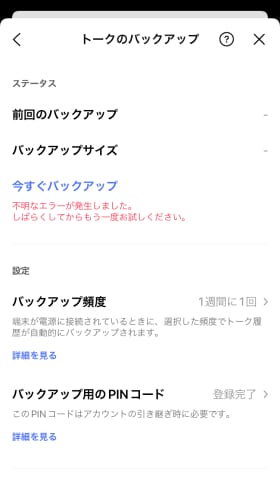
iPhoneでLINEバックアップエラーが発生した場合、データ保護のためにも迅速な対応が必要です。まず、エラーの原因を特定し、適切な対策を講じることが大切です。LINEバックアップエラーは、主にストレージ容量不足やネットワーク接続の問題、アプリの不具合などが原因で発生します。
LINEバックアップエラーの主な原因と対策
LINEバックアップエラーが発生する原因は様々ですが、主な原因としてはストレージ容量不足、ネットワーク接続の問題、アプリの不具合などが挙げられます。これらの原因に対する対策を講じることで、エラーを解消できる可能性があります。
- iCloudストレージの容量を確認し、必要に応じてアップグレードする
- WiFi接続を確認し、安定したネットワーク環境を確保する
- LINEアプリを最新バージョンにアップデートする
LINEバックアップエラーの解消手順
LINEバックアップエラーを解消するには、まずエラーの原因を特定し、適切な対策を講じる必要があります。以下は、一般的な解消手順です。
- LINEアプリを再起動し、バックアップを再試行する
- iPhoneの再起動を行い、システムをリフレッシュする
- LINEのキャッシュをクリアし、アプリの状態をリセットする
LINEデータの保護とバックアップの重要性
LINEのデータは、トーク履歴や写真、動画など、貴重な情報を含んでいます。これらのデータを保護するためにも、定期的なバックアップは非常に重要です。
- 自動バックアップを設定し、定期的にデータを保存する
- 手動バックアップを行い、重要なデータを確実に保存する
- バックアップデータを安全に管理し、第三者にアクセスされないようにする
LINEバックアップエラーによりバックアップ動作が70%で止まって進まないのはなぜですか?
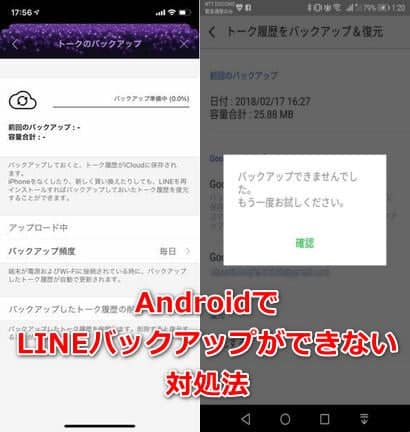
LINEのバックアップが70%で止まってしまう原因としては、主にストレージ容量の不足やネットワーク接続の問題、そしてソフトウェアの不具合などが考えられます。特に、iPhoneのストレージが不足している場合や、ネットワークの接続状態が不安定な場合に、このような問題が発生しやすくなります。また、LINEアプリ自体の不具合や、iPhoneのOSのバージョンが古いことも原因の一つです。
ストレージ容量不足の対策
ストレージ容量不足が原因でLINEのバックアップが進まない場合、以下の対策が有効です。
- 不要なアプリやデータを削除してストレージの空き容量を増やす
- クラウドストレージを利用してデータを保存し、iPhoneのストレージの負担を軽減する
- iPhoneのストレージ最適化機能を利用して、ストレージの使用状況を改善する
ネットワーク接続の改善
ネットワーク接続の問題が原因でLINEのバックアップが進まない場合、以下の対策が有効です。
- WiFi接続の安定化を図り、通信速度を向上させる
- モバイルデータ通信をオフにして、WiFi接続のみを利用する
- ルーターの再起動を行い、ネットワーク接続をリフレッシュする
LINEアプリとiPhoneのOSのアップデート
LINEアプリやiPhoneのOSの不具合が原因でLINEのバックアップが進まない場合、以下の対策が有効です。
- LINEアプリのアップデートを行い、最新バージョンを利用する
- iPhoneのOSをアップデートし、最新のセキュリティパッチを適用する
- LINEアプリの再インストールを行い、アプリの状態をリセットする
LINEのバックアップができませんでした。どうしたらいいですか?
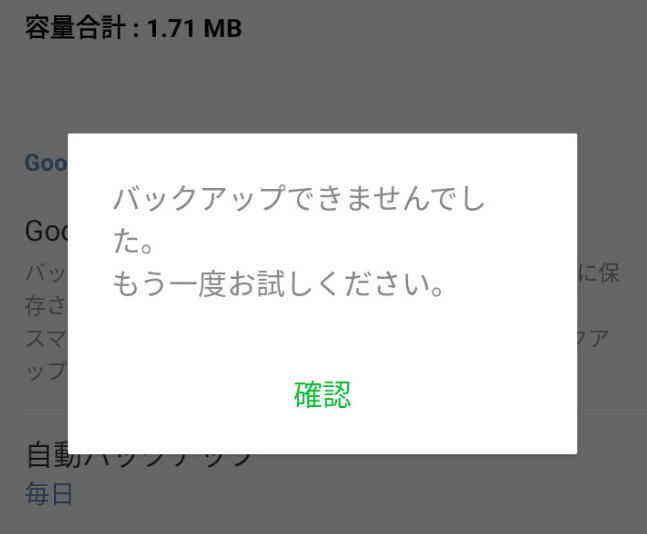
LINEのバックアップができない場合、以下の点を確認する必要があります。まず、iPhoneのストレージ容量が不足していないか確認してください。ストレージ容量が不足している場合、バックアップが完了しない可能性があります。次に、LINEアプリのバージョンが最新であるか確認してください。古いバージョンのままでは、バックアップが正常に動作しない可能性があります。さらに、iCloudの容量も確認する必要があります。iCloudの容量が不足している場合、LINEのバックアップができません。
LINEのバックアップエラーを解消するための基本的な手順
LINEのバックアップエラーを解消するには、以下の手順を試してみてください。
- iPhoneを再起動して、LINEアプリを再度開いてみてください。
- LINEアプリのキャッシュをクリアして、再度バックアップを試みてください。
- iCloudの設定を確認して、LINEのバックアップが有効になっているか確認してください。
LINEのバックアップに必要なiPhoneの設定
LINEのバックアップには、iPhoneの設定が重要になります。以下の点を確認してください。
- iCloudへのログインが正常に行われているか確認してください。
- iCloudのバックアップが有効になっているか確認してください。
- LINEアプリの権限が正しく設定されているか確認してください。
LINEのバックアップができない場合の対処法
LINEのバックアップができない場合、以下の対処法を試してみてください。
- LINEアプリを再インストールして、再度バックアップを試みてください。
- iPhoneのOSを最新バージョンに更新して、LINEアプリを再度開いてみてください。
- Appleサポートに問い合わせて、問題の解決を図ってください。
ラインのトークのバックアップが30%から進まない場合の対処法は?
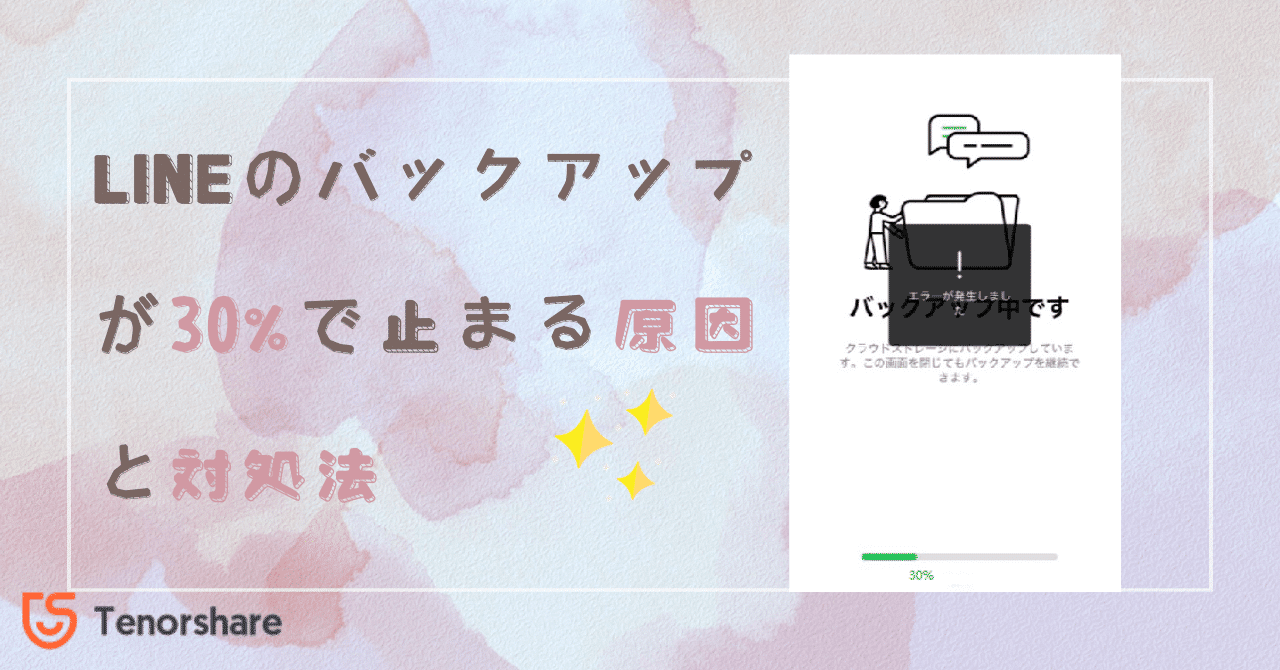
ラインのトークのバックアップが30%から進まない場合の対処法は、まずエラーの原因を特定することから始めます。バックアップが進まない原因としては、ネットワーク接続の不具合、ストレージ容量の不足、またはアプリの不具合などが考えられます。これらの問題に対処することで、バックアップを正常に完了させることができます。
ネットワーク接続の確認と改善
ネットワーク接続の不具合が原因でバックアップが進まない場合、以下の手順で対処できます。
- WiFi接続の確認:安定したWiFiネットワークに接続していることを確認します。
- ネットワークの再起動:ルーターやデバイスを再起動して、ネットワーク接続をリセットします。
- モバイルデータの使用:WiFiが利用できない場合は、モバイルデータでのバックアップを試みます。
ストレージ容量の確保
ストレージ容量の不足が原因でバックアップが進まない場合、以下の手順で対処できます。
- 不要なデータの削除:デバイス内の不要なデータやアプリを削除して、ストレージ容量を確保します。
- クラウドストレージの利用:iCloudなどのクラウドストレージを利用して、データをバックアップします。
- 外部ストレージの利用:外部ストレージを利用して、データを保存します。
アプリの不具合への対処
アプリの不具合が原因でバックアップが進まない場合、以下の手順で対処できます。
- アプリの再起動:LINEアプリを再起動して、不具合をリセットします。
- アプリのアップデート:LINEアプリを最新バージョンにアップデートします。
- デバイスの再起動:デバイスを再起動して、システムをリセットします。
iPhone LINEバックアップエラーの原因と対策
iPhoneでLINEのバックアップエラーが発生すると、貴重なデータが失われる可能性があります。この問題を解決するには、まずエラーの原因を理解する必要があります。主な原因としては、ストレージ容量不足、ネットワーク接続の問題、LINEアプリの不具合などが挙げられます。これらの原因を特定し、適切な対策を講じることで、エラーを解消し、データの保護が可能になります。
LINEバックアップエラーの主な原因
LINEバックアップエラーは、さまざまな要因によって引き起こされます。まず、iPhoneのストレージ容量が不足している場合、バックアップが完了しないことがあります。また、Wi-Fi接続が不安定な場合も、バックアッププロセスが中断される可能性があります。さらに、LINEアプリのバージョンが古いことも、エラーの原因となることがあります。
iPhoneストレージの管理
iPhoneのストレージ容量が不足している場合、不要なデータを削除して容量を確保する必要があります。写真や動画、不要なアプリを削除することで、ストレージ容量を解放できます。また、iCloudストレージを利用することで、iPhoneのストレージ容量を増やすことなくデータを保存できます。
LINEアプリのアップデート
LINEアプリのバージョンが古い場合、バックアップエラーが発生する可能性があります。App StoreでLINEアプリのアップデートを確認し、最新のバージョンに更新することで、この問題を解決できます。
ネットワーク接続の確認
Wi-Fi接続の安定性を確認し、必要に応じてルーターを再起動することで、ネットワーク接続の問題を解決できます。また、モバイルデータ通信を利用している場合は、通信速度が十分であるか確認する必要があります。
バックアップの再試行
上記の対策を講じた後、LINEのバックアップを再試行します。LINEアプリを再起動し、バックアップメニューからバックアップの作成を再度実行します。これにより、エラーが解消され、データが正常にバックアップされるはずです。
| エラー原因 | 対策 |
|---|---|
| ストレージ容量不足 | 不要なデータを削除して容量を確保 |
| ネットワーク接続の問題 | Wi-Fi接続の安定性を確認し、ルーターを再起動 |
| LINEアプリの不具合 | LINEアプリを最新のバージョンにアップデート |
詳細情報
iPhoneのLINEバックアップができないのはなぜ?
iPhoneでLINEのバックアップができない場合、ストレージ容量不足やネットワーク接続の問題が考えられます。具体的には、iPhoneのストレージ容量が不足している場合、バックアップデータを保存するスペースが不足しているため、バックアップが失敗する可能性があります。また、ネットワーク接続が不安定な場合、Wi-Fi接続の確認やモバイルデータ通信の設定を見直す必要があります。さらに、LINEアプリのバージョンが古い場合もバックアップに失敗する可能性があるため、アプリを最新バージョンに更新することをおすすめします。
LINEのバックアップデータを新しいiPhoneに移行する方法は?
新しいiPhoneにLINEのバックアップデータを移行するには、iCloudまたはiTunesのバックアップを利用する方法と、LINEアプリのバックアップ機能を利用する方法があります。iCloudまたはiTunesのバックアップを利用する場合、旧iPhoneでバックアップを作成し、新しいiPhoneで復元することで、LINEのデータも含めて移行できます。LINEアプリのバックアップ機能を利用する場合、旧iPhoneでLINEのバックアップを作成し、新しいiPhoneで同じアカウントでログインしてバックアップデータを復元します。
LINEのバックアップデータにパスワードを設定する方法は?
LINEのバックアップデータにパスワードを設定することで、データのセキュリティを高めることができます。パスワードを設定するには、LINEアプリの設定メニューから「バックアップ」を選択し、「パスワードを設定」をタップします。その後、希望するパスワードを入力して「設定」をタップすることで、バックアップデータにパスワードが設定されます。パスワードを設定することで、不正アクセスからデータを保護できます。
LINEのバックアップに失敗した場合の対処法は?
LINEのバックアップに失敗した場合、エラーメッセージの確認やアプリの再起動を試してみてください。エラーメッセージに具体的な原因が表示されている場合、その指示に従って対処します。また、LINEアプリを再起動することで、一時的なエラーが解消される可能性があります。さらに、iPhoneの再起動やLINEアプリの再インストールも効果的な場合があります。これらの方法を試しても解決しない場合は、LINEのサポートセンターに問い合わせることをおすすめします。