iphone line インストール できない原因は?スムーズな解決法

iPhoneにLINEアプリをインストールできない問題に直面していませんか?この記事では、インストールできない原因とその解決策について詳しく解説します。多くのユーザーがこの問題に遭遇しており、原因は多岐にわたります。ストレージの不足、OSのバージョン、ネットワークの問題など、さまざまな要因が考えられます。本記事では、これらの原因を特定し、スムーズにLINEをインストールするための方法を紹介します。iPhoneでLINEを利用できないことでお困りの方は、ぜひ参考にしてください。主な原因と対処法を簡潔にまとめています。
LINEをインストールできない時の対処法は?

スマートフォンにLINEをインストールしようとした際に、何らかの理由でインストールできないことがあります。このような場合、まずはエラー内容を確認し、それに基づいて適切な対処法を講じることが重要です。
ストレージ容量の不足
LINEをインストールするには、端末に十分なストレージ容量が必要です。容量不足が原因でインストールできない場合は、不要なデータを削除して容量を確保する必要があります。
- ストレージの使用状況を確認し、不要なアプリやデータを特定します。
- 不要なアプリやデータを削除してストレージ容量を確保します。
- 外部ストレージやクラウドストレージを活用してデータをバックアップすることも検討します。
ネットワーク環境の確認
LINEのインストールには安定したネットワーク環境が必要です。ネットワーク環境に問題がある場合は、インストールが正常に進まないことがあります。
- WiFi接続を確認し、必要に応じて再接続します。
- モバイルデータ通信の通信速度を確認し、必要に応じてWiFiに切り替えます。
- ルーターやモデムを再起動してネットワーク環境を改善します。
端末の再起動とアップデート
端末の不具合が原因でLINEのインストールができない場合、端末の再起動やアップデートが有効な場合があります。
- 端末を再起動して一時的な不具合を解消します。
- 端末のOSを最新バージョンにアップデートして不具合を修正します。
- LINEアプリのバージョンを確認し、最新バージョンをインストールします。
iPhoneにLINEをインストールし直したいのですが?
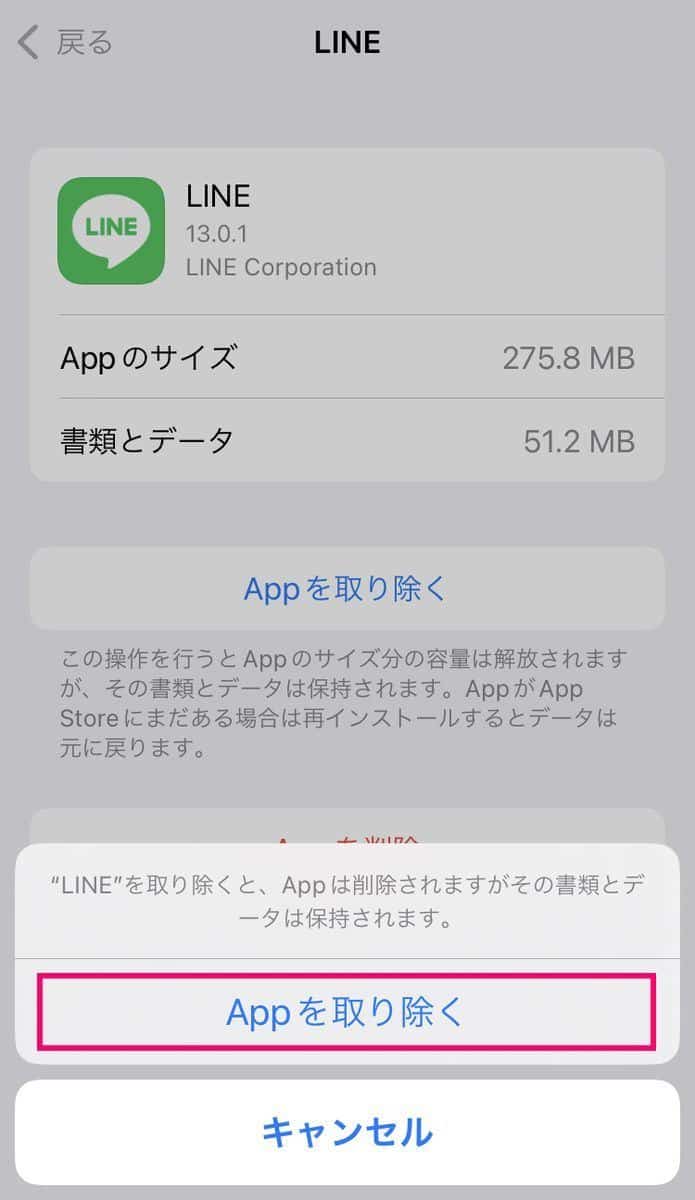
iPhoneにLINEをインストールし直すには、まずアンインストールの方法を知る必要があります。iPhoneからLINEをアンインストールするには、ホーム画面でLINEのアイコンを長押しし、「Appを削除」を選択します。さらに確認メッセージが表示されたら、「削除」をタップして完了です。
LINEを再インストールする前の準備
LINEを再インストールする前に、以下の点を確認する必要があります。
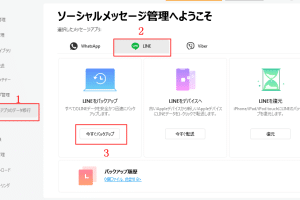
- バックアップ:LINEのトーク履歴や購入したアイテムの情報は、再インストール後に失われる可能性があります。バックアップ方法を確認し、必要なデータを保存しておきます。
- Apple IDの確認:再インストール時に、Apple IDのパスワードの入力が求められることがあります。Apple IDとパスワードを準備しておきます。
- ストレージの空き容量:iPhoneのストレージに十分な空き容量があることを確認します。容量が不足している場合は、不要なアプリやデータを削除して空き容量を確保します。
LINEの再インストール手順
LINEを再インストールするには、以下の手順を実行します。
- App Storeを開く:iPhoneのApp Storeを開き、検索バーに「LINE」と入力して検索します。
- LINEアプリをダウンロード:LINEのアプリページに移動し、「入手」または「インストール」をタップしてダウンロードを開始します。
- LINEを起動する:ダウンロードが完了したら、LINEを起動し、ログイン情報を入力して再設定します。
再インストール後に起こり得る問題と対策
LINEを再インストールした後に、以下のような問題が発生する可能性があります。
- ログインできない:ログイン情報が正しくない場合や、サーバーの問題によりログインできないことがあります。ログイン情報を再確認するか、サーバーの状態を確認します。
- トーク履歴が復元されない:トーク履歴が復元されない場合は、バックアップが正しく行われていない可能性があります。バックアップ方法を見直し、再度試します。
- アプリがクラッシュする:アプリがクラッシュする場合は、iPhoneのOSを最新バージョンに更新するか、LINEアプリを再インストールします。
LINEのインストール制限を解除するには?

LINEのインストール制限を解除するには、まず制限の原因を特定する必要があります。iPhoneでLINEをインストールできない原因としては、Apple IDやストレージ容量、OSのバージョンなどが考えられます。インストール制限を解除するには、これらの要因を解決する必要があります。
Apple IDの確認と変更
Apple IDが原因でLINEがインストールできない場合、Apple IDの確認と変更が必要です。まず、Apple IDが正しく設定されているか確認しましょう。Apple IDが間違っていると、アプリのインストールができません。Apple IDを変更するには、以下の手順に従います。
- App Storeのアカウント情報を確認する
- Apple IDのパスワードを再入力してサインインする
- 別のApple IDに切り替える
ストレージ容量の確保
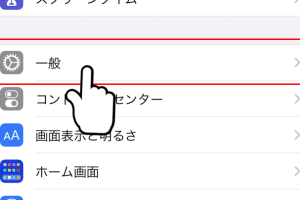
ストレージ容量が不足している場合、LINEのインストールができません。iPhoneのストレージ容量を確認するには、設定 > 一般 > iPhoneストレージの順に進みます。ストレージ容量を確保するには、以下の方法があります。
- 不要なアプリやデータを削除する
- 写真やビデオをクラウドストレージに移行する
- 新しいストレージプランにアップグレードする
OSのバージョンアップデート
OSのバージョンが古い場合、LINEのインストールができない場合があります。iPhoneのOSバージョンを確認するには、設定 > 一般 > ソフトウェアアップデートの順に進みます。OSをアップデートするには、以下の手順に従います。
- アップデートが利用可能な場合は、ダウンロードしてインストールする
- iPhoneを再起動してアップデートを適用する
- 最新バージョンのOSにアップデートする
iPhoneでダウンロードできないときはどうすればいいですか?

iPhoneでアプリやファイルをダウンロードできない場合、まずネットワーク接続を確認する必要があります。WiFiやモバイルデータ通信が正常に機能しているかを確認しましょう。また、ストレージ容量が不足している可能性もあります。iPhoneのストレージに十分な空き容量があるかを確認し、必要であれば不要なデータを削除して容量を確保しましょう。
iPhoneのダウンロード問題の基本的な解決法
iPhoneでダウンロードできない場合、以下の基本的な解決法を試してみましょう。
- 再起動:iPhoneを再起動することで、多くの問題が解決することがあります。
- ネットワーク設定のリセット:ネットワーク設定をリセットすることで、ネットワーク関連の問題が解決することがあります。
- iOSのアップデート:iOSを最新バージョンにアップデートすることで、バグや不具合が修正されることがあります。
ストレージ容量の確認と管理
iPhoneのストレージ容量が不足している場合、ダウンロードができないことがあります。以下の方法でストレージ容量を確認し、管理しましょう。
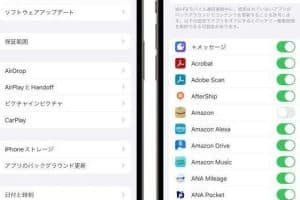
- ストレージの確認:設定アプリを開き、「一般」→「iPhoneストレージ」を選択して、ストレージの使用状況を確認します。
- 不要なデータの削除:不要なアプリやデータを削除して、ストレージ容量を確保します。
- クラウドストレージの利用:iCloudやGoogle Driveなどのクラウドストレージを利用して、データを保存しましょう。
アプリ固有の問題への対処
特定のアプリでダウンロードできない場合、そのアプリ固有の問題である可能性があります。以下の方法で対処しましょう。
- アプリのアップデート:アプリを最新バージョンにアップデートすることで、問題が解決することがあります。
- アプリの再インストール:アプリを一度削除して、再度インストールすることで、問題が解決することがあります。
- サポートへの問い合わせ:アプリの開発元に問い合わせることで、問題の解決策が得られることがあります。
iPhoneにLINEをインストールできない原因とスムーズな解決法
iPhoneにLINEをインストールしようとした際に、問題が発生することがあります。この問題の原因と解決法について詳しく説明します。 iPhoneでLINEがインストールできない原因はいくつか考えられます。まず、iOSのバージョンが古い場合、最新のLINEアプリに対応していない可能性があります。また、App Storeの不具合や、iPhoneのストレージ容量不足も原因として挙げられます。
iOSのバージョンを確認する
iPhoneのiOSバージョンが最新であるかどうかを確認する必要があります。古いバージョンのiOSでは、最新のLINEアプリをインストールできない場合があります。設定アプリを開き、「一般」→「ソフトウェアアップデート」を選択して、最新のiOSバージョンにアップデートしてください。
App Storeの不具合を確認する
App Storeが正常に動作しているかどうかを確認する必要があります。App Storeのキャッシュをクリアしたり、再起動したりすることで、問題が解決する場合があります。また、Apple IDのサインイン状態も確認してください。
ストレージ容量を確認する
iPhoneのストレージ容量が不足している場合、LINEアプリをインストールできないことがあります。設定アプリを開き、「一般」→「iPhoneストレージ」を選択して、ストレージの使用状況を確認してください。
LINEアプリの互換性を確認する
LINEアプリがiPhoneのモデルやiOSバージョンと互換性があるかどうかを確認する必要があります。LINEの公式サイトやApp StoreのLINEアプリページで、互換性に関する情報を確認できます。
再インストールを試みる
一度LINEアプリを削除し、再度App Storeからインストールしてみてください。これにより、インストールに関する問題が解決する場合があります。
| 原因 | 解決法 |
|---|---|
| iOSのバージョンが古い | iOSを最新バージョンにアップデートする |
| App Storeの不具合 | App Storeのキャッシュをクリアする、再起動する |
| ストレージ容量不足 | 不要なデータを削除してストレージ容量を確保する |
詳細情報
iPhoneでLINEアプリをインストールできない原因は何ですか?
iPhoneでLINEアプリをインストールできない原因としては、ストレージ容量不足やOSのバージョンの古さ、そしてネットワーク接続の問題などが考えられます。具体的には、iPhoneのストレージに十分な空き容量がない場合や、iOSのバージョンが古くて最新のLINEアプリに対応していない場合、またはWi-Fi接続が不安定な場合にインストールが失敗することがあります。また、App Storeの一時的な障害やApple IDの問題も原因となることがあります。これらの問題を一つずつ確認し、対処する必要があります。
LINEアプリのインストールに必要なストレージ容量はどれくらいですか?
LINEアプリのインストールに必要なストレージ容量は、アプリのバージョンやサイズによって異なりますが、一般的には数百MB程度が必要です。インストール前に、iPhoneのストレージ状況を確認し、十分な空き容量があることを確認してください。もし容量が不足している場合は、不要なアプリやデータを削除して、容量を確保する必要があります。また、キャッシュのクリアや未使用アプリの削除も有効な手段です。
iPhoneのOSバージョンが古いとLINEアプリをインストールできませんか?
はい、iPhoneのOSバージョンが古いと、最新のLINEアプリをインストールできないことがあります。LINEアプリは、定期的にアップデートを行い、最新のiOSバージョンに対応しています。そのため、iPhoneのOSが古いままでは、互換性の問題でインストールに失敗することがあります。この場合、iPhoneのOSを最新バージョンにアップデートすることで、問題が解決する可能性があります。
LINEアプリのインストール中にエラーが出た場合、どうすればよいですか?
LINEアプリのインストール中にエラーが出た場合、まずはApp Storeのキャッシュをクリアしたり、Apple IDで再ログインしてみてください。それでも解決しない場合は、iPhoneを再起動するか、ネットワーク接続を確認してください。また、LINEアプリのサーバー障害の可能性もあるため、公式サイトやソーシャルメディアで障害情報がないか確認することも有効です。これらの方法で問題が解決しない場合は、AppleサポートやLINEのサポートセンターに問い合わせることを検討してください。