
youtube 音楽 ダウンロード iphoneで簡単!オフライン再生のコツ
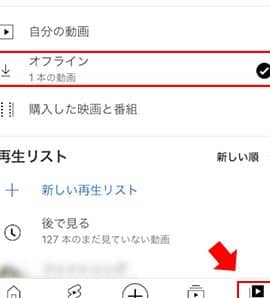
YouTubeの音楽をiPhoneでオフライン再生したいと考えている人は多いはずです。外出先で快適に音楽を楽しむためには、事前にデータをダウンロードしておく必要があります。本記事では、iPhoneでYouTubeの音楽をダウンロードし、オフライン再生する方法について詳しく解説します。具体的な手順や便利なアプリの紹介を通じて、誰でも簡単にYouTubeの音楽を楽しめるようになるコツをお伝えします。YouTubeの音楽を存分に楽しみたい方は、ぜひ参考にしてください。オフライン再生の方法がわかれば、快適な音楽ライフが待っています。
iPhoneでYouTubeをオフラインで見る方法はありますか?
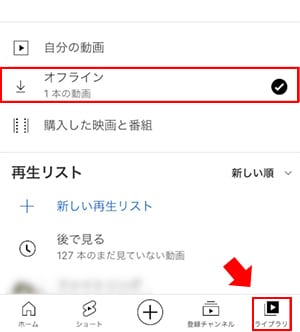
について説明します。YouTubeのビデオをオフラインで視聴するには、YouTube Premiumに加入する必要があります。YouTube Premiumは、広告なしのビデオ再生、バックグラウンド再生、オフライン再生などの機能を提供しています。
iPhoneでYouTubeをオフラインで見るための前提条件
iPhoneでYouTubeをオフラインで見るためには、以下の条件を満たす必要があります。
- YouTube Premiumに加入していること
- iPhoneのYouTubeアプリが最新バージョンであること
- オフラインで視聴したいビデオを事前にダウンロードしていること
YouTubeビデオをオフラインで視聴する方法
YouTubeビデオをオフラインで視聴するには、以下の手順に従います。
- YouTubeアプリを開き、オフラインで視聴したいビデオを選択します
- ビデオの再生画面で、ダウンロードボタンをタップします
- ダウンロードが完了すると、ビデオはオフラインで視聴できるようになります
オフライン再生の利点と注意点
オフライン再生の利点としては、通信料を節約できることや、電波の届かない場所でも視聴できることが挙げられます。一方、注意点としては、オフラインで視聴できるビデオは、一定期間後に自動的に削除されることや、ダウンロードしたビデオはYouTubeアプリ内でのみ視聴できることがあります。
iPhoneでYouTubeのオフライン再生はできますか?
iPhoneでYouTubeのオフライン再生は、YouTube Premiumに加入することで可能です。YouTube Premiumは、広告なしの動画再生、バックグラウンド再生、オフライン再生などの機能を提供しています。オフライン再生機能を使用すると、動画をダウンロードしてインターネットに接続していない状態でも再生できます。
iPhoneでYouTubeのオフライン再生をするメリット
iPhoneでYouTubeのオフライン再生を使用するメリットは、以下の通りです。
- 通信料を節約できる:オフライン再生を使用すると、動画をダウンロードした後はインターネットに接続する必要がないため、通信料を節約できます。
- 電波の届かない場所でも再生できる:オフライン再生を使用すると、電波の届かない場所やインターネットに接続できない場所でも動画を再生できます。
- 快適な動画再生:オフライン再生を使用すると、動画をストリーミング再生する必要がないため、快適な動画再生が可能です。
iPhoneでYouTubeのオフライン再生をする手順
iPhoneでYouTubeのオフライン再生をするには、以下の手順に従います。
- YouTubeアプリを開く:iPhoneにインストールされているYouTubeアプリを開きます。
- 動画を検索する:オフライン再生したい動画を検索します。
- ダウンロードする:動画の右下にある「ダウンロード」ボタンをタップして、動画をダウンロードします。
iPhoneでYouTubeのオフライン再生の注意点
iPhoneでYouTubeのオフライン再生を使用する際の注意点は、以下の通りです。
- YouTube Premiumに加入する必要がある:オフライン再生を使用するには、YouTube Premiumに加入する必要があります。
- ダウンロードした動画の保存期間:ダウンロードした動画は、一定期間後に自動的に削除される場合があります。
- オフライン再生の利用条件:オフライン再生の利用条件については、YouTubeの利用規約を確認する必要があります。
YouTubeでダウンロードした曲をiPhoneに入れる方法は?
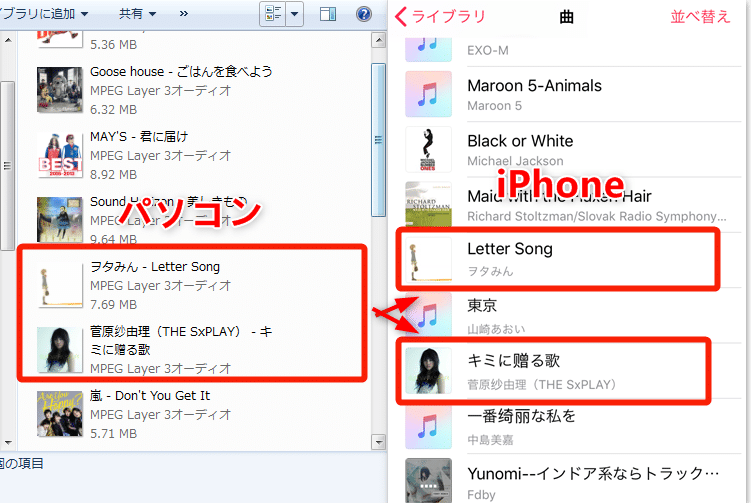
YouTubeでダウンロードした曲をiPhoneに入れる方法は、大きく分けて2つの方法があります。1つは、YouTubeの公式アプリを使用する方法です。ただし、YouTubeの公式アプリでは、音楽をダウンロードする機能は提供されていません。そこで、サードパーティ製のアプリを使用する必要があります。
YouTube動画をダウンロードする方法
YouTube動画をダウンロードするには、DocumentsやDocuments by Readdleなどのサードパーティ製のアプリを使用することができます。これらのアプリを使用すると、YouTube動画を簡単にダウンロードできます。以下は、ダウンロードの手順です。
- Documentsアプリをインストールします。
- YouTubeの動画を検索し、ダウンロードします。
- ダウンロードした動画を音楽形式に変換します。
ダウンロードした音楽をiPhoneに保存する方法
ダウンロードした音楽をiPhoneに保存するには、ファイルアプリを使用します。ファイルアプリを使用すると、ダウンロードした音楽ファイルを簡単に保存できます。以下は、保存の手順です。
- ファイルアプリを開きます。
- ダウンロードした音楽ファイルをファイルアプリに保存します。
- 保存した音楽ファイルを再生します。
iPhoneでオフライン再生する方法
iPhoneでオフライン再生するには、ダウンロードした音楽ファイルを再生アプリで再生する必要があります。以下は、オフライン再生の手順です。
- 再生アプリ(例:Musicアプリ)を開きます。
- ダウンロードした音楽ファイルを再生アプリで再生します。
- オフライン再生を楽しみます。
YouTube音楽ダウンロードの基本とiPhoneでのオフライン再生方法
YouTubeの音楽をiPhoneでオフライン再生するためのダウンロード方法について解説します。まず、YouTube Premiumに加入することが、オフライン再生の最も簡単な方法です。YouTube Premiumでは、広告なしで動画や音楽を楽しむことができ、さらにバックグラウンド再生やオフライン再生も可能です。
YouTube Premiumの特徴とメリット
YouTube Premiumは、通常のYouTubeアプリに比べて多くのメリットがあります。まず、広告が表示されないため、快適に動画や音楽を視聴できます。また、オフライン再生が可能で、Wi-Fi環境下でダウンロードしたコンテンツを、モバイルデータ通信なしで楽しむことができます。
iPhoneでのYouTube音楽ダウンロード方法
iPhoneでYouTubeの音楽をダウンロードするには、まずYouTube Premiumに加入する必要があります。加入後、YouTubeアプリを開き、ダウンロードしたい動画またはプレイリストを開きます。次に、画面右上のダウンロードボタンをタップし、ダウンロード先の品質を選択します。
オフライン再生の利点
オフライン再生の最大の利点は、モバイルデータ通信料を気にせずに音楽を楽しめることです。また、電波の届きにくい場所でも音楽を楽しむことができます。これは、旅行や通勤、通学中に特に便利です。
YouTube音楽ダウンロードの注意点
YouTubeの音楽をダウンロードする際には、いくつかの注意点があります。まず、ダウンロードできるのはYouTube Premiumに加入している場合のみです。また、ダウンロードしたコンテンツはYouTubeアプリ内でのみ再生可能で、他の音楽アプリでは再生できません。
その他のYouTube音楽ダウンロード方法
YouTube Premiumに加入したくない場合、他のダウンロード方法もあります。ただし、これらの方法は公式ではないため、著作権法に違反する可能性があります。使用する際には十分な注意が必要です。
| サービス | 特徴 |
|---|---|
| YouTube Premium | 広告なし、オフライン再生、バックグラウンド再生可能 |
| サードパーティアプリ | 非公式、著作権法に抵触する可能性あり |
| 音楽ストリーミングサービス | YouTubeとは別サービス、オフライン再生可能 |
詳細情報
YouTubeの音楽をiPhoneでダウンロードする方法は?
YouTubeの音楽をiPhoneでダウンロードするには、サードパーティ製のアプリを利用する必要があります。代表的なアプリとしては、DocumentsやVideo Downloaderなどがあります。これらのアプリを使用すると、YouTubeの動画をダウンロードし、オーディオファイルに変換することができます。また、オフライン再生も可能になります。ただし、YouTubeの利用規約に違反しないように注意する必要があります。
ダウンロードした音楽をiPhoneで再生する方法は?
ダウンロードした音楽をiPhoneで再生するには、適切なアプリを使用する必要があります。音楽プレイヤーアプリ、例えばMusicやVLCなどを利用すると、ダウンロードした音楽ファイルを再生できます。また、ファイルマネージャーアプリを使用して、ダウンロードしたファイルを適切なフォルダに移動させることもできます。さらに、オフライン再生が可能なアプリを使用することで、インターネットに接続していなくても音楽を楽しむことができます。
YouTubeの音楽ダウンロードは違法ですか?
YouTubeの音楽ダウンロードについては、著作権法上の問題があります。YouTubeの利用規約では、コンテンツのダウンロードは禁止されています。ただし、一部のクリエイターは、自分のコンテンツのダウンロードを許可している場合があります。ダウンロードする際には、著作権者の意向を尊重し、違法ダウンロードにならないように注意する必要があります。また、合法的な音楽配信サービスを利用することも検討すべきです。
iPhoneでオフライン再生するためのコツは?
iPhoneでオフライン再生するためのコツとしては、適切なアプリの選択とファイルの管理が重要です。ストレージ容量を十分に確保し、ダウンロードしたファイルを整理することで、オフライン再生を快適に楽しむことができます。また、バッテリーの消費を抑えるために、低音質モードを利用することも有効です。さらに、定期的なファイルの整理を行うことで、iPhoneのストレージを有効に活用できます。


