Amazonビデオのダウンロード保存先iPhone!ストレージ管理のコツ
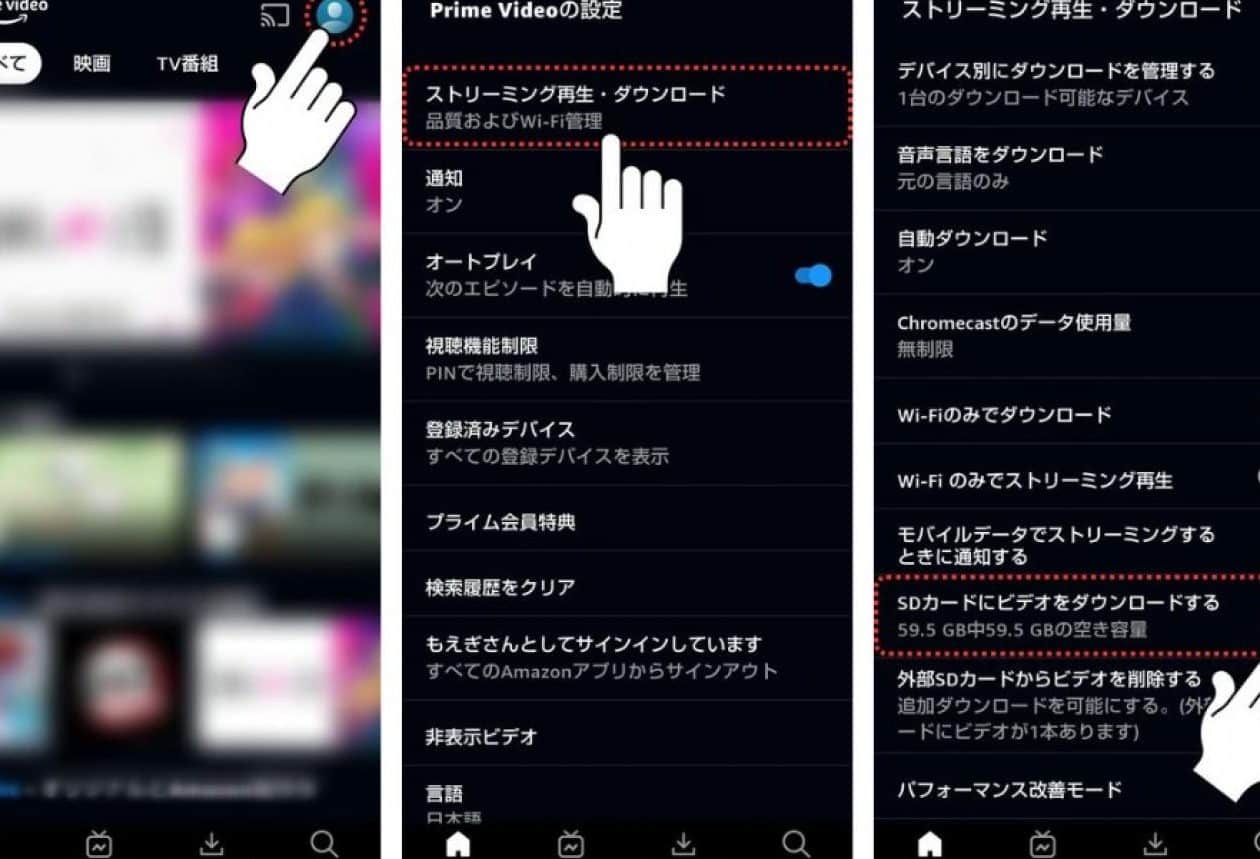
Amazonビデオアプリを利用してダウンロードしたコンテンツは、iPhoneのストレージを圧迫する可能性があります。ダウンロードしたビデオの保存先を確認し、適切に管理することで、ストレージの空き容量を確保できます。本記事では、Amazonビデオのダウンロード保存先とiPhoneストレージの管理方法について解説します。ダウンロードしたコンテンツを整理し、ストレージの容量を効果的に使うためのコツをご紹介します。ダウンロードデータの管理方法を理解することで、iPhoneのストレージをスムーズに管理できるようになります。ストレージの最適化について見ていきましょう。
アマゾンプライムビデオ ダウンロード どこに保存される iPhone?
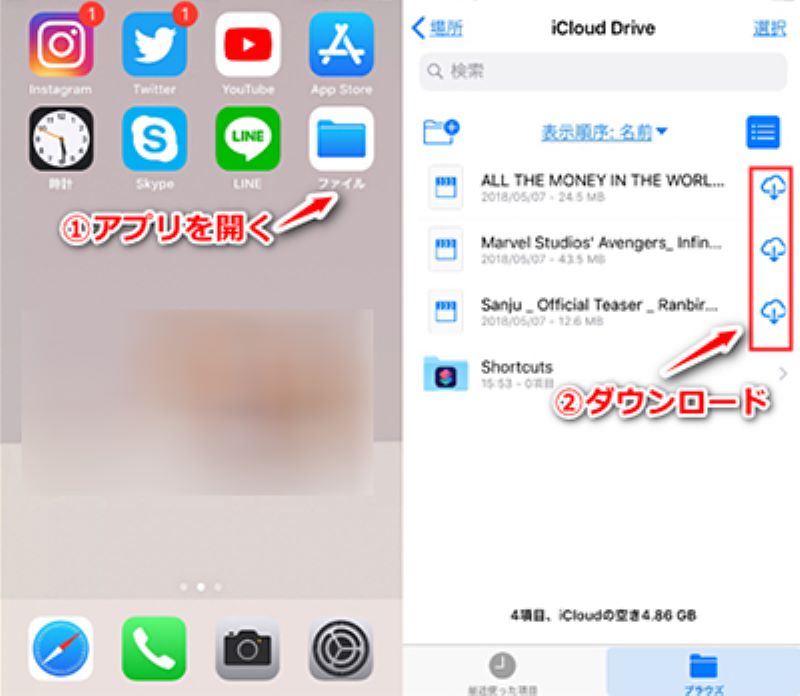
アマゾンプライムビデオのダウンロード保存先iPhoneについて詳しく説明します。アマゾンプライムビデオでは、オフライン視聴のためにビデオをダウンロードすることができます。iPhoneにダウンロードしたビデオは、Amazon Prime Videoアプリ内に保存されます。
ダウンロードしたビデオの保存先
ダウンロードしたビデオは、Amazon Prime Videoアプリの「ダウンロード済み」セクションに保存されます。このセクションでは、ダウンロードしたビデオを簡単に見つけることができます。また、ダウンロードしたビデオは、iPhoneのストレージに保存されるため、オフラインで視聴することができます。
- Amazon Prime Videoアプリを開く
- 「ダウンロード済み」セクションに移動する
- ダウンロードしたビデオを視聴する
ストレージ管理のコツ
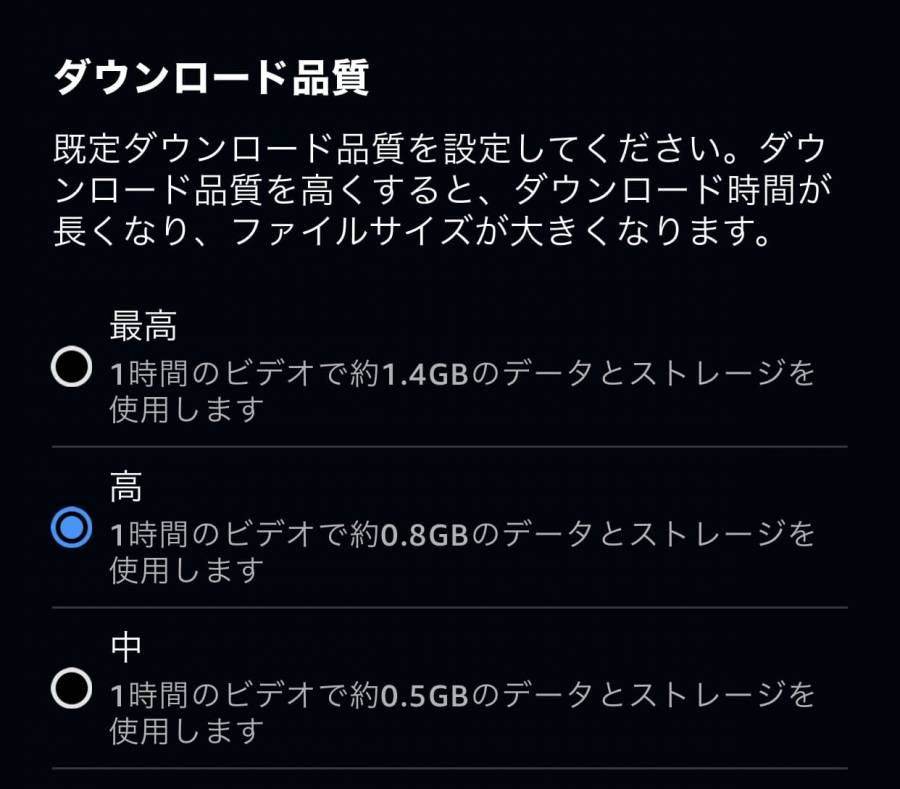
iPhoneのストレージ容量を節約するために、ダウンロードしたビデオを適切に管理することが重要です。Amazon Prime Videoアプリでは、ダウンロードしたビデオを簡単に削除することができます。また、ダウンロードするビデオの画質を調整することで、ストレージ容量を節約することができます。
- 不要なビデオを削除する
- ダウンロードするビデオの画質を調整する
- 定期的にストレージ容量を確認する
ダウンロードに適した環境
アマゾンプライムビデオをダウンロードする際には、安定したWiFi環境を使用することが推奨されています。ダウンロードには大量のデータを使用するため、モバイルデータ通信を使用すると、通信料が高額になる可能性があります。
- 安定したWiFi環境を使用する
- ダウンロードする前にiPhoneを充電する
- ダウンロード中にiPhoneを使用しない
Amazonの動画をiPhoneに保存するにはどうしたらいいですか?
Amazonの動画をiPhoneに保存するには、Amazonビデオアプリを使用する必要があります。このアプリを使用すると、購入またはレンタルした動画を簡単にダウンロードして保存できます。まず、App StoreからAmazonビデオアプリをダウンロードしてインストールします。次に、アプリを開き、アカウントにサインインします。サインイン後、動画の詳細ページに移動し、「ダウンロード」ボタンをタップすると、動画がiPhoneに保存されます。
Amazonビデオのダウンロード方法
Amazonビデオアプリを使用して動画をダウンロードする際の注意点は以下の通りです。
- WiFi接続を使用することをお勧めします。大容量の動画をダウンロードする場合は、パケット通信料がかかる可能性があるためです。
- ダウンロードする動画の画質を選択できます。ストレージの空き容量に応じて、画質を選択することをお勧めします。
- ダウンロードした動画は、オフラインで視聴できます。
iPhoneストレージの管理
ダウンロードした動画は、iPhoneのストレージに保存されます。ストレージの容量が不足している場合は、不要な動画やアプリを削除する必要があります。ストレージの管理方法は以下の通りです。
- 設定アプリを開き、「一般」>「iPhoneストレージ」に移動します。
- ストレージの使用状況を確認し、容量が不足している場合は、不要なデータを削除します。
- Amazonビデオアプリのデータを削除する場合は、「Amazonビデオ」>「データの削除」を実行します。
ダウンロードした動画の管理
ダウンロードした動画は、Amazonビデオアプリで「ライブラリ」に表示されます。動画の管理方法は以下の通りです。
- 「ライブラリ」に移動し、ダウンロードした動画を確認します。
- 動画の再生や削除ができます。
- 動画のダウンロードや削除の履歴を確認できます。
アマプラのダウンロードで注意すべきことは何ですか?
アマプラのダウンロードで注意すべきことは、主にストレージの容量とダウンロード可能なコンテンツの制約です。Amazonビデオアプリを使用してコンテンツをダウンロードする際には、事前にこれらの点を理解しておくことが重要です。ダウンロード機能はオフライン視聴に便利ですが、ストレージの容量を圧迫する可能性があります。また、ダウンロードできるコンテンツは著作権法の制約を受けるため、すべての作品がダウンロード可能というわけではありません。
ダウンロード前に確認すべきストレージの状態
ダウンロード前にiPhoneのストレージの空き容量を確認することが大切です。ストレージが不足していると、新たなコンテンツをダウンロードできません。以下の点に注意しましょう:
- 空き容量の確認:iPhoneの設定アプリからストレージの使用状況を確認します。
- 不要なデータの削除:不要なアプリやデータを削除して空き容量を確保します。
- 外部ストレージの活用:可能であれば、外部ストレージサービスを活用することも検討します。
ダウンロード可能なコンテンツの制限
Amazonビデオでダウンロードできるコンテンツには制限があります。ダウンロード可能な作品は、ライセンス契約によって決まります。以下の点に注意が必要です:
- ダウンロード可能作品の確認:作品詳細ページでダウンロードが可能かどうかを確認します。
- ライセンスの有効期限:ダウンロードしたコンテンツのライセンスに有効期限がある場合があります。
- オフライン再生の制限:ダウンロードしたコンテンツは、オフラインでのみ再生可能ですが、インターネット接続が必要な場合もあります。
ストレージ管理のコツ
ダウンロードしたコンテンツを適切に管理することで、ストレージの容量を効率的に使用できます。以下の点に留意しましょう:
- 定期的なストレージの整理:視聴が完了したコンテンツは削除してストレージを解放します。
- ダウンロードコンテンツの整理:必要なコンテンツのみをダウンロードして、不要なものは削除します。
- クラウドストレージの活用:Amazon Driveなどのクラウドストレージを活用してデータを保存することもできます。
Amazonビデオのダウンロード保存先iPhoneの基本とストレージ管理の重要性
Amazonビデオのダウンロード機能は、オフライン環境でもコンテンツを楽しむことができる便利な機能です。しかし、iPhoneのストレージ容量を圧迫する可能性もあります。そこで、ダウンロードしたビデオの保存先とストレージ管理のコツについて詳しく解説します。
Amazonビデオアプリのダウンロード機能の使い方
Amazonビデオアプリでは、視聴したいコンテンツをダウンロードしてオフラインで楽しむことができます。ダウンロード方法は簡単で、視聴したいビデオのダウンロードボタンをタップするだけです。ただし、ダウンロードできるのは対象のコンテンツのみであり、全てのビデオがダウンロード可能というわけではありません。
iPhoneのストレージ容量を確認する方法
iPhoneのストレージ容量を確認するには、設定アプリを開き、「一般」→「iPhoneストレージ」を選択します。ここで、アプリごとのストレージ使用状況を確認でき、Amazonビデオアプリが占める容量もチェックできます。
Amazonビデオのダウンロード保存先を変更する方法
Amazonビデオアプリでは、ダウンロードしたビデオの保存先を外部ストレージに変更することはできません。しかし、iPhoneのストレージ管理を適切に行うことで、容量不足を解消できます。
ストレージを圧迫するその他の要因
Amazonビデオのダウンロード以外にも、iPhoneのストレージを圧迫する要因はいくつかあります。例えば、写真や動画、その他のアプリデータなどです。これらのデータを定期的に管理することで、ストレージ容量を確保できます。
ストレージ管理のコツとベストプラクティス
ストレージ管理のベストプラクティスとしては、定期的に不要なデータを削除することや、クラウドストレージを活用することが挙げられます。また、Amazonビデオアプリの設定で、ダウンロードしたビデオの自動削除を設定することも有効です。
| 項目 | 説明 |
|---|---|
| Amazonビデオのダウンロード保存先 | iPhoneの内部ストレージに保存される |
| ストレージ容量の確認方法 | 設定アプリの「一般」→「iPhoneストレージ」で確認可能 |
| ストレージ管理のコツ | 定期的なデータ削除とクラウドストレージの活用 |
詳細情報
Amazonビデオのダウンロード方法は?
AmazonビデオをiPhoneにダウンロードするには、まずAmazonプライムビデオアプリをインストールする必要があります。アプリを起動し、ダウンロード機能を利用して、視聴したいコンテンツをローカルストレージに保存します。ダウンロードしたビデオは、アプリ内でオフライン視聴が可能になります。また、ダウンロード設定で、保存先の変更やストレージの管理を行うこともできます。
iPhoneのストレージを効率的に管理するには?
iPhoneのストレージを効率的に管理するためには、定期的に不要なデータを削除することが重要です。Amazonプライムビデオアプリ内では、ダウンロードしたビデオの削除やダウンロード設定の変更が可能です。また、iPhoneの設定画面からストレージの状況を確認し、他のアプリのデータも含めて一括管理することができます。ストレージ容量に余裕を持たせることで、スムーズな操作が可能になります。
Amazonビデオのダウンロードができないのはなぜ?
Amazonビデオのダウンロードができない場合、まずインターネット接続を確認してください。ダウンロードには安定したネットワーク環境が必要です。また、Amazonプライムビデオアプリのバージョンが最新であるか、iPhoneのOSが最新の状態であるかを確認してください。それでも解決しない場合は、アプリの再インストールやiPhoneの再起動を試してみてください。
ダウンロードしたAmazonビデオの保存期間は?
ダウンロードしたAmazonビデオの保存期間は、コンテンツのライセンスによって異なります。一般的には、ダウンロード後一定期間視聴が可能ですが、期間経過後は再ダウンロードが必要になります。また、Amazonプライムの会員ステータスによっても、ダウンロードコンテンツの扱いが変わることがあります。詳細は、Amazonプライムビデオの利用規約やヘルプページで確認することができます。