iphone 強制 終了 の 仕方をマスター!フリーズ時の簡単対処法
iPhoneを利用中に突然画面がフリーズして操作不能に陥った経験を持つ人は少なくありません。特に重要な作業中や緊急の連絡が必要なときにこのような事態に直面すると、ストレスを感じることでしょう。しかし、心配無用です。iPhoneがフリーズした時の対処法を理解していれば、冷静に対処できます。この記事では、iPhoneがフリーズした時の簡単な対処法と、強制終了の仕方について詳しく解説します。これを読めば、次回同様の問題に遭遇しても、慌てることなく適切に対処できるでしょう。
iPhoneが固まって強制終了できないときはどうすればいいですか?

iPhoneがフリーズしてしまい、通常の操作ができなくなった場合、まずは強制再起動を試みることが一般的です。しかし、強制再起動もできない場合、他の方法を検討する必要があります。
iPhoneの強制再起動方法を確認する
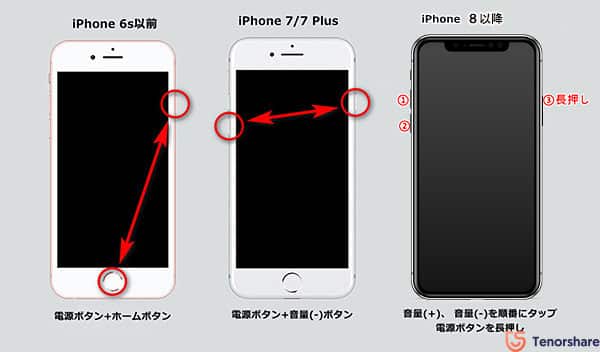
iPhoneの強制再起動は機種によって方法が異なります。まずは自分のiPhoneの機種に応じた強制再起動の方法を確認しましょう。
- iPhone 8以降のモデルでは、音量を上げるボタンを押してすぐ離し、次に音量を下げるボタンを押してすぐ離し、最後にサイドボタンを長押しします。
- iPhone 7および7 Plusでは、音量を下げるボタンとスリープ/スリープ解除ボタンを同時に長押しします。
- iPhone 6s以前のモデルでは、ホームボタンとスリープ/スリープ解除ボタンを同時に長押しします。
iPhoneが反応しない場合の対処法
iPhoneが全く反応しない場合は、iTunesを使用した復元を試みることができます。iPhoneをコンピュータに接続し、iTunesを起動して復元を実行します。
- iPhoneをDFUモードにしてコンピュータに接続します。
- iTunesがiPhoneを認識したら、復元オプションを選択します。
- 復元プロセスが完了するまで待ちます。
深刻なトラブルの場合の対処法
深刻なトラブルの場合は、Appleサポートに連絡することを検討してください。ハードウェアの問題が疑われる場合、専門のスタッフによる診断と修理が必要になることがあります。
- Appleの公式ウェブサイトからサポートに連絡するための情報を探します。
- 最寄りのApple Storeまたは正規サービスプロバイダに予約を入れます。
- iPhoneの状態を詳しく説明して、適切な対処法を相談します。
iPhoneを強制終了したいけど画面が触らない。どうすればいい?

iPhoneを強制終了したいけど画面が触らない場合、強制再起動を行う必要があります。強制再起動は、iPhoneの電源を強制的にオフにして再起動する方法です。この方法を使用すると、iPhoneの画面がフリーズしていても、再起動することができます。
iPhoneの強制再起動の方法
iPhoneの強制再起動の方法は、機種によって異なります。以下は、主なiPhoneの機種での強制再起動の方法です。
- iPhone 8以降:サイドボタンを押しながら音量を下げるボタンを押すと、スライドバーが表示されます。スライドバーをスライドさせると、iPhoneがシャットダウンします。
- iPhone 7/7 Plus:サイドボタンと音量を下げるボタンを同時に10秒以上押すと、iPhoneが再起動します。
- iPhone 6s以前:ホームボタンとスリープ/ウェイクボタンを同時に10秒以上押すと、iPhoneが再起動します。
強制再起動の際の注意点
強制再起動を行う際には、いくつかの注意点があります。以下は、強制再起動の際の注意点です。
- データの損失:強制再起動を行うと、保存されていないデータが失われる可能性があります。
- ハードウェアへの影響:頻繁に強制再起動を行うと、iPhoneのハードウェアに悪影響を及ぼす可能性があります。
- 問題の根本原因の特定:強制再起動は一時的な解決策にすぎないため、問題の根本原因を特定する必要があります。
iPhoneがフリーズする原因
iPhoneがフリーズする原因はさまざまです。以下は、iPhoneがフリーズする主な原因です。
- ソフトウェアの問題:iOSのバグやアプリの不具合が原因でiPhoneがフリーズすることがあります。
- ハードウェアの問題:iPhoneのハードウェアの故障が原因でフリーズすることがあります。
- ストレージの不足:ストレージの不足が原因でiPhoneがフリーズすることがあります。
iPhoneがフリーズして電源オフできない時の対処法は?
iPhoneがフリーズして電源オフできない時の対処法は、まず強制終了を試みることです。強制終了は、iPhoneを再起動させることなく、動作を停止させる方法です。
iPhoneの強制終了方法
iPhoneの強制終了方法は、機種によって異なりますが、一般的には以下の手順で行います。
- iPhoneのサイドボタンと音量を下げるボタンを同時に長押しします。
- Appleロゴが表示されるまでボタンを押し続けます。
- Appleロゴが表示されたら、ボタンを離します。
フリーズの原因と対策
iPhoneがフリーズする原因としては、アプリの不具合やOSのバグなどが考えられます。対策としては、定期的にOSのアップデートを行い、アプリを最新の状態に保つことが重要です。
- App Storeでアップデートが利用できるアプリを確認します。
- iPhoneの設定からソフトウェアアップデートを確認します。
- 不要なアプリの削除やデータの整理を行います。
フリーズが頻発する場合の対処法
フリーズが頻発する場合は、リセットや復元が必要になる場合があります。これらの操作を行うと、iPhoneのデータが消去されるため、事前にバックアップを取ることが重要です。
- iPhoneをiTunesやiCloudにバックアップします。
- iPhoneの設定からリセットを実行します。
- 問題が解決しない場合は、Appleサポートに連絡します。
iPhoneの強制終了方法とフリーズ時の対処法
iPhoneを使用していると、アプリがフリーズしたり、動作が遅くなったりすることがあります。このような場合、強制終了を行うことで問題が解決することがあります。ここでは、iPhoneの強制終了方法とフリーズ時の対処法について詳しく説明します。
iPhoneの強制終了方法
iPhoneの強制終了は、電源ボタンとホームボタン(または音量ダウンキー)を同時に押すことで行います。iPhone X以降のモデルでは、電源ボタンと音量ダウンキーを同時に押します。強制終了を行うと、iPhoneは即座にシャットダウンします。
フリーズ時の対処法
iPhoneがフリーズした場合、まずは再起動を試してみてください。再起動しても問題が解決しない場合は、強制終了を行います。それでも問題が解決しない場合は、iPhoneをリカバリーモードで起動し、iTunesを使用して復元する必要があります。
iPhoneのフリーズ原因
iPhoneがフリーズする原因としては、アプリの不具合やOSのバグなどが考えられます。また、ストレージの容量不足やバッテリーの劣化もフリーズの原因となることがあります。
iPhoneの予防対策
iPhoneのフリーズを防ぐためには、定期的な再起動やOSのアップデートを行うことが重要です。また、ストレージの容量を管理し、不要なアプリを削除することも効果的です。
iPhoneのトラブルシューティング
iPhoneのトラブルを解決するためには、Appleサポートに連絡することが有効です。また、Apple公式サイトのサポートページも参考になります。
| iPhoneモデル | 強制終了方法 |
|---|---|
| iPhone 8以前 | 電源ボタンとホームボタンを同時に押す |
| iPhone X以降 | 電源ボタンと音量ダウンキーを同時に押す |
| iPhone SE (第2世代) | 電源ボタンと音量ダウンキーを同時に押す |
このように、iPhoneの強制終了方法とフリーズ時の対処法を理解することで、トラブルを迅速に解決することができます。
詳細情報
iPhoneの強制終了とは何ですか?
iPhoneの強制終了とは、iPhoneがフリーズしたり、応答しなくなったときに、強制的に電源を切る方法です。通常のシャットダウンメソッドが機能しない場合に使用します。iPhoneのモデルによって方法が異なるため、自分のiPhoneのモデルに応じた方法で行う必要があります。
iPhoneがフリーズする原因は何ですか?
iPhoneがフリーズする原因としては、ソフトウェアの不具合や、アプリのクラッシュなどが考えられます。また、iOSのバージョンが古いままだったり、ストレージの容量が不足している場合にも発生することがあります。さらに、水没や物理的な損傷によってもフリーズすることがあります。
iPhoneの強制終了の方法は?
iPhoneの強制終了の方法は、iPhoneのモデルによって異なります。例えば、iPhone 8以降のモデルでは、音量を上げるボタンを押してすぐに離し、次に音量を下げるボタンを押してすぐに離し、最後にサイドボタンを長押しします。iPhone 7以前のモデルでは、サイドボタン(またはトップボタン)と音量を下げるボタンを同時に長押しします。
iPhoneがフリーズしたときの対処法は?
iPhoneがフリーズしたときの対処法としては、まず強制終了を試みることが挙げられます。それでも解決しない場合は、iPhoneを再起動してみてください。それでもダメな場合は、iOSを最新バージョンにアップデートしたり、アプリを最新バージョンにアップデートしたり、ストレージの容量を確保する必要があります。さらに深刻な場合は、Appleサポートに連絡する必要があります。