iphone 初期 化 パソコン なしで簡単!安全にリセットするコツ
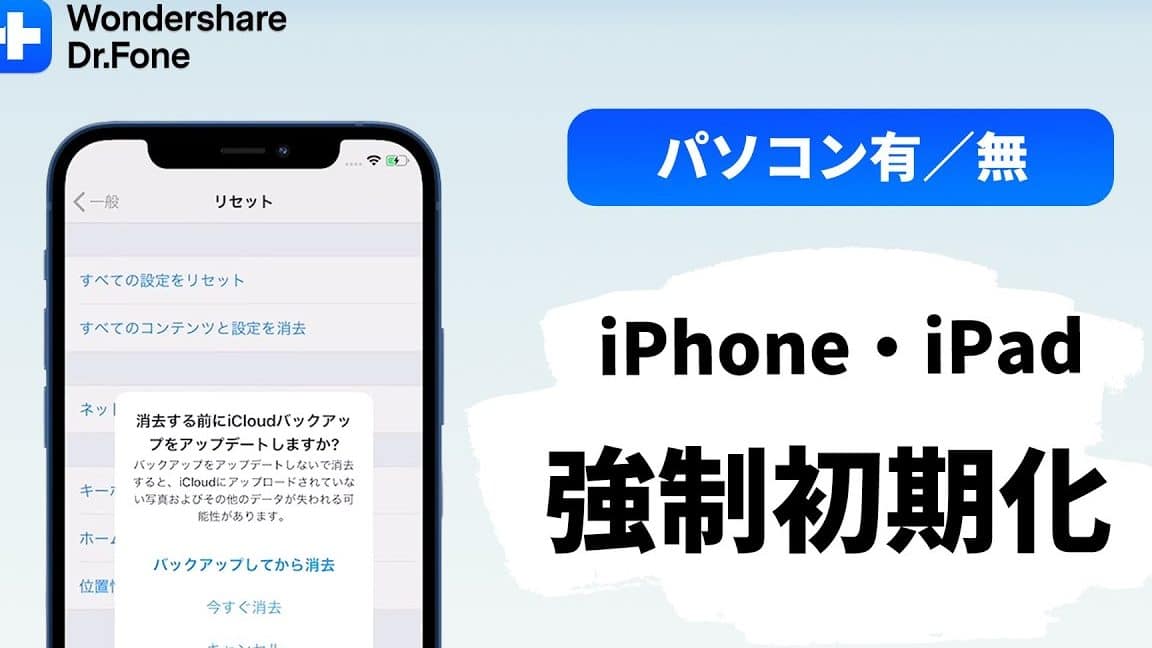
iPhoneを手放す際やトラブルに見舞われた際に必要な初期化。パソコンなしで行う方法をご存知でしょうか?この記事では、iPhoneを安全にリセットするためのコツを詳しく解説します。初期化の手順や注意点、さらにデータを完全に消去する方法についても触れていきます。iPhoneの初期化に不安を感じている方や、安全にデータを取り扱いたい方必見の内容です。スマートフォンの取り扱いをより安全に、より簡単にするために、正しい初期化の方法をマスターしましょう。初期化は簡単で、安全な手順で行えます。
パソコンなしでiPhoneを強制リセットするには?
パソコンなしでiPhoneを強制リセットするには、まずリセットボタンを使用する方法があります。iPhoneのモデルによってリセット方法が異なりますが、基本的な手順は同じです。
iPhoneのリセットボタンの使い方
iPhoneのリセットボタンを使用するには、まずスリープ/スリープ解除ボタンと音量を下げるボタンを同時に長押しします。iPhone X以降のモデルの場合、スリープ/スリープ解除ボタンと音量を下げるボタンを同時に長押しすると、スライドして電源をオフの画面が表示されます。さらに、スリープ/スリープ解除ボタンと音量を下げるボタンを同時に長押しし続けると、Appleのロゴが表示され、強制リセットが開始されます。
- スリープ/スリープ解除ボタンと音量を下げるボタンを同時に長押しします。
- スライドして電源をオフの画面が表示されたら、さらに長押しし続けます。
- Appleのロゴが表示されたら、強制リセットが開始されます。
iPhoneの強制リセットの注意点
iPhoneを強制リセットする際には、いくつかの注意点があります。まず、データがすべて消去されるため、事前にバックアップを取っておく必要があります。また、iPhoneがアクティベーションロックされている場合、リセット後にApple IDとパスワードの入力が求められます。
- 事前にデータのバックアップを取っておく必要があります。
- アクティベーションロックがかかっている場合は、Apple IDとパスワードが必要になります。
- リセット後は、iPhoneを再設定する必要があります。
iPhoneのリセット後の設定
iPhoneをリセットした後は、初期設定からやり直す必要があります。まず、言語と国または地域を選択し、続いてWiFiネットワークに接続します。その後、Apple IDでログインして、iCloudのバックアップからデータを復元することができます。
- 言語と国または地域を選択します。
- WiFiネットワークに接続します。
- Apple IDでログインして、iCloudのバックアップからデータを復元します。
iPhoneを強制的にリセットするにはどうすればいいですか?

iPhoneを初期化する前に、バックアップを取ることが重要です。iPhoneのデータをバックアップするには、iCloudまたはiTunesを使用することができます。iCloudを使用する場合、設定アプリからiCloudにログインし、iCloudバックアップをオンにする必要があります。
iPhoneをリセットする前の準備
iPhoneをリセットする前に、いくつかの準備が必要です。まず、Apple IDとパスワードを覚えておく必要があります。また、iPhoneのアクティベーションロックを解除するために、Apple IDとパスワードが必要になります。
- iPhoneのデータをバックアップする
- Apple IDとパスワードを確認する
- SIMカードとSDカードを取り出す
iPhoneを強制的にリセットする方法
iPhoneを強制的にリセットするには、設定アプリを使用することができます。設定アプリから「一般」を選択し、「リセット」をタップします。次に、「すべてのコンテンツと設定を消去」を選択し、Apple IDのパスワードを入力します。
- 設定アプリを開く
- 「一般」→「リセット」を選択する
- 「すべてのコンテンツと設定を消去」をタップする
iPhoneがリセットできない場合の対処法
iPhoneがリセットできない場合、強制再起動を試みることができます。強制再起動するには、スリープ/スリープ解除ボタンとホームボタンを同時に長押しします。また、iTunesを使用してリセットすることもできます。
- 強制再起動を試みる
- iTunesを使用してリセットする
- Appleサポートに連絡する
iPhoneのみで初期化するにはどうすればいいですか?
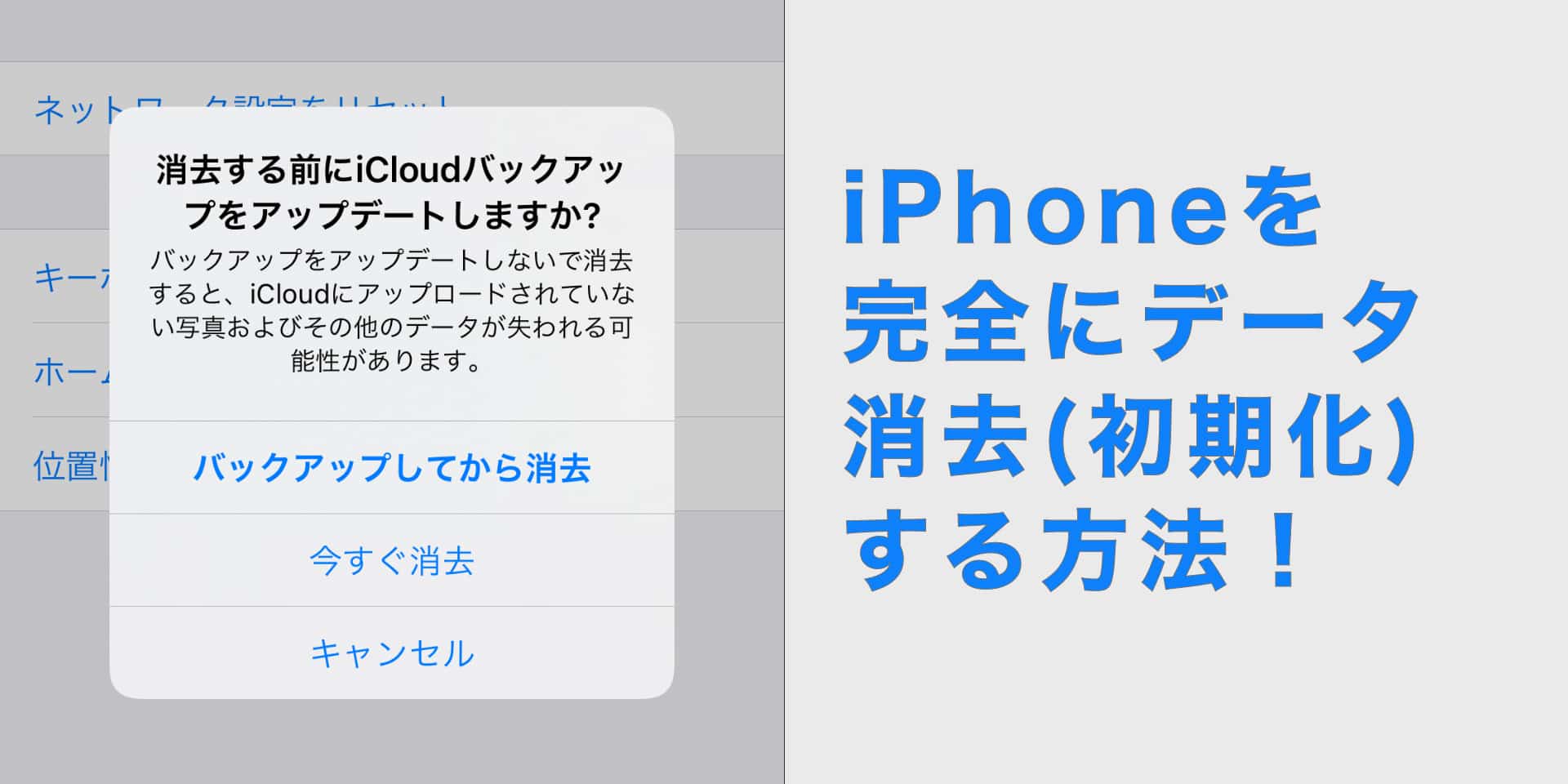
iPhoneを初期化するには、設定アプリを使用します。まず、iPhoneの設定を開き、一般を選択します。一般画面の下の方に転送またはiPhoneをリセットという項目がありますので、そちらをタップします。
iPhoneのデータを消去する方法
iPhoneのデータを消去するには、すべてのコンテンツと設定を消去を選択する必要があります。このオプションを選択すると、iPhoneのすべてのデータが削除され、工場出荷時の状態に戻ります。以下の手順で実行できます:
- 設定アプリを開きます。
- 一般 > 転送またはiPhoneをリセット > すべてのコンテンツと設定を消去の順にタップします。
- 続けるをタップして、消去の確認を行います。
iPhoneの初期化前に必要な準備
iPhoneを初期化する前に、重要なデータをバックアップしておく必要があります。バックアップには、iCloudまたはiTunesを使用できます。また、SIMカードやSDカードを取り出しておくことをお勧めします。以下の点に注意してください:
- iCloudまたはiTunesを使用してデータをバックアップします。
- SIMカードやSDカードを取り出します。
- アクティベーションロックを無効にするために、Apple IDのパスワードを用意します。
iPhoneの初期化後の手順
iPhoneの初期化が完了したら、新しいデバイスとして設定するか、バックアップから復元するかを選択できます。新しいデバイスとして設定する場合は、セットアップアシスタントに従って設定を進めます。以下の手順で設定できます:
- セットアップアシスタントに従って言語や国/地域を設定します。
- WiFiネットワークに接続します。
- Face ID/Touch IDやパスコードを設定します。
パソコンなしでスマホを初期化するにはどうすればいいですか?
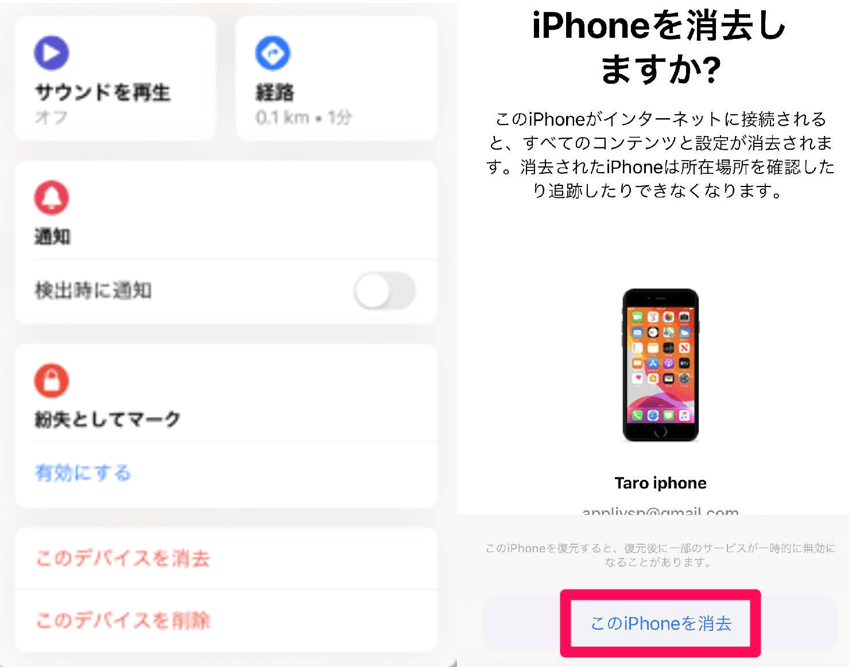
スマホを初期化する際、パソコンを使用しない方法がいくつかあります。iPhoneやAndroidデバイスを安全にリセットするための手順を理解することが重要です。
スマホの初期化の必要性
スマホの初期化が必要になる状況はいくつかあります。例えば、データの完全な削除が必要な場合や、デバイスを第三者に譲渡する場合、またはトラブルシューティングの一環として初期化が必要になることがあります。初期化の手順は以下の通りです。
- デバイスの設定アプリを開きます。
- 一般またはシステムのセクションに移動します。
- 初期化またはリセットのオプションを選択します。
パソコンなしでのiPhone初期化方法
iPhoneをパソコンなしで初期化するには、デバイス自体から直接行うことができます。設定アプリから一般セクションに進み、リセットを選択します。その後、すべてのコンテンツと設定を消去を選択して、指示に従います。
- 設定アプリを開きます。
- 一般セクションに移動します。
- リセットを選択し、すべてのコンテンツと設定を消去をタップします。
Androidスマホの初期化手順
Androidデバイスの場合も、パソコンなしで初期化することができます。設定アプリを開き、システムまたは一般管理セクションに進みます。その後、リセットまたは初期化のオプションを選択し、データを消去または工場出荷時の状態にリセットを選択します。
- 設定アプリを開きます。
- システムまたは一般管理セクションに移動します。
- リセットまたは初期化のオプションを選択し、データを消去または工場出荷時の状態にリセットをタップします。
iPhoneの初期化:パソコンなしで簡単かつ安全にリセットする方法
iPhoneを初期化する際、パソコンがなくても簡単にリセットできる方法があります。この方法では、データの完全消去とセキュリティの確保が可能です。まず、iPhoneの初期化とは、デバイスを購入時の状態に戻すことを意味します。これには、すべてのデータ、設定、およびコンテンツが削除されます。
iPhoneを初期化する理由
iPhoneの初期化は、デバイスを売却または譲渡する際や、動作が遅い場合に問題を解決するために行います。また、個人データの保護にも役立ちます。初期化することで、デバイス上のすべてのデータが消去され、新しいユーザーが安心して使用できます。
iPhoneをパソコンなしで初期化する方法
iPhoneをパソコンなしで初期化するには、まず「設定」アプリを開き、「一般」を選択します。次に、「iPhoneをリセット」または「すべてのコンテンツと設定を消去」をタップします。ここで、Apple IDのパスワードを入力してアクティベーションロックを解除する必要があります。
iPhoneの初期化前の準備
iPhoneを初期化する前に、重要なデータをバックアップする必要があります。iCloudまたはiTunesを使用してデータをバックアップできます。また、SIMカードやSDカードを取り外すことも忘れないでください。
iPhoneの初期化後に行うべきこと
iPhoneの初期化後、デバイスは再起動し、初期設定画面が表示されます。この段階で、新しいApple IDを設定するか、既存のApple IDでサインインできます。また、バックアップから復元するか、新しいデバイスとして設定するかを選択できます。
iPhoneのセキュリティを高めるための追加のヒント
iPhoneのセキュリティを高めるために、Face IDまたはTouch IDを設定し、二段階認証を有効にすることが推奨されます。また、定期的にソフトウェアを更新することも重要です。
| 方法 | 特徴 |
|---|---|
| iCloudを使用した初期化 | インターネット接続が必要。リモートでデータ消去が可能。 |
| 設定アプリからの初期化 | パソコン不要。デバイス上で直接初期化が可能。 |
| iTunesを使用した初期化 | パソコンが必要。バックアップと復元が容易。 |
詳細情報
iPhone初期化する前にすべきことは?
iPhoneを初期化する前に、重要なデータをバックアップする必要があります。具体的には、iCloudやiTunesを使用して、連絡先や写真、メッセージなどのデータを保存しておきましょう。また、Apple IDのパスワードも控えておくことをおすすめします。さらに、SIMカードやSDカードの取り外しも忘れずに行ってください。これらの準備をしておくことで、初期化後にスムーズにデータを復元することができます。
iPhone初期化のパソコンなしでの方法は?
iPhoneの設定アプリを使用して、パソコンなしで初期化することができます。具体的には、「設定」>「一般」>「iPhoneを転送またはリセット」>「すべてのコンテンツと設定を消去」と進み、Apple IDのパスワードを入力して初期化を開始します。この方法では、iPhone単体で初期化処理が完了するため、パソコンが不要です。ただし、iOSのバージョンが最新であることを確認しておく必要があります。
iPhone初期化の安全性は?
iPhoneの初期化は、データを完全に消去するため、安全性が高いと言えます。初期化によって、連絡先や写真、メッセージなどの個人データが完全に削除されるため、第三者によるデータの悪用を防ぐことができます。ただし、初期化前に必ずデータをバックアップしておくことが重要です。また、iPhoneのストレージに保存されているデータが完全に消去されるため、初期化後にデータを復元することはできません。
iPhone初期化後にすることは?
iPhoneを初期化した後は、再度設定を行う必要があります。具体的には、言語や地域の設定、Apple IDでのサインインなどを行います。また、バックアップしたデータを復元することもできます。さらに、iOSの最新バージョンへのアップデートや、必要なアプリの再インストールなども行ってください。これらの作業によって、iPhoneを再び使いやすい状態にすることができます。