iphone 写真 消えた 復元でデータ復活!簡単手順を徹底解説

iPhoneで大切な思い出を写真に残していたのに、いつの間にか消えていた経験はありませんか?そんなとき、焦ってしまうものです。この記事では、iPhoneから消えた写真を復元する方法を徹底解説します。簡単な手順でデータを取り戻す方法をご紹介しますので、慌てずに読み進めてください。特に、最近のiOSアップデート後や、誤って削除してしまった場合の対処法について詳しく説明します。あなたの大切な思い出を取り戻す手助けとなるでしょう。消えた写真をあきらめる前に、ぜひ試してみてください。
iPhoneで完全に消した写真はどうすれば復元できますか?
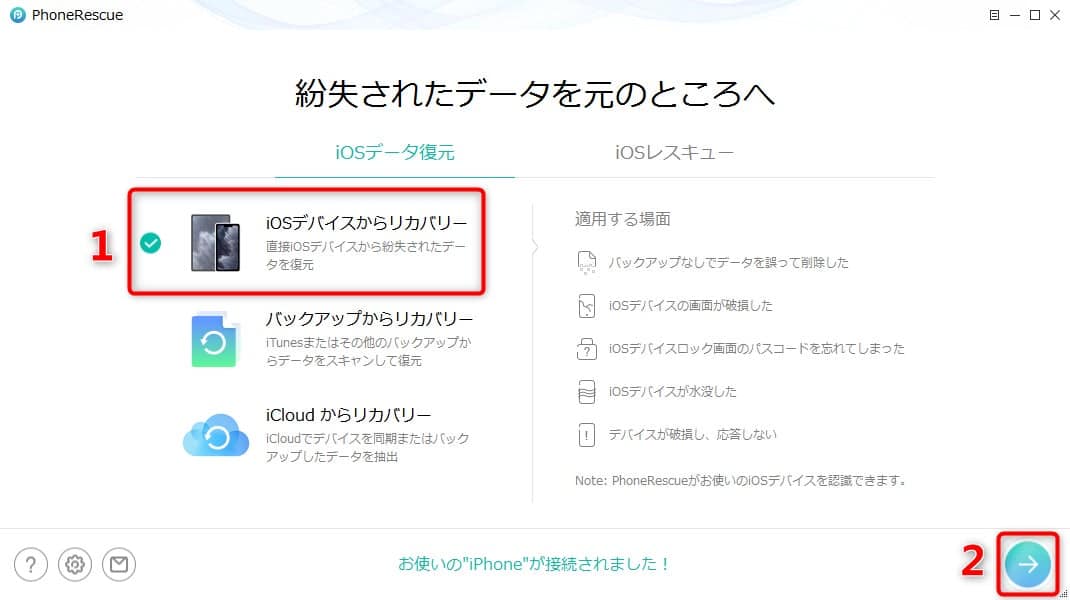
iPhoneで完全に消した写真を復元するには、主に3つの方法があります。iCloudやiTunesのバックアップを利用する方法、そしてサードパーティ製のデータ復元ソフトを使用する方法です。
iCloudバックアップからの復元
iCloudバックアップを利用するには、事前にiCloudへのバックアップが設定されている必要があります。バックアップが存在する場合、以下の手順で写真を復元できます。
- iCloudへのバックアップが存在するか確認します。
- iPhoneを初期化し、復元を選択します。
- iCloudバックアップから復元するオプションを選択し、バックアップを選択します。
iTunesバックアップからの復元
iTunesバックアップを利用する場合も、事前にiTunesへのバックアップが必要です。以下の手順で写真を復元できます。
- iTunesへのバックアップが存在するか確認します。
- iPhoneをiTunesに接続し、バックアップから復元するオプションを選択します。
- 復元が完了するまで待ちます。
サードパーティ製のデータ復元ソフトの使用
サードパーティ製のデータ復元ソフトを利用することで、バックアップがなくても写真を復元できる可能性があります。これらのソフトは、削除されたデータをスキャンし、復元します。
- 信頼できるデータ復元ソフトを選びます。
- iPhoneをコンピュータに接続し、ソフトでスキャンを実行します。
- スキャン結果から復元したい写真を選択し、復元します。
完全に消した写真を戻す方法はありますか?
iPhoneの写真を誤って削除してしまった場合、復元する方法がいくつかあります。まず、iCloudやiTunesのバックアップを利用して復元することができます。また、サードパーティ製のデータ復元ソフトを利用することもできます。
iCloudバックアップからの復元
iCloudバックアップを利用して、削除した写真を復元することができます。以下の手順で復元できます。
- iCloudにログインし、バックアップ一覧を確認します。
- 復元したいバックアップを選択し、iPhoneを復元します。
- iPhoneが再起動した後、削除した写真が復元されていることを確認します。
iTunesバックアップからの復元
iTunesバックアップを利用して、削除した写真を復元することができます。以下の手順で復元できます。
- iTunesを起動し、iPhoneを接続します。
- iTunesのバックアップ一覧から、復元したいバックアップを選択します。
- iPhoneを復元し、削除した写真が復元されていることを確認します。
サードパーティ製データ復元ソフトの利用
iPhoneデータ復元ソフトを利用して、削除した写真を復元することができます。以下の手順で復元できます。
- iPhoneデータ復元ソフトをダウンロードし、インストールします。
- iPhoneを接続し、スキャンを実行します。
- スキャン結果から、削除した写真を復元します。
iPhoneで消した写真を復元できるのは30日以内ですか?

についての回答は、条件によって異なります。iPhoneの写真を復元する方法は主に2つあり、1つは「最近削除した項目」フォルダから復元する方法、もう1つはバックアップからの復元です。
iPhoneの「最近削除した項目」からの復元
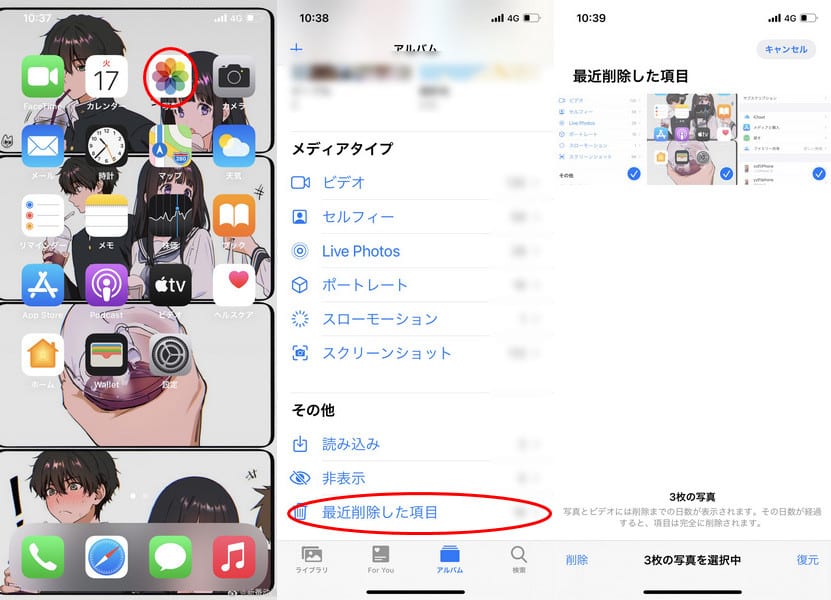
iPhoneでは、削除した写真は「最近削除した項目」フォルダに30日間保存されます。このフォルダから写真を復元することができます。
- 「写真」アプリを開きます
- 「最近削除した項目」フォルダに移動します
- 復元したい写真を選択し、「復元」をタップします
iCloudバックアップからの復元
iPhoneをiCloudにバックアップしている場合、バックアップからデータを復元することができます。ただし、この方法では現在のiPhoneのデータがバックアップ時の状態に上書きされるため、注意が必要です。
- iPhoneをバックアップした日付を確認します
- iPhoneをリセットして、初期設定画面に戻します
- iCloudバックアップから復元するオプションを選択します
iTunesバックアップからの復元
iPhoneをiTunesにバックアップしている場合も、バックアップからデータを復元することができます。この方法も、現在のiPhoneのデータがバックアップ時の状態に上書きされるため、注意が必要です。
- iTunesでiPhoneをバックアップした日付を確認します
- iPhoneをリセットして、初期設定画面に戻します
- iTunesバックアップから復元するオプションを選択します
iPhoneで完全に削除した写真はどこにある?
iPhoneで完全に削除した写真は、最近削除した項目フォルダに保存されています。このフォルダは、削除した写真を30日間保存する機能があります。30日以内に写真を復元しないと、完全に削除されます。
iPhoneの写真が消えた原因とは?
iPhoneの写真が消える原因はいくつかあります。誤って削除した、ソフトウェアの不具合、iPhoneの初期化などが主な原因です。また、iCloudの同期が原因で写真が消えることもあります。
- iPhoneの操作ミス
- ソフトウェアの不具合
- iCloudの同期
iPhoneで完全に削除した写真を復元する方法
iPhoneで完全に削除した写真を復元するには、最近削除した項目フォルダから復元することができます。また、iCloudやiTunesのバックアップから復元することもできます。
- 最近削除した項目フォルダから復元する
- iCloudのバックアップから復元する
- iTunesのバックアップから復元する
iPhoneの写真を安全に保存する方法
iPhoneの写真を安全に保存するには、iCloudやGoogleフォトなどのクラウドストレージサービスを利用することができます。また、外部ストレージに写真を保存することもできます。
- iCloudを利用する
- Googleフォトを利用する
- 外部ストレージを利用する
iPhoneの写真が消えた!復元でデータ復活するための簡単手順
iPhoneの写真が消えた場合、多くの人がデータ復旧を望みます。写真が消える原因はさまざまですが、誤って削除してしまったり、iPhoneの故障によるものだったりします。ここでは、iPhoneの写真を復元するための簡単な手順を徹底解説します。
iPhoneの写真が消えた原因を特定する
まず、iPhoneの写真が消えた原因を特定する必要があります。写真が消えた原因がわかれば、適切な復元方法を選択できます。主な原因としては、誤削除、iPhoneのアップグレード、ソフトウェアの不具合、物理的な損傷などが考えられます。
iCloudバックアップからの復元
iPhoneの写真を復元する最も簡単な方法の1つは、iCloudバックアップから復元することです。iCloudにバックアップがあれば、簡単にデータ復旧が可能です。ただし、バックアップが最新である必要があります。
iTunesバックアップからの復元
iCloudと同様に、iTunesバックアップからもiPhoneの写真を復元できます。iTunesに定期的なバックアップを作成していれば、データを簡単に復元できます。
専門のデータ復旧ソフトウェアを使用する
iCloudやiTunesのバックアップがない場合、データ復旧ソフトウェアを使用することができます。これらのツールは、消去されたデータをスキャンし、復元する機能があります。
Appleサポートに連絡する
上記の方法で写真が復元できない場合、Appleサポートに連絡することを検討してください。プロフェッショナルなサポートにより、さらに高度なデータ復旧のオプションが提供される可能性があります。
| 復元方法 | 特徴 |
|---|---|
| iCloudバックアップ | クラウドからの復元。インターネット接続が必要。 |
| iTunesバックアップ | ローカルなバックアップからの復元。PCとの接続が必要。 |
| データ復旧ソフトウェア | サードパーティ製のツールを使用。技術的な知識が必要な場合がある。 |
詳細情報
iPhoneの写真が消えた場合、どうやって復元するの?
iPhoneの写真が消えた場合、バックアップを利用することで復元できる可能性があります。iCloudやiTunesを使ってバックアップを作成していた場合、簡単に写真を復元できます。まず、設定アプリを開き、自分の名前をタップしてiCloudに移動し、iCloudバックアップをオンにします。次に、iCloudバックアップの画面で今すぐバックアップを作成をタップしてバックアップを作成します。その後、iPhoneを初期化し、復元を選択してバックアップから復元します。
iPhoneの写真が消えた原因は何?
iPhoneの写真が消えた原因として考えられるのは、誤って削除したことやソフトウェアの不具合、iOSのアップデートによるトラブルなどです。また、ストレージの容量不足やアプリの不具合も原因のひとつです。特に、iPhoneのストレージがいっぱいになっている場合、写真が消えることがあります。ストレージの空き容量を確認し、不要なデータを削除することで問題を解決できる場合があります。
iPhoneの写真を復元するためのアプリはある?
iPhoneの写真を復元するためのサードパーティ製アプリがいくつかあります。これらのアプリは、削除されたデータを復元する機能を持っており、EaseUS MobiSaverやDr.Foneなどが有名です。これらのアプリを使用することで、バックアップなしでも写真を復元できる可能性があります。ただし、安全性や信頼性を十分に確認した上で使用する必要があります。
iPhoneの写真を消さないための予防策は?
iPhoneの写真を消さないための予防策として、定期的にバックアップを作成することが重要です。また、iCloudフォトライブラリをオンにすることで、写真を自動的にクラウドに保存できます。さらに、写真アプリの最近削除した項目フォルダを確認し、重要な写真を復元することも大切です。これらの対策を講じることで、大切な思い出を失うリスクを減らすことができます。