iphone 写真 勝手 に 消えた 復元方法!データを即取り戻すコツ
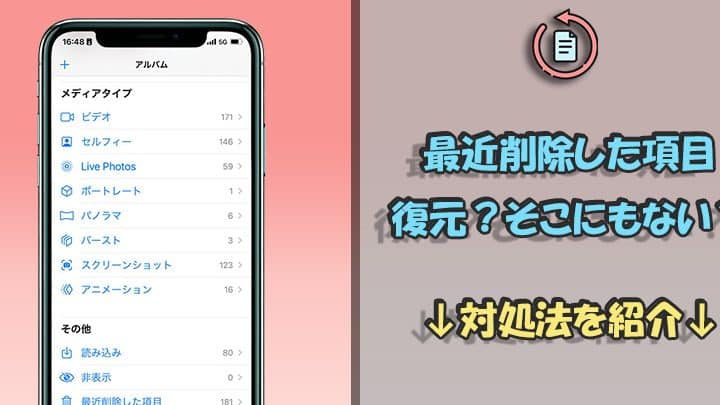
iPhoneに保存した大切な写真が突然消えてしまうと、驚きと同時に困惑してしまいますよね。データが消えた原因はさまざまですが、慌てずに対処することが大切です。この記事では、iPhoneの写真が勝手に消えた場合の復元方法と、データを即時に取り戻すコツについて詳しく解説します。初心者でも簡単に実践できる方法をご紹介するので、貴重な思い出を失わないためにも、ぜひ参考にしてください。効果的なデータ復旧の手順を学び、安心してiPhoneを使い続けましょう。
iPhoneの写真が急に消えた。復元する方法は?

iPhoneの写真が急に消えた場合、復元する方法はいくつかあります。まず、iCloudやiTunesのバックアップを利用することができます。これらのサービスに定期的にデータをバックアップしていれば、消えた写真を復元することができます。また、専門のデータ復元ソフトウェアを使用することもできます。これらのツールは、iPhoneの内部ストレージから消えたデータを探し出して復元することができます。
iCloudを利用した復元方法
iCloudを利用してiPhoneの写真を復元するには、以下の手順に従います。
- iCloudにログインし、iCloudバックアップが有効になっていることを確認します。
- iPhoneを初期化し、復元オプションを選択します。
- iCloudバックアップからデータを復元します。
iTunesを利用した復元方法
iTunesを利用してiPhoneの写真を復元するには、以下の手順に従います。
- iTunesにiPhoneを接続し、バックアップを作成します。
- iPhoneを初期化し、復元オプションを選択します。
- iTunesバックアップからデータを復元します。
専門ソフトウェアを利用した復元方法
専門のデータ復元ソフトウェアを利用してiPhoneの写真を復元するには、以下の手順に従います。
- データ復元ソフトウェアをダウンロードし、インストールします。
- iPhoneをコンピュータに接続し、ソフトウェアを起動します。
- スキャンを実行し、消えたデータを探し出します。
iPhoneで完全に消した写真はどうすれば復元できますか?
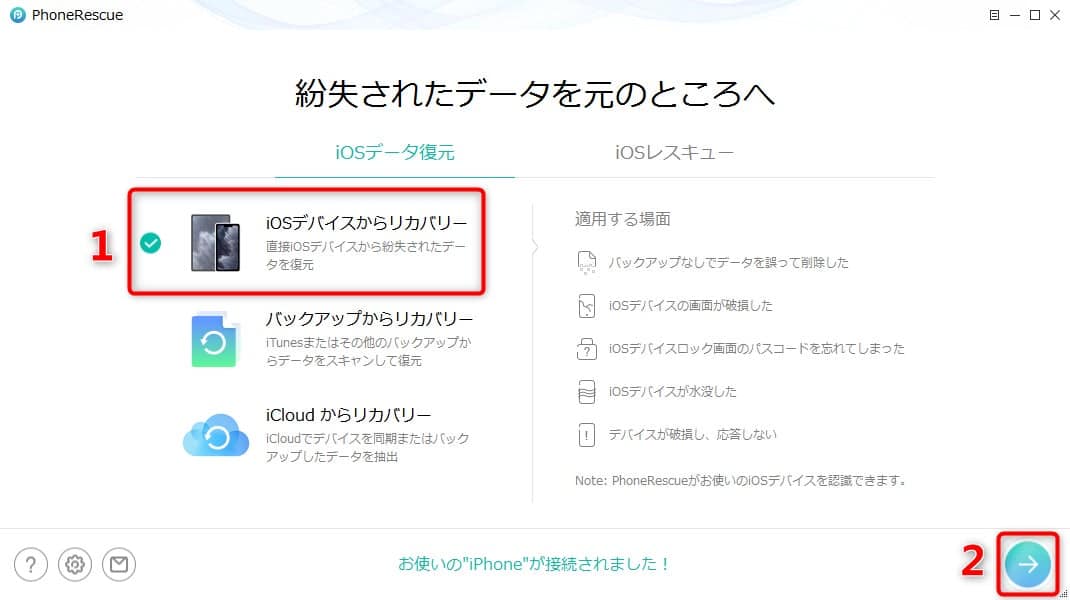
iPhoneで完全に消した写真を復元する方法については、様々なアプローチがあります。まず、iCloudやiTunesのバックアップを利用することが一般的です。これらのサービスに定期的にデータをバックアップしていれば、消した写真を復元できる可能性があります。また、サードパーティ製のデータ復元ソフトウェアを利用することもできます。これらのツールは、iPhoneのストレージから削除されたデータを探し出して復元する機能を持っています。
iCloudバックアップからの復元
iCloudバックアップを利用してiPhoneのデータを復元するには、以下の手順に従います。
- iCloudにログインし、バックアップが存在することを確認します。
- iPhoneを初期化して、iCloudバックアップからデータを復元することを選択します。
- 復元が完了するまで待ち、写真が戻っているかを確認します。
iTunesバックアップからの復元
iTunesバックアップを利用する場合、以下の手順でデータを復元できます。
- iTunesを最新バージョンに更新し、iPhoneをコンピュータに接続します。
- iTunesでバックアップを復元するオプションを選択し、リストから必要なバックアップを選択します。
- 復元プロセスが完了するまで待機し、写真が戻っていることを確認します。
サードパーティ製データ復元ソフトウェアの利用
サードパーティ製のデータ復元ソフトウェアを利用する場合は、以下の点に注意します。
- ソフトウェアの信頼性を確認し、レビューや評価を参照して適切なツールを選びます。
- iPhoneをコンピュータに接続し、ソフトウェアの指示に従ってスキャンと復元を実行します。
- 復元されたデータをチェックし、必要な写真が戻っていることを確認します。
iPhoneの写真が勝手に消えた原因は?

iPhoneの写真が勝手に消えた原因は、主に以下のような要因が考えられます。ソフトウェアの不具合や誤操作、ストレージの容量不足などが主な原因です。また、iCloudやiTunesのバックアップ設定が原因で、写真が同期されずに消えたように見えることもあります。
iPhoneのソフトウェアの問題
iPhoneのソフトウェアの不具合が原因で写真が消えることがあります。具体的には、以下のような問題が考えられます。
- iOSのバージョンアップに伴う不具合
- アプリの不具合によるデータの損失
- システムのクラッシュによるデータの消失
誤操作による写真の削除
誤操作によって写真が消えることもあります。具体的には、以下のようなケースが考えられます。
- 誤って削除してしまった
- 写真アプリの設定を変えてしまった
- 他のアプリとの連携による誤った操作
iCloudやiTunesの同期問題
iCloudやiTunesの同期設定が原因で、写真が消えたように見えることがあります。具体的には、以下のような問題が考えられます。
- iCloudの同期がうまくいっていない
- iTunesのバックアップが正常に作られていない
- 同期の設定が間違っている
完全に消した写真を戻す方法はありますか?
という質問に対して、詳細な回答を提供します。iPhoneの写真が消えた場合、データを復元する方法はいくつかあります。
iPhoneのバックアップから写真を復元する
iPhoneの写真が消えた場合、まず確認するのはiCloudまたはiTunesのバックアップです。これらのバックアップからデータを復元することができます。復元方法は以下の通りです。
- iCloudのバックアップから復元するには、iPhoneを初期化し、セットアップ時にiCloudのバックアップから復元するオプションを選択します。
- iTunesのバックアップから復元するには、iPhoneをiTunesに接続し、バックアップから復元するオプションを選択します。
- バックアップが暗号化されている場合は、バックアップのパスワードを入力する必要があります。
サードパーティ製のデータ復元ソフトウェアを使用する
iPhoneの写真が消えた場合、サードパーティ製のデータ復元ソフトウェアを使用することもできます。これらのソフトウェアは、iPhoneのデータをスキャンし、消えた写真を復元することができます。復元方法は以下の通りです。
- ソフトウェアをダウンロードし、iPhoneをコンピュータに接続します。
- ソフトウェアを実行し、iPhoneのデータをスキャンします。
- スキャン結果から、復元したい写真を選択し、復元します。
専門のデータ復旧サービスを利用する
iPhoneの写真が消えた場合、専門のデータ復旧サービスを利用することもできます。これらのサービスは、高度な技術を使用して、iPhoneのデータを復元することができます。復旧方法は以下の通りです。
- 専門のデータ復旧サービスに連絡し、iPhoneのデータを預けます。
- サービスプロバイダが、iPhoneのデータをスキャンし、消えた写真を復元します。
- 復元されたデータを確認し、必要な写真を取り戻します。
iPhone写真が勝手に消えた!復元方法とデータ取り戻しのコツ
iPhoneの写真が勝手に消えたと感じたことはありませんか?誤って削除してしまった、またはiPhoneの不具合で写真が消えてしまった場合、適切な方法でデータ復元を行うことで、写真を取り戻すことができます。この記事では、iPhoneの写真が消えた場合の復元方法と、データを即座に取り戻すコツについて詳しく説明します。
iPhoneの写真が消える原因とは?
iPhoneの写真が消える原因は様々です。誤削除やiPhoneのソフトウェアの不具合、iCloudの同期問題などが主な原因として挙げられます。また、iPhoneのストレージ不足やOSのアップデートの失敗も、データ消失の原因となることがあります。これらの原因を理解することで、適切な復元方法を選択することができます。
iPhoneの写真を復元する方法
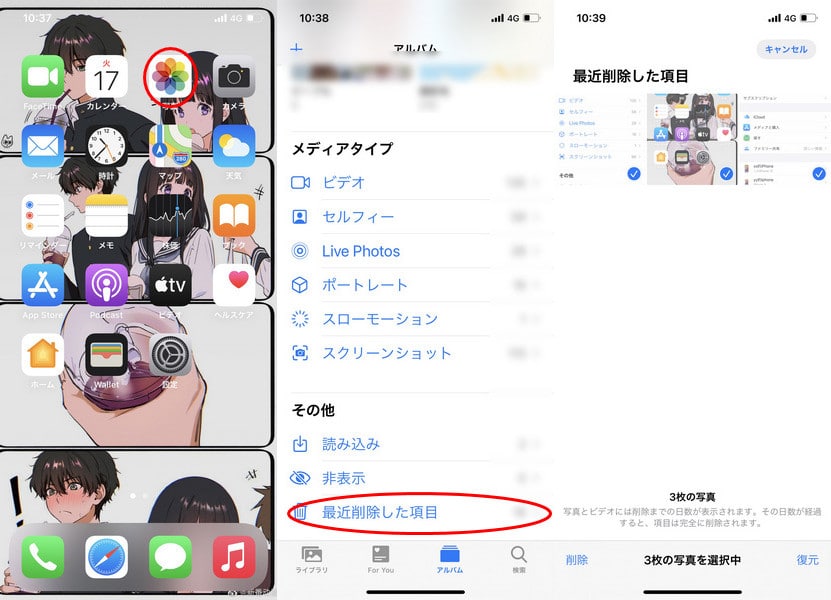
iPhoneの写真を復元するにはいくつかの方法があります。まず、最近削除した項目フォルダを確認し、削除した写真がまだ残っている場合は、そこから復元することができます。また、iCloudバックアップやiTunesバックアップを使用して、以前の状態にiPhoneを復元することも可能です。さらに、サードパーティ製のデータ復元ソフトウェアを使用することで、より高度なデータ復元が可能になります。
iCloudバックアップからの復元方法
iCloudバックアップを使用することで、iPhoneのデータを簡単に復元することができます。iCloudにバックアップが存在する場合、iPhoneの初期化後にiCloudバックアップから復元を選択することで、写真を含むデータを復元できます。ただし、この方法では、バックアップ以降に作成されたデータは失われるため、注意が必要です。
iTunesバックアップからの復元方法
iTunesバックアップを使用することで、iPhoneのデータを復元することができます。iTunesでバックアップを作成している場合、iPhoneをiTunesに接続し、バックアップから復元を選択することで、写真を含むデータを復元できます。この方法も、バックアップ以降のデータは失われるため、定期的なバックアップが重要です。
サードパーティ製データ復元ソフトウェアの使用
サードパーティ製のデータ復元ソフトウェアを使用することで、iPhoneの写真を復元することができます。これらのソフトウェアは、高度なデータ復元技術を提供し、iCloudやiTunesのバックアップに頼らずにデータを復元することが可能です。ただし、信頼できるソフトウェアを選択することが重要です。
| 復元方法 | 特徴 |
|---|---|
| 最近削除した項目からの復元 | 削除した写真が30日以内であれば復元可能 |
| iCloudバックアップからの復元 | バックアップ以降のデータは失われるが、簡単な復元が可能 |
| サードパーティ製ソフトウェアを使用した復元 | 高度なデータ復元が可能だが、ソフトウェアの選択が重要 |
このように、iPhoneの写真が勝手に消えた場合でも、適切な復元方法を選択することで、データを即座に取り戻すことができます。データ復元の際には、原因を特定し、最適な方法を選択することが大切です。
詳細情報
iPhoneの写真が勝手に消えた!原因は何?
iPhoneの写真が勝手に消えるという現象に遭遇すると、非常に困惑しますよね。原因としては、iOSのアップデートやアプリの不具合、あるいはストレージの不足などが考えられます。また、誤って削除してしまった可能性もあります。さらに、iCloudやiTunesのバックアップが正しく行われていない場合も、データが失われることがあります。これらの原因を理解することで、同じ問題を防ぐための対策を講じることができます。
iPhoneの写真を復元する方法は?
iPhoneの写真を復元するためには、いくつかの方法があります。まず、iCloudバックアップから復元する方法があります。iCloudにバックアップが存在する場合、iPhoneを初期化してiCloudバックアップから復元することができます。また、iTunesバックアップから復元することも可能です。iTunesにバックアップを作成していた場合、iPhoneを接続してiTunesから復元することができます。さらに、サードパーティ製のデータ復旧ソフトを使用することもできます。これらのソフトは、iPhoneのデータを直接スキャンして、削除された写真を復元することができます。
iPhoneの写真が消えた場合、すぐに何か対策をすべき?
iPhoneの写真が消えた場合、すぐに対策を講じることが大切です。まず、iPhoneの使用を一時的に停止して、データの上書きを防ぐ必要があります。さらに、iCloudやiTunesへの自動バックアップを有効にしている場合は、一時的にこれを停止する必要があります。また、サードパーティ製のデータ復旧ソフトを早急に使用することも有効です。これらの対策を迅速に講じることで、データの復元可能性が高まります。
iPhoneの写真を二度と失わないようにするには?
iPhoneの写真を二度と失わないようにするためには、定期的なバックアップが不可欠です。iCloudやiTunesへの自動バックアップを設定しておくことで、データの損失を防ぐことができます。また、GoogleフォトやOneDriveなどのクラウドストレージサービスを利用することも有効です。これらのサービスは、写真を自動的にバックアップしてくれるため、iPhoneのデータが失われた場合でも、簡単にデータを復元することができます。さらに、複数のバックアップ先を用意することで、より安全性を高めることができます。