iphone 受信 メール サーバー設定をマスター!初心者向けガイド
iPhoneを使っていて、メール受信の設定に困ったことはありませんか?この記事では、iPhoneの受信メールサーバー設定について、初心者向けにわかりやすく解説します。メールの送受信は、日常生活や仕事で頻繁に使う機能です。正しく設定することで、重要なメールを見逃すことなく、スムーズなコミュニケーションが可能になります。設定方法をマスターして、快適なメールライフを手に入れましょう。iPhoneのメール設定に自信が持てない方も、このガイドで解決できるはずです。設定の基本から応用まで、詳しく見ていきます。
メールサーバーをiPhoneに登録するにはどうしたらいいですか?
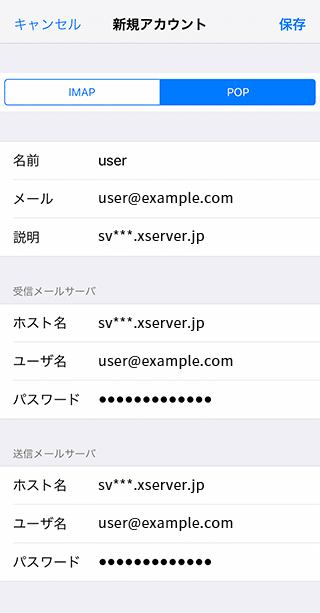
メールサーバーをiPhoneに登録するには、以下の手順に従う必要があります。まず、メールアカウントの設定 を行います。iPhoneの「設定」アプリを開き、「メール」を選択します。次に、「アカウントを追加」をタップし、メールプロバイダを選択します。プロバイダがリストにない場合は、「その他」を選択します。
メールサーバーの設定情報を入力する
メールサーバーの設定情報を入力するには、以下の情報が必要です。
- 受信メールサーバーのホスト名 と ポート番号
- 送信メールサーバーのホスト名 と ポート番号
- 認証情報(ユーザー名とパスワード)
iPhoneでメールアカウントを設定する
iPhoneでメールアカウントを設定するには、以下の手順に従います。
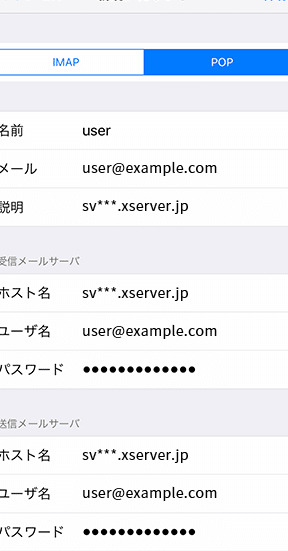
- メールアカウントの種類(IMAPまたはPOP)を選択します
- 受信メールサーバー と 送信メールサーバー の設定情報を入力します
- SSL/TLS の設定を確認します
メールサーバーの設定を確認する
メールサーバーの設定を確認するには、以下のことを行います。
- 受信メールサーバー と 送信メールサーバー が正しく設定されていることを確認します
- 認証情報 が正しいことを確認します
- メールアカウント が正常に機能していることを確認するために、テストメールを送信します
受信メールサーバーの設定で何を入れますか?
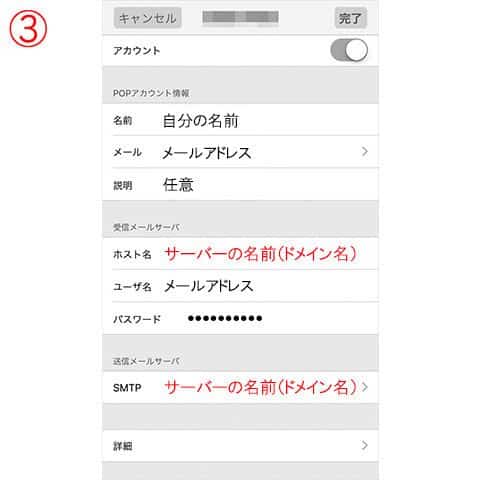
受信メールサーバーの設定では、メールアカウントの情報を正確に入力する必要があります。iPhoneでメールを受信するには、受信メールサーバーの設定が不可欠です。この設定では、主にメールプロバイダが提供するサーバー情報を入力します。一般的な設定項目には、ホスト名、ユーザー名、パスワードなどがあります。
受信メールサーバーの基本設定
受信メールサーバーの基本設定には、いくつかの重要な項目があります。これらの項目を正しく設定することで、iPhoneでメールの受信が可能になります。
- ホスト名: メールプロバイダが提供する受信メールサーバーのアドレス(例:imap.gmail.com)を入力します。
- ユーザー名: メールアドレスまたはメールアカウントに関連付けられたユーザー名を入力します。
- パスワード: メールアカウントのパスワードを入力します。
受信メールサーバーの種類
受信メールサーバーの種類には、IMAPとPOPの2つがあります。IMAPはサーバー上のメールを同期する方式で、複数のデバイスでメールを管理する場合に便利です。POPはメールをデバイスにダウンロードする方式です。メールプロバイダがサポートする方式を選択する必要があります。
- IMAP: サーバー上のメールを同期します。複数のデバイスでメールを閲覧する場合に適しています。
- POP: メールをデバイスにダウンロードします。デバイス単体でメールを管理する場合に適しています。
- プロバイダの推奨設定: 多くのメールプロバイダは、IMAPまたはPOPのどちらを使用するかの推奨設定を提供しています。
セキュリティ設定
受信メールサーバーのセキュリティ設定も重要です。SSL/TLSなどの暗号化プロトコルを使用して、メールの通信を保護します。多くのメールプロバイダは、セキュリティを強化するためにこれらのプロトコルの使用を推奨しています。
- SSL/TLS: メールの通信を暗号化します。セキュリティを強化するために使用します。
- ポート番号: 受信メールサーバーのポート番号(例:IMAPの場合は993)を入力します。
- 認証: メールアカウントの認証方法(例:パスワード認証)を設定します。
iPhoneのメールアカウントがPOPかIMAPかを確認する方法は?
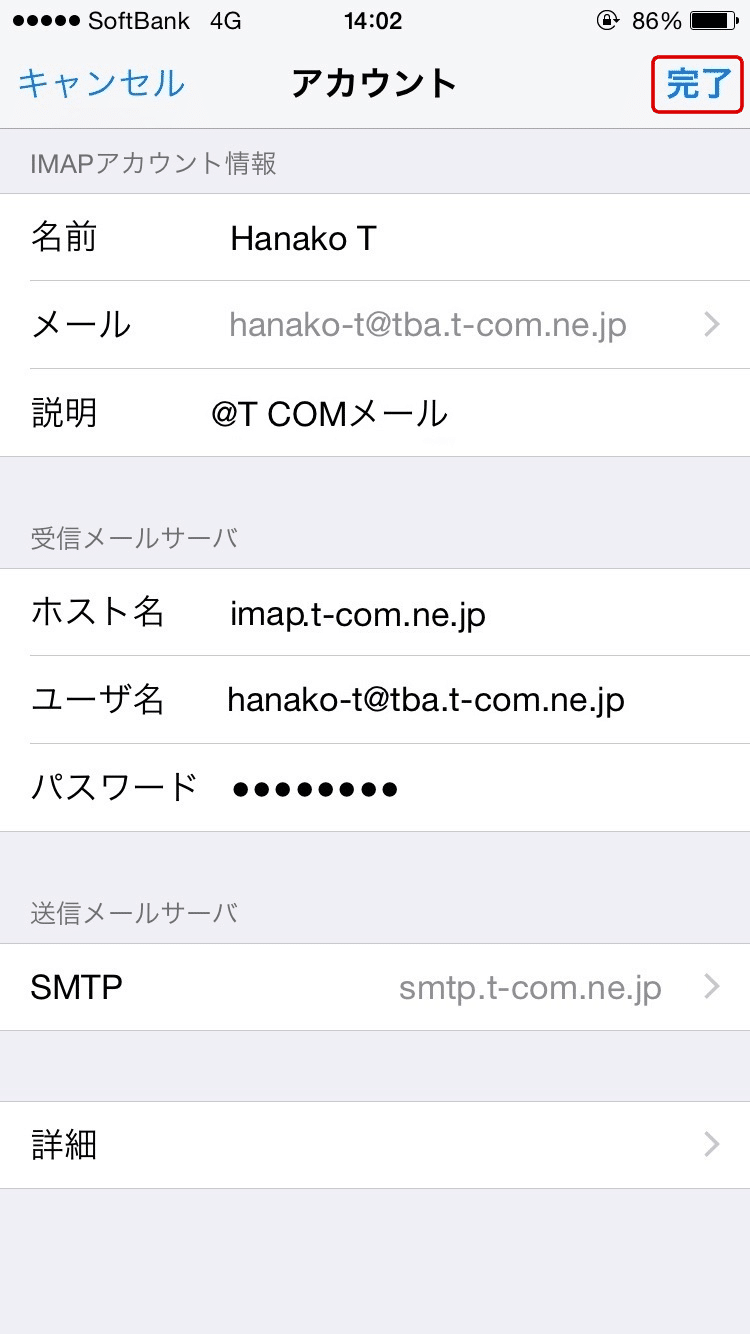
iPhoneのメールアカウントがPOPかIMAPかを確認する方法は、メールアプリの設定を確認することで可能です。メールアカウントの設定は、メールを送受信する上で非常に重要です。
iPhoneの設定アプリから確認する
iPhoneの設定アプリからメールアカウントの種類を確認することができます。以下の手順で確認できます。
- 設定アプリを開き、「メール」を選択します。
- アカウントを選択し、「アカウント」情報を確認します。
- 「受信メールサーバー」と「送信メールサーバー」の設定を確認し、IMAPまたはPOPかどうかを判断します。
メールアプリから直接確認する
メールアプリから直接アカウントの種類を確認することもできます。以下の手順で確認できます。
- メールアプリを開き、「メールボックス」タブを選択します。
- 設定アイコンをタップし、「アカウント」を選択します。
- アカウント情報を確認し、IMAPまたはPOPかどうかを判断します。
サーバー設定から判断する
サーバー設定を確認することで、メールアカウントがPOPかIMAPかを判断することができます。以下の手順で確認できます。
- 「受信メールサーバー」の設定が「IMAP」になっている場合はIMAPアカウントです。
- 「受信メールサーバー」の設定が「POP」になっている場合はPOPアカウントです。
- サーバー設定の詳細を確認し、「ポート番号」や「SSL/TLS」の設定も合わせて確認します。
iPhoneでIMAPアカウントを設定するには?
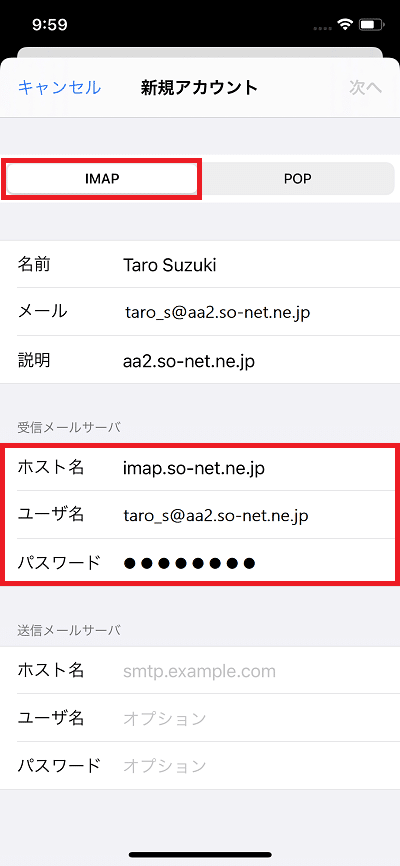
iPhoneでIMAPアカウントを設定するには、まずメールアプリを開き、設定したいアカウントを追加する必要があります。設定手順は以下の通りです。
iPhoneでIMAPアカウントの基本設定
iPhoneでIMAPアカウントを設定する際、まずメールアプリを開きます。次に、アカウントを追加をタップし、その他を選択して、メールアカウントを追加を選びます。必要な情報を入力する画面が表示されるので、以下の情報を入力します。
- 名前:メールアカウントの名前
- メールアドレス:使用するメールアドレス
- パスワード:メールアドレスのパスワード
IMAPアカウントの詳細設定
IMAPアカウントの詳細設定では、受信メールサーバーと送信メールサーバーの設定が必要です。受信メールサーバーには、ホスト名、ユーザー名、パスワードを入力します。通常、ホスト名にはIMAPサーバーのアドレス(例:imap.example.com)を入力します。送信メールサーバーにも同様の情報を入力しますが、ホスト名にはSMTPサーバーのアドレス(例:smtp.example.com)を入力します。
- 受信メールサーバー(IMAP):ホスト名、ユーザー名、パスワード
- 送信メールサーバー(SMTP):ホスト名、ユーザー名、パスワード
- SSL/TLS:セキュリティ設定(必要な場合)
IMAPアカウントの設定確認
設定が完了したら、次へをタップして設定を保存します。iPhoneは自動的にアカウントの設定を確認します。確認が成功すれば、アカウントがメールアプリに表示され、メールの送受信が可能になります。問題が発生した場合は、入力した情報やサーバーの設定を確認する必要があります。
- アカウントの確認:iPhoneが自動的に行う
- 設定の確認:ホスト名、ユーザー名、パスワードなど
- SSL/TLSの確認:セキュリティ設定が適切か
iPhoneメールサーバー設定の基本と重要性
iPhoneを使用する上で、メールサーバー設定は非常に重要です。この設定を正しく行うことで、受信メールを確実に受け取ることができます。初心者の方でも簡単に設定できるように、このガイドではメールサーバー設定の手順と注意点を詳しく説明します。
iPhoneメールアプリの設定方法
まず、iPhoneのメールアプリを開き、新しいアカウントを追加します。設定メニューから「アカウントを追加」を選択し、メールプロバイダを選択します。次に、メールアドレスとパスワードを入力し、指示に従って設定を完了させます。
受信メールサーバーの設定詳細
受信メールサーバーの設定は、メールの受信に不可欠です。通常、IMAPまたはPOPの設定が必要で、サーバーアドレス、ポート番号、SSL/TLSの設定などが含まれます。IMAPはメールの同期に優れており、複数のデバイスでメールを確認する場合に便利です。
送信メールサーバーの設定
送信メールサーバー(SMTP)の設定も重要です。SMTPサーバーアドレスとポート番号を正しく入力し、認証が必要な場合はユーザー名とパスワードを設定します。これにより、メールの送信が可能になります。
メールサーバー設定のトラブルシューティング
設定後もメールの受信や送信に問題がある場合は、サーバーアドレスやポート番号、SSL/TLSの設定を見直す必要があります。また、ファイアウォールやセキュリティソフトウェアがメールの送受信を妨げていないか確認します。
セキュリティを強化するための追加設定
セキュリティを高めるために、2段階認証の有効化や暗号化の設定を行うことが推奨されます。これにより、アカウントの安全性が向上し、不正アクセスを防ぐことができます。
| 設定項目 | 一般的な設定値 |
|---|---|
| 受信メールサーバー(IMAP) | imap.gmail.com(ポート:993、SSL/TLS) |
| 送信メールサーバー(SMTP) | smtp.gmail.com(ポート:587、STARTTLSまたは465、SSL/TLS) |
| 認証 | ユーザー名とパスワード(またはアプリパスワード) |
詳細情報
iPhoneのメールサーバー設定とは何ですか?
iPhoneのメールサーバー設定は、メールアカウントをiPhoneで利用するために必要な設定です。この設定により、受信メールサーバーと送信メールサーバーの情報を入力し、メールを送受信できるようになります。設定には、メールアドレスとパスワードに加えて、IMAPやSMTPなどのプロトコル、サーバーのホスト名やポート番号などの情報が必要です。正しく設定することで、iPhoneでメールの送受信が可能になります。
iPhoneでメールサーバー設定を行う方法は?
iPhoneでメールサーバー設定を行うには、まず「設定」アプリを開き、「メール」を選択します。次に、「アカウント」を選択し、「新しいアカウントを追加」をタップします。ここで、メールアドレスとパスワードを入力し、メールプロバイダを選択します。プロバイダを選択すると、自動的にサーバー設定が入力されますが、手動設定が必要な場合もあります。手動設定では、IMAPやSMTPの設定を入力する必要があります。
iPhoneのメールサーバー設定でよくあるエラーとは?
iPhoneのメールサーバー設定でよくあるエラーには、サーバーに接続できないや認証に失敗などがあります。これらのエラーは、ホスト名やポート番号の設定ミス、またはパスワードの間違いが原因であることが多いです。また、ファイアウォールやセキュリティソフトウェアがメールサーバーへの接続をブロックしている可能性もあります。エラーを解決するには、設定内容を確認し、必要に応じてメールプロバイダに問い合わせる必要があります。
iPhoneのメールサーバー設定をマスターするコツは?
iPhoneのメールサーバー設定をマスターするコツは、まずメールプロバイダの公式ドキュメントを参照することです。また、IMAPやSMTPなどのプロトコルの基本的な知識を身につけることも重要です。さらに、設定のバックアップを取っておくことで、設定を間違えた場合にすぐに復元できるようになります。これらのコツを押さえることで、メールサーバー設定をスムーズに行うことができます。