iphone 固まった 電源 切れない時の対処法!即解決の簡単手順
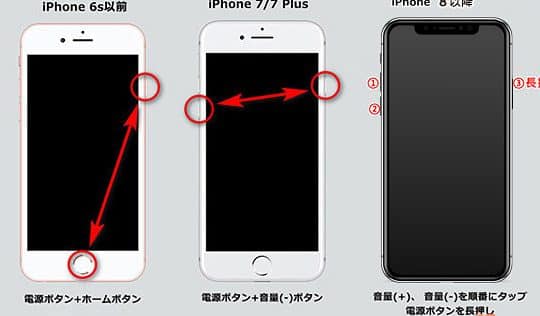
iPhoneを使っていると、突然画面が固まって電源が切れなくなってしまうことがあります。このような状況に陥った場合、多くのユーザーは困惑してしまいます。しかし、心配はいりません。iPhoneが固まったまま電源が切れない場合でも、簡単に解決できる方法があります。本記事では、即座に問題を解決するための簡単な手順をご紹介します。初心者でも簡単に実践できる方法なので、ぜひ参考にしてみてください。困った時の対処法をマスターして、スムーズなiPhoneライフを取り戻しましょう。
iPhoneが固まって電源も切れないときはどうすればいいですか?
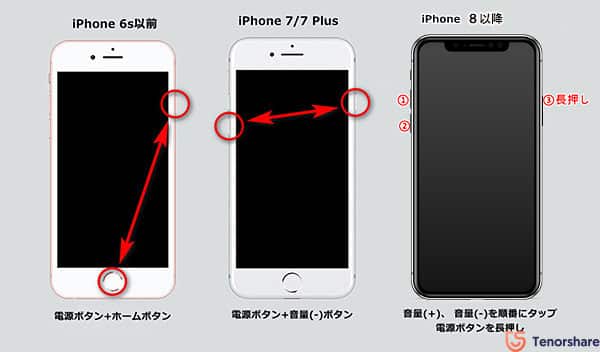
iPhoneがフリーズして電源が切れない場合、まずは強制再起動を試してみましょう。これは、iPhoneを再起動させるための特別な方法です。
iPhoneの強制再起動方法
強制再起動は、iPhoneのモデルによって方法が異なります。以下は、一般的な手順です:
- iPhone 8以降:音量を上げるボタンを押してすぐ離し、次に音量を下げるボタンを押してすぐ離し、最後にスリープ/スリープ解除ボタンを長押しします。
- iPhone 7/7 Plus:音量を下げるボタンとスリープ/スリープ解除ボタンを同時に長押しします。
- iPhone 6s以前:ホームボタンとスリープ/スリープ解除ボタンを同時に長押しします。
iPhoneが再起動しない場合の対処法
強制再起動してもiPhoneが再起動しない場合、iTunesを使用した復元を試してみましょう。iPhoneをiTunesがインストールされたコンピュータに接続し、iPhoneを復元します。
- iPhoneをコンピュータに接続します。
- iTunesを開き、iPhoneを復元します。
- iTunesがiPhoneの復元を完了するまで待ちます。
iPhoneの深刻なトラブルの対処法
iPhoneが深刻なトラブルに見舞われた場合、Appleサポートに連絡することを検討しましょう。彼らは、iPhoneの問題を解決するための専門的な支援を提供しています。
- Appleの公式ウェブサイトにアクセスし、サポートページを探します。
- 電話またはチャットでAppleサポートに連絡します。
- Appleサポートの指示に従って、iPhoneの問題を解決します。
iPhoneの画面が反応しない時、電源を切る方法は?
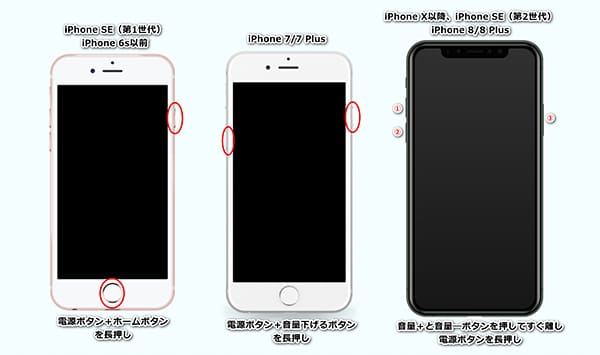
iPhoneの画面が反応しない時、電源を切る方法は、強制再起動を行うことです。これは、iPhoneがフリーズしたり、画面が反応しなくなった場合に有効な方法です。
iPhoneの強制再起動の方法
iPhoneの強制再起動は、特定のボタンを押すことで実行できます。以下の手順に従ってください。
- 電源ボタンとホームボタン(または音量を下げるボタン)を同時に長押しします。
- Appleロゴが表示されるまでボタンを押し続けます。
- Appleロゴが表示されたら、ボタンを放してiPhoneが再起動するのを待ちます。
iPhoneの画面が反応しない原因
iPhoneの画面が反応しない原因としては、以下のようなことが考えられます。
- ソフトウェアの不具合が原因でiPhoneがフリーズしている可能性があります。
- バッテリーの消耗が原因でiPhoneが正常に動作していない可能性があります。
- 物理的な損傷が原因でiPhoneの画面が反応しない可能性があります。
iPhoneの画面が反応しない時の対処法
iPhoneの画面が反応しない時の対処法としては、以下のようなことが有効です。
- iPhoneを強制再起動することで問題が解決する場合があります。
- iPhoneのソフトウェアを更新することで問題が解決する場合があります。
- iPhoneの修理または交換が必要な場合があります。
アイフォンの画面が反応せず電源が切れない場合の対処法は?
アイフォンの画面が反応せず電源が切れない場合の対処法は、まず強制再起動を試みることです。多くの場合、この方法で問題が解決します。
強制再起動の手順
強制再起動は、アイフォンのハードウェアをリセットする簡単な方法です。以下の手順で実行できます。
- 音量を上げるボタンを押してすぐに離します。
- 音量を下げるボタンを押してすぐに離します。
- サイドボタンを長押しし、Appleロゴが表示されるまで待ちます。
DFUモードでの復元
強制再起動で解決しない場合は、DFUモードでの復元を試します。これは、アイフォンを完全に初期化する手順です。
- アイフォンをコンピュータに接続します。
- iTunesを開き、アイフォンを検出します。
- DFUモードに入り、iTunesで復元を実行します。
iCloudまたはiTunesからの復元
DFUモードでの復元後も問題が続く場合、iCloudまたはiTunesからの復元を試みます。バックアップからデータを復元することで、問題が解決することがあります。
- iCloudまたはiTunesで以前のバックアップがあることを確認します。
- アイフォンを復元モードにし、iCloudまたはiTunesからバックアップを復元します。
- 復元後、アイフォンの設定とデータを再構成します。
iPhoneが固まった!電源が切れない時の対処法を徹底解説
iPhoneがフリーズしてしまい、電源が切れないという経験をしたことはありませんか?このような状況に陥った場合、多くのユーザーは対処法に困惑します。この記事では、iPhoneが固まった際に電源を切るための簡単な手順と、問題を即座に解決するための方法を詳しく説明します。
iPhoneが固まる原因とは?
iPhoneが固まる原因はさまざまですが、主な原因としてはアプリの不具合やOSのバグ、ストレージの不足などが挙げられます。これらの問題は、iPhoneの動作を遅くしたり、場合によっては完全にフリーズさせたりすることがあります。
まずは再起動を試してみよう
iPhoneが固まった場合、まずは再起動を試してみることが有効です。再起動は、iPhoneのメモリをクリアし、軽微な不具合を解消するのに役立ちます。iPhoneの再起動方法はモデルによって異なりますが、基本的にサイドボタンと音量ボタンを同時に長押しすることで行います。
iPhoneが再起動できない場合の対処法
再起動ができない場合は、強制再起動を試してみましょう。強制再起動は、iPhoneを強制的にシャットダウンし、再起動させる方法です。この方法もiPhoneのモデルによって手順が異なりますが、一般的にはサイドボタンと音量下ボタンを同時に長押しします。
DFU復元を試してみる
iPhoneが依然として正常に動作しない場合は、DFU復元を行うことが有効です。DFU復元は、iPhoneを出荷時の状態に戻すことができるため、深刻なソフトウェアの問題を解決するのに役立ちます。ただし、この方法ではすべてのデータが消去されるため、事前にバックアップを取ることが重要です。
Appleサポートに連絡する
上記の方法を試しても問題が解決しない場合は、Appleサポートに連絡することを検討してください。Appleの専門家は、iPhoneの問題を診断し、適切な解決策を提供することができます。
| 対処法 | 説明 |
|---|---|
| 再起動 | iPhoneのメモリをクリアし、軽微な不具合を解消 |
| 強制再起動 | iPhoneを強制的にシャットダウンし、再起動させる |
| DFU復元 | iPhoneを出荷時の状態に戻し、深刻なソフトウェアの問題を解決 |
詳細情報
iPhoneの電源が固まって切れない原因は何ですか?
iPhoneの電源が固まって切れない原因としては、ソフトウェアの不具合やハードウェアの故障が考えられます。具体的には、iOSのバグやアプリの異常終了、さらにバッテリーの消耗や物理的な損傷などが挙げられます。これらの問題は、iPhoneの正常な動作を妨げ、結果として電源が切れなくなることがあります。
iPhoneの電源が固まって切れないときの初期対応は?
iPhoneの電源が固まって切れないときの初期対応としては、強制再起動を行うことが推奨されます。強制再起動は、iPhoneのスリープ/ウェイクボタンと音量ダウンボタンを同時に長押しすることで行います。この操作により、iPhoneは強制的に再起動され、多くの場合、問題が解決されます。
iPhoneの電源が固まって切れない問題を解決するためのさらなるステップは?
強制再起動で問題が解決しない場合は、iPhoneの復元を行う必要があります。iPhoneをiTunesやFinderに接続し、復元処理を実行します。この処理により、iPhoneのソフトウェアが初期化され、問題の原因となっている可能性のあるソフトウェアの不具合が解消される可能性があります。
iPhoneの電源が固まって切れない問題が再発する場合の対処法は?
iPhoneの電源が固まって切れない問題が再発する場合は、Appleサポートへの連絡や正規サービスプロバイダへの相談が推奨されます。これらの専門家は、iPhoneのハードウェアの診断や詳細なソフトウェアのチェックを行い、根本的な原因を特定して適切な対処法を提供できます。また、保証期間内であれば、無償で修理や交換が行われる場合もあります。