iphone バックアップ おすすめ方法!初心者でも失敗しないコツ

iPhoneを利用する上で、データのバックアップは非常に重要です。機種変更や故障の際に、連絡先や写真などの大切なデータを失わないためには、定期的なバックアップが必要です。しかし、初心者にとっては、どのバックアップ方法が最適なのか判断が難しい場合があります。本記事では、iPhoneのバックアップ方法とその選び方、初心者でも失敗しないコツをご紹介します。安全で簡単な方法を見つけて、データの保護を確実に行いましょう。最適なバックアップ方法をマスターしましょう。
iPhoneを丸ごとバックアップするにはどうすればいいですか?
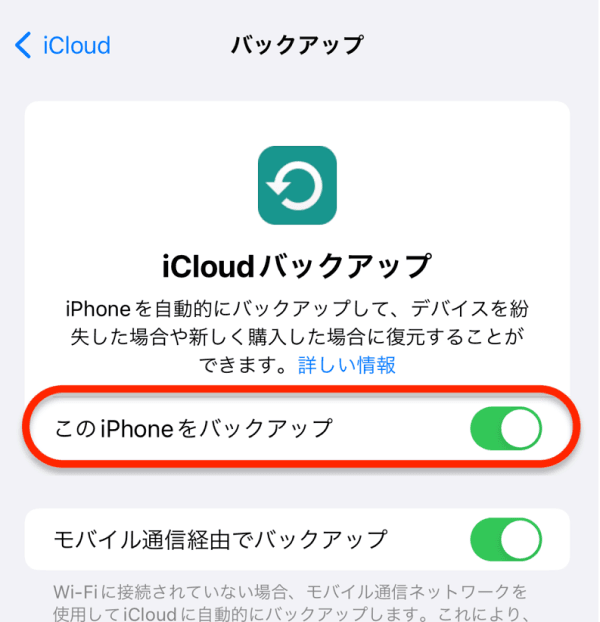
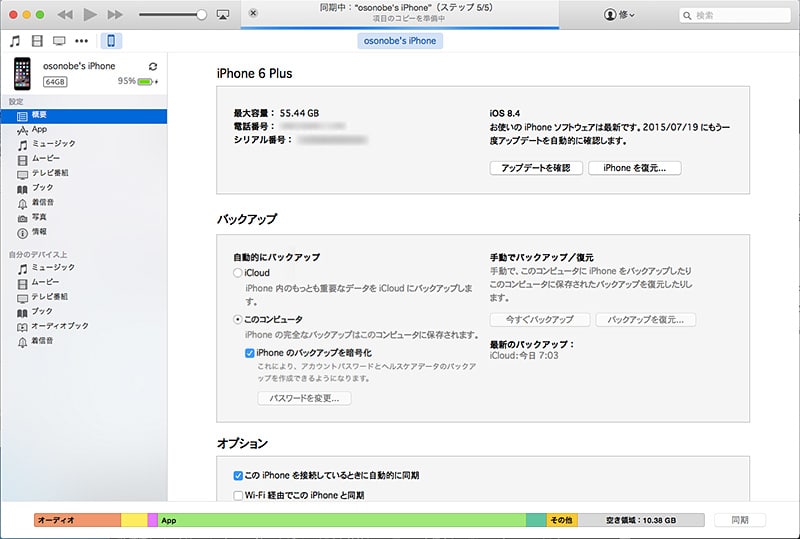
iPhoneを丸ごとバックアップするには、主に2つの方法があります。iCloudとiTunesを使用する方法です。iCloudを使用する場合、iPhoneの設定からiCloudバックアップを有効にする必要があります。一方、iTunesを使用する場合、iPhoneをパソコンに接続し、iTunesでバックアップを作成します。
iCloudを使用したバックアップ方法
iCloudを使用すると、自動バックアップが可能になります。以下の手順で設定できます。
- iPhoneの設定アプリを開き、自分の名前をタップします。
- iCloudをタップし、iCloudの設定画面に移動します。
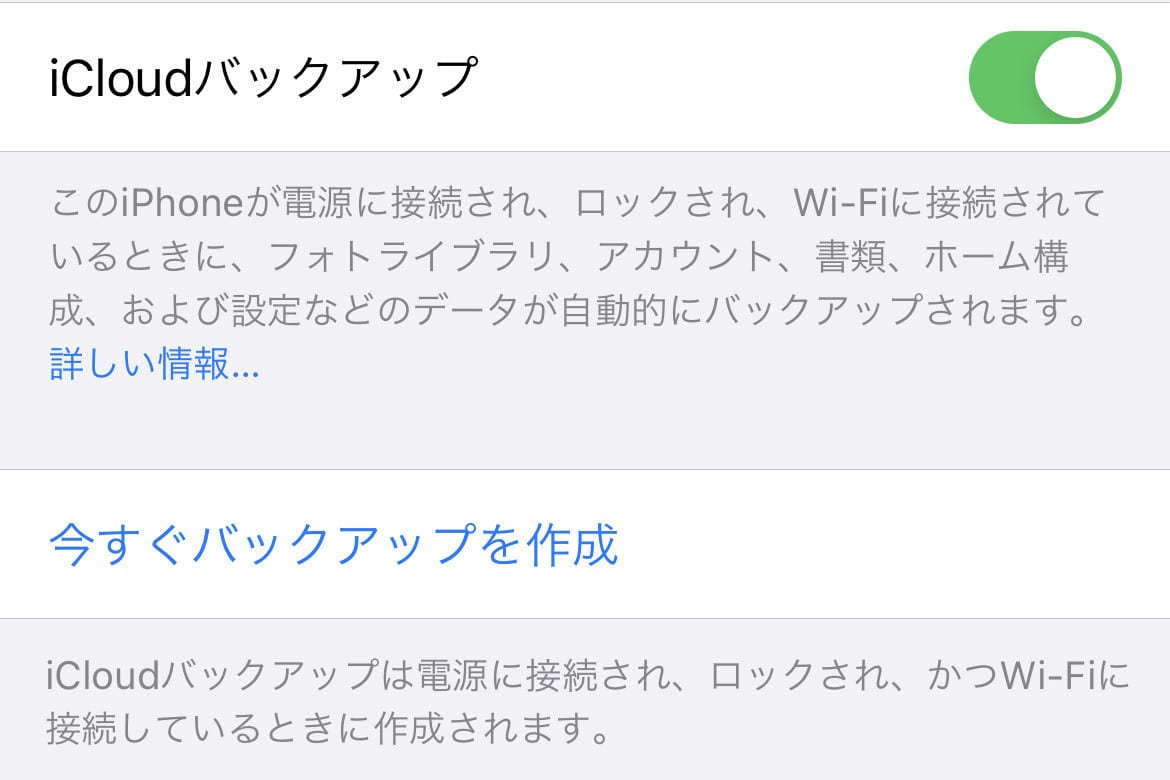
- iCloudバックアップを有効にし、今すぐバックアップを作成をタップします。
iTunesを使用したバックアップ方法
iTunesを使用すると、手動バックアップが可能になります。以下の手順で行います。
- iPhoneをパソコンに接続し、iTunesを開きます。
- iPhoneのアイコンをクリックし、バックアップセクションに移動します。
- 今すぐバックアップをクリックして、バックアップの作成を開始します。
バックアップの確認と復元
作成したバックアップを確認し、必要に応じて復元することができます。以下の手順で確認と復元が可能です。
- iPhoneの設定アプリから、iCloudまたはiTunesのバックアップ設定に移動します。
- バックアップのリストを確認し、最新のバックアップを選択します。
- 必要に応じて、復元オプションを選択し、iPhoneを復元します。
iPhoneのバックアップで気をつけることは?
iPhoneのバックアップで気をつけることは、データの安全性と完全性を保つことです。iPhoneのバックアップは、主にiCloudとiTunesの2つの方法で行うことができます。iCloudバックアップは、自動的に行うことができ、WiFi接続と電源接続が必要になります。一方、iTunesバックアップは、手動で行う必要があり、パソコンとUSBケーブルが必要です。
iCloudバックアップの注意点
iCloudバックアップを利用する際には、以下の点に注意する必要があります。
- ストレージ容量の確認: iCloudの無料ストレージ容量は5GBまでなので、データ量が多い場合は容量不足になる可能性があります。
- WiFi接続の安定性: バックアップの途中でWiFi接続が切れると、バックアップが失敗する可能性があります。
- 自動バックアップの設定: iPhoneの設定で、自動バックアップが有効になっていることを確認する必要があります。
iTunesバックアップの注意点
iTunesバックアップを利用する際には、以下の点に注意する必要があります。
- パソコンのストレージ容量: iPhoneのデータ量が多い場合は、パソコンのストレージ容量が不足する可能性があります。
- USBケーブルの接続: iPhoneとパソコンを接続する際に、純正のUSBケーブルを使用することを推奨します。
- iTunesのバージョン: iTunesのバージョンが最新であることを確認する必要があります。
バックアップの頻度と確認
iPhoneのバックアップは、定期的に行うことが重要です。また、バックアップが正常に完了していることを確認する必要があります。
- 定期的なバックアップ: iCloudバックアップは自動的に行われるので、定期的にバックアップが行われていることを確認します。
- バックアップの確認: iTunesバックアップの場合は、バックアップが正常に完了していることを確認する必要があります。
- バックアップのテスト: 定期的にバックアップのテストを行い、データの復元ができることを確認する必要があります。
iPhoneのバックアップはパソコンとiCloudどっちがいい?
という疑問について、詳しく解説していきます。iPhoneのバックアップは、重要なデータを保護するために必要不可欠です。バックアップ方法としては、パソコンを使用する方法とiCloudを使用する方法の2つがあります。
iCloudを使ったバックアップのメリット
iCloudを使ったバックアップのメリットとしては、自動バックアップが可能であることが挙げられます。また、iCloudはインターネット接続があれば、どこでもバックアップが可能です。さらに、iCloudは自動同期機能を備えており、複数のデバイス間でデータを同期することができます。
- iCloudストレージ容量が無料で5GB付与される
- 自動バックアップが可能
- インターネット接続があれば、どこでもバックアップが可能
パソコンを使ったバックアップのメリット
パソコンを使ったバックアップのメリットとしては、大容量のデータをバックアップできることが挙げられます。また、パソコンを使ったバックアップは、セキュリティ面で優れています。さらに、パソコンを使ったバックアップは、オフラインでバックアップが可能です。
- 大容量のデータをバックアップできる
- セキュリティ面で優れている
- オフラインでバックアップが可能
バックアップ方法の選択基準
バックアップ方法の選択基準としては、データ容量やセキュリティの重要度を考慮する必要があります。また、利用頻度やインターネット接続環境も重要な要素となります。さらに、デバイスの台数も考慮する必要があります。
- データ容量を考慮する
- セキュリティの重要度を考慮する
- 利用頻度やインターネット接続環境を考慮する
iPhoneのバックアップ方法と初心者が失敗しないためのコツ
iPhoneのデータを安全に保つためには、定期的なバックアップが不可欠です。特に初心者の方は、適切な方法を選択し、正しく実行することが重要です。この記事では、iPhoneのバックアップにおすすめの方法と、初心者が失敗しないためのコツをご紹介します。
iCloudを使ったバックアップ方法
iCloudを利用したバックアップは、iPhoneの設定から簡単に実行できます。まず、設定アプリを開き、自分の名前をタップして、iCloudを選択します。その後、「iCloudバックアップ」をオンにし、「今すぐバックアップを作成」をタップすることで、バックアップが開始されます。iCloudを使ったバックアップは、自動化することも可能で、Wi-Fiに接続されているときに毎日バックアップを実行するように設定できます。
iTunesを使ったバックアップ方法
iTunesを利用したバックアップは、パソコンを使ってiPhoneのデータを保存する方法です。まず、iPhoneをパソコンに接続し、iTunesを開きます。その後、iPhoneのアイコンをクリックし、「バックアップの作成」を選択することで、バックアップが開始されます。iTunesを使ったバックアップは、iCloudと異なり、パソコンのストレージ容量を消費しますが、より多くのデータを保存できるという利点があります。
バックアップの重要性と注意点
iPhoneのデータを失わないためには、定期的なバックアップが不可欠です。しかし、バックアップ方法によっては、データの復元に時間がかかったり、ストレージ容量を消費したりするなどの注意点があります。特にiCloudの無料ストレージ容量は限られているため、有料プランへの加入を検討する必要があるかもしれません。
複数のバックアップ方法を組み合わせる
iPhoneのデータをより安全に保つためには、iCloudとiTunesの両方を使ってバックアップを行うことをおすすめします。こうすることで、どちらか一方の方法が失敗した場合でも、データを復元できる可能性が高まります。
バックアップの確認とテスト
バックアップを作成した後は、そのデータが正しく保存されているかを確認することが重要です。定期的にバックアップをテストすることで、データの復元に問題がないかをチェックできます。
| バックアップ方法 | 特徴 |
|---|---|
| iCloud | 自動化可能、Wi-Fi接続が必要、無料ストレージ容量に制限あり |
| iTunes | パソコンが必要、ストレージ容量を消費、大量のデータを保存可能 |
| 両方の組み合わせ | データの安全性を高める、異なる環境でのバックアップが可能 |
詳細情報
iPhoneのバックアップ方法にはどんなものがありますか?
iPhoneのバックアップ方法には主にiCloudとiTunesを使用する方法があります。iCloudを使用すると、インターネット上にデータを保存でき、いつでもどこでもデータを復元できます。一方、iTunesを使用すると、パソコンにデータを保存できます。どちらの方法も暗号化してデータを保護することができ、安心してバックアップを作成できます。
iPhoneのバックアップを初心者が行う際に注意すべき点は何ですか?
初心者がiPhoneのバックアップを行う際には、まず十分なストレージ容量を確保する必要があります。iCloudを使用する場合、無料のストレージ容量は5GBまでなので、必要に応じて有料プランにアップグレードする必要があります。また、iTunesを使用する場合、パソコンに十分な空き容量があることを確認する必要があります。さらに、バックアップの暗号化を設定することで、データの安全性を高めることができます。
iPhoneのバックアップが失敗する原因は何ですか?
iPhoneのバックアップが失敗する原因としては、ネットワーク接続の不安定やストレージ容量不足などが考えられます。iCloudを使用する場合、安定したインターネット接続が必要です。また、iTunesを使用する場合、パソコンのUSBポートやケーブルの故障も原因となることがあります。さらに、ソフトウェアのバージョンが古い場合も、バックアップに失敗することがあります。
iPhoneのバックアップを定期的に行うべき理由は何ですか?
iPhoneのバックアップを定期的に行うべき理由は、データの損失を防ぐためです。iPhoneが故障したり、紛失したり、初期化されたりした場合、バックアップがあればデータを復元できます。また、新しいiPhoneに機種変更する際にも、バックアップがあれば、簡単にデータを移行できます。定期的なバックアップは、データの安全性を確保するために非常に重要です。