iPhone電源切れない時の対処法!スムーズにシャットダウン
iPhoneを使用している際に、突然フリーズして電源が切れなくなってしまうことがあります。このような状況に陥った場合、慌てずに対処することが大切です。本記事では、iPhoneの電源が切れない時の対処法とスムーズにシャットダウンする方法について詳しく解説します。強制再起動の方法や、電源ボタンが効かない場合の対処法など、役立つ情報を紹介します。これらの方法を覚えておけば、いざというときに役立つでしょう。iPhoneのトラブルシューティングに役立つ情報をお届けします。
iPhoneの電源が切れない時の強制終了方法は?
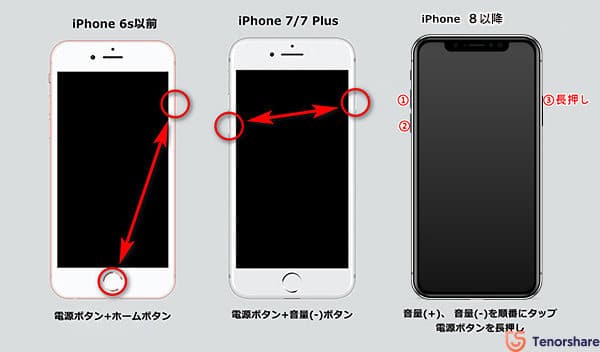
iPhoneの電源が切れない時の強制終了方法は、iPhoneのモデルによって異なります。ここでは、さまざまなiPhoneモデルに対応した強制終了方法について詳しく説明します。
iPhoneの強制終了方法
iPhoneの電源が切れない場合、強制終了する必要があります。強制終了するには、特定のボタンを押す必要があります。
- iPhone 8以降のモデルの場合、音量を上げるボタンを押してすぐに離し、次に音量を下げるボタンを押してすぐに離し、最後にサイドボタンを長押しします。
- iPhone 7/7 Plusの場合、音量を下げるボタンとスリープ/スリープ解除ボタンを同時に長押しします。
- iPhone 6s以前のモデルの場合、ホームボタンとスリープ/スリープ解除ボタンを同時に長押しします。
iPhoneがフリーズした場合の対処法
iPhoneがフリーズした場合、再起動することで問題が解決する場合があります。再起動するには、上記の強制終了方法を使用します。
- iPhoneがフリーズしている場合は、強制終了して再起動してみてください。
- 再起動しても問題が解決しない場合は、iTunesを使用して復元する必要があります。
- iPhoneのソフトウェアを最新バージョンに更新することで、問題が解決する場合があります。
iPhoneの電源が切れない原因
iPhoneの電源が切れない原因は、ソフトウェアの問題やハードウェアの問題などさまざまです。
- iPhoneのソフトウェアが古い場合、問題が発生する可能性があります。
- アプリの不具合が原因でiPhoneがフリーズする場合があります。
- ハードウェアの故障が原因でiPhoneの電源が切れない場合があります。
iPhoneの画面が反応しない時、電源を切る方法は?
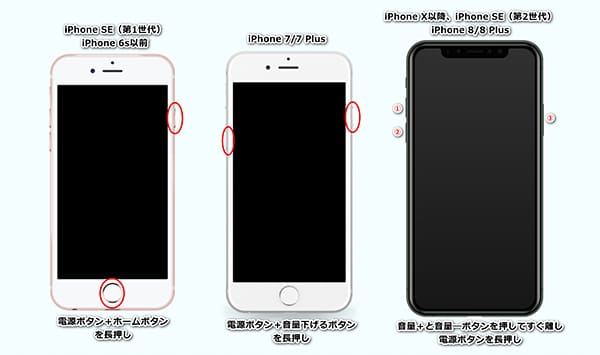
iPhoneの画面が反応しない場合、通常の方法では電源を切ることができません。このような場合、強制再起動や特別な操作が必要になります。以下に、その方法を詳しく説明します。
iPhoneの強制再起動方法
iPhoneの画面が反応しない場合、強制再起動を行うことができます。この操作は、iPhoneのモデルによって若干異なります。以下は、主なiPhoneモデルの強制再起動方法です。
- iPhone 8以降のモデル:サイドボタンを押しながら音量を下げるボタンを同時に押します。
- iPhone 7/7 Plus:サイドボタン(またはスリープ/スリープ解除ボタン)と音量を下げるボタンを同時に押します。
- iPhone 6s以前のモデル:ホームボタンとスリープ/スリープ解除ボタンを同時に押します。
iPhoneの特別な操作方法
iPhoneの画面が反応しない場合、iTunesを使用した復元やDFUモードを使用することができます。これらの操作を行うと、iPhoneのデータが消去される可能性があるため、事前にバックアップを取っておくことをお勧めします。以下は、iTunesを使用した復元方法です。
- iPhoneをiTunesに接続する:iPhoneをコンピュータに接続し、iTunesを起動します。
- iPhoneを復元する:iTunesでiPhoneを検出したら、「復元」をクリックして、iPhoneのデータを消去して再インストールします。
- DFUモードを使用する:iPhoneをDFUモードに切り替えて、iTunesで復元します。
iPhoneの画面が反応しない原因
iPhoneの画面が反応しない原因は、ソフトウェアの問題やハードウェアの故障など、さまざまな要因が考えられます。以下は、考えられる主な原因です。
- ソフトウェアの不具合:iOSのバグやアプリの不具合が原因で、画面が反応しないことがあります。
- 画面の故障:画面のガラスが割れたり、液晶ディスプレイが故障した場合、画面が反応しないことがあります。
- 水没:iPhoneが水没した場合、内部の回路が損傷して、画面が反応しないことがあります。
iPhoneの電源を触らずに切る方法はありますか?

この質問に対する答えは、特定の条件下では可能です。iPhoneの機能を活用することで、物理的に電源ボタンを押さなくてもiPhoneをシャットダウンすることができます。
iPhoneのSiriを使って電源を切る
Siriを利用することで、音声コマンドでiPhoneをシャットダウンすることが可能です。Siriを有効にしている場合、Siri、iPhoneをシャットダウンして と話しかけることで、iPhoneはシャットダウンメニューを表示します。さらに確認することでiPhoneはシャットダウンします。以下はSiriを使う際のステップです:
- Siriを有効にします。
- Siri、iPhoneをシャットダウンして と話しかけます。
- シャットダウンメニューが表示されたら、スライダーをドラッグしてシャットダウンします。
アクセシビリティ機能を利用する
アクセシビリティ機能の中には、AssistiveTouchという機能があり、これは仮想的なボタンとして機能します。この機能を有効にすることで、画面上の仮想ボタンをタップして、iPhoneの電源を切ることができます。以下はAssistiveTouchを使うステップです:
- 設定アプリを開き、「アクセシビリティ」を選択します。
- 「タッチ」とタップし、AssistiveTouchを有効にします。
- AssistiveTouchメニューから「デバイス」を選択し、「さらに」をタップして「電源オフ」を選択します。
自動化機能を利用する
ショートカットアプリの自動化機能を使用することで、特定の条件下でiPhoneを自動的にシャットダウンさせることができます。たとえば、特定の時間にiPhoneをシャットダウンするように設定できます。以下は自動化機能を使うステップです:
- ショートカットアプリを開き、「自動化」をタップします。
- 「自動化を作成」をタップし、「個人用自動化」を選択します。
- シャットダウンのアクションを追加し、条件を設定します。
iPhoneの電源が切れない時の対処法!スムーズにシャットダウンする方法
iPhoneの電源ボタンが効かない、またはフリーズしてしまい、シャットダウンできないという経験をしたことはありませんか?このような状況に陥った場合、慌てずに対処することが大切です。この記事では、iPhoneの電源が切れない時の対処法と、スムーズにシャットダウンする方法について詳しく解説します。
iPhoneがフリーズした時の基本的な対処法
iPhoneがフリーズしてしまった場合、まずは強制再起動を試してみましょう。iPhoneのモデルによって操作方法は異なりますが、基本的な手順は同じです。強制再起動を行うことで、多くの場合、問題が解決します。具体的な操作方法については、Appleの公式サポートページで確認することができます。
電源ボタンが効かない場合の対処法
電源ボタンが効かない場合、まずはiPhoneのソフトウェアが最新であるかを確認しましょう。ソフトウェアのアップデートにより、問題が解決する場合があります。また、AssistiveTouchなどのアクセシビリティ機能を利用して、仮想の電源ボタンを表示させることもできます。
iPhoneのバッテリーの問題
iPhoneのバッテリーに問題がある場合、電源が切れない、またはシャットダウンできないという症状が出ることがあります。バッテリーの消耗が激しい場合や、バッテリーの劣化が疑われる場合は、Appleのサポートまたは正規サービスプロバイダに相談することをおすすめします。
iPhoneの再起動方法
iPhoneを再起動することで、多くの問題が解決します。iPhoneの再起動方法はモデルによって異なりますが、一般的には電源ボタンと音量ボタンを同時に長押しすることで再起動できます。具体的な操作方法については、各モデルのユーザーガイドを参照してください。
iPhoneのシャットダウン方法
iPhoneをシャットダウンするには、電源ボタンを長押しして「スライドで電源オフ」のスライダーを表示させ、スライドさせる必要があります。しかし、電源ボタンが効かない場合は、前述した強制再起動やAssistiveTouchを利用した方法を試してみましょう。
| 症状 | 対処法 |
|---|---|
| iPhoneがフリーズしている | 強制再起動を行う |
| 電源ボタンが効かない | ソフトウェアのアップデート、AssistiveTouchの利用 |
| バッテリーに問題がある | Appleのサポートに相談する |
詳細情報
iPhoneの電源が切れない原因は何ですか?
iPhoneの電源が切れない原因としては、ソフトウェアの不具合やハードウェアの故障が考えられます。具体的には、iPhoneのOSがフリーズしている場合や、バッテリーの消耗が激しい場合などがあります。また、水没や物理的な損傷によってiPhoneの内部部品が故障している可能性もあります。さらに、アプリの異常終了やシステムのバグが原因でiPhoneが正常に動作しない場合もあります。
iPhoneの電源を切るための対処法は?
iPhoneの電源を切るためには、まずサイドボタンと音量ボタンのいずれかを同時に長押ししてスライドパネルを表示させる必要があります。スライドパネルが表示されたら、スライドして電源オフを実行します。それでも電源が切れない場合は、強制再起動を実行する必要があります。強制再起動は、サイドボタンと音量ダウンボタンを同時に長押しすることで実行できます。
iPhoneがフリーズして電源が切れない場合はどうすればいいですか?
iPhoneがフリーズして電源が切れない場合は、強制再起動が有効です。サイドボタンと音量ダウンボタンを同時に長押しして、iPhoneを強制的に再起動させます。再起動後も問題が解決しない場合は、iTunesを使用した復元やDFU復元を実行する必要があるかもしれません。これらの操作を行うことで、iPhoneのソフトウェアの不具合が解消される可能性があります。
iPhoneのバッテリーが消耗して電源が切れない場合はどうすればいいですか?
iPhoneのバッテリーが消耗して電源が切れない場合は、充電器に接続してしばらく待つ必要があります。バッテリーが完全に消耗している場合は、充電が開始されるまでに時間がかかることがあります。充電中は、純正の充電器とケーブルを使用することをお勧めします。また、バッテリーのヘルスケアをチェックして、バッテリーの状態を確認することも大切です。バッテリーの状態が悪い場合は、Appleサポートに連絡してバッテリーの交換を検討する必要があります。