
Gmailの拒否設定をiPhoneで!迷惑メールをシャットアウト
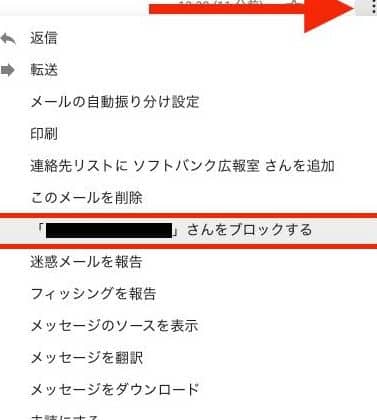
Gmailの便利な機能の一つである「拒否設定」をiPhoneで簡単に行う方法をご存知でしょうか。迷惑メールが多くて困っている方にとって、この設定は非常に役立ちます。この記事では、iPhoneを使用してGmailの拒否設定を行う手順を詳しく解説します。迷惑メールをシャットアウトし、より快適なメール環境を実現しましょう。具体的な設定方法や注意点についても触れていきますので、ぜひ参考にしてください。Gmailの使い勝手をさらに向上させることができます。
Gmailの迷惑メール拒否はiPhoneでどうすればいいですか?
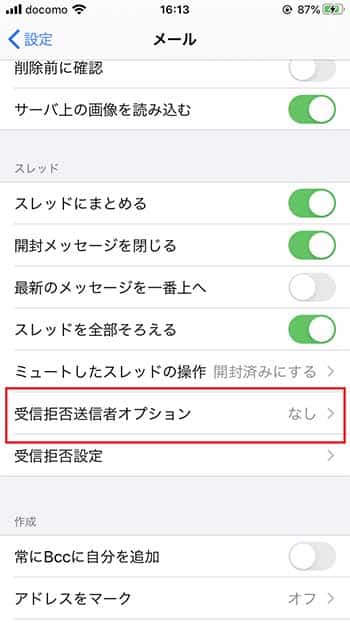
に関して、iPhoneでの設定方法を詳しく説明します。まず、GmailアプリをiPhoneにインストールする必要があります。インストール後、Gmailアプリを開き、右上のプロフィール画像をタップして、メニューを表示させます。
iPhoneでGmailの迷惑メール拒否設定を行う
iPhoneでGmailの迷惑メール拒否設定を行うには、以下の手順に従います。
- Gmailアプリを開き、右上のプロフィール画像をタップします。
- 表示されたメニューから「設定」を選択します。
- 「アカウント」を選択し、迷惑メール拒否設定を行いたいアカウントを選択します。
迷惑メールを自動的に振り分ける
Gmailでは、受信したメールを自動的に迷惑メールとして振り分けることができます。以下の手順で設定できます。
- 「迷惑メール」の設定画面で、「迷惑メールを自動的に振り分ける」オプションを有効にします。
- さらに、「迷惑メールとして報告」オプションも有効にすることで、受信した迷惑メールをGmailに報告できます。
- 「保存」ボタンをタップして設定を保存します。
特定の送信者を迷惑メールとして登録する
特定の送信者を迷惑メールとして登録することで、その送信者からのメールを自動的に迷惑メールとして扱うことができます。
- 「迷惑メール」の設定画面で、「迷惑メールとして登録」オプションを選択します。
- 「送信者のメールアドレス」を入力し、「追加」ボタンをタップします。
- 「保存」ボタンをタップして設定を保存します。
Gmailで迷惑メールが来ないようにするにはどうすればいいですか?
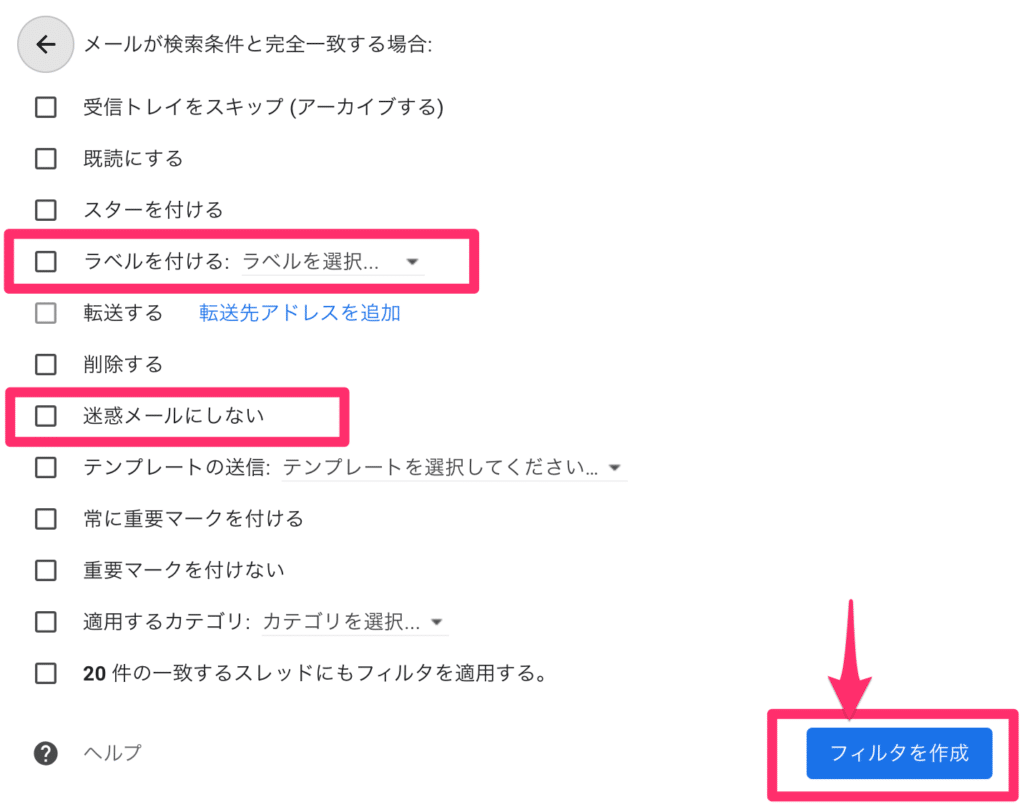
Gmailで迷惑メールが来ないようにするには、迷惑メールのフィルタリング機能を強化する必要があります。Gmailの拒否設定をiPhoneで変更することができます。
Gmailの迷惑メールフィルタリング機能を強化する
Gmailの迷惑メールフィルタリング機能を強化するには、フィルタリングのレベルを調整する必要があります。具体的には、次のような設定が有効です。
- 迷惑メールフィルタリングのレベルを「厳格」に設定する
- 送信者のブロックを設定する
- キーワードフィルタリングを設定する
送信者をブロックする
迷惑メールの多くは、特定の送信者から送られてきます。これらの送信者をブロックすることで、迷惑メールをシャットアウトできます。具体的には、次のような設定が有効です。
- 送信者のメールアドレスをブロックする
- 送信者のドメインをブロックする
- 連絡先にない送信者からのメールをブロックする
キーワードフィルタリングを設定する
迷惑メールには、特定のキーワードが含まれていることが多いです。これらのキーワードをフィルタリングすることで、迷惑メールを排除できます。具体的には、次のような設定が有効です。
- 迷惑メールのキーワードを設定する
- 件名や本文に特定のキーワードが含まれるメールをフィルタリングする
- フィルタリングのルールをカスタマイズする
iPhoneで迷惑メールをブロックするにはどうしたらいいですか?
iPhoneで迷惑メールをブロックするには、Gmailアプリの設定を変更する必要があります。まず、iPhoneにGmailアプリがインストールされていることを確認してください。次に、アプリを開き、右上のプロフィール画像をタップしてメニューを表示させます。
iPhoneでGmailの迷惑メール設定を行う方法
iPhoneでGmailの迷惑メール設定を行うには、以下の手順に従います。
- Gmailアプリを開く
- メニューから「設定」を選択する
- 「迷惑メール」または「スパム」設定を変更する
Gmailの迷惑メールフィルタを強化する方法
Gmailの迷惑メールフィルタを強化するには、以下の方法があります。
- 特定の送信者をブロックする
- キーワードを指定してフィルタを作成する
- 「迷惑メールとしてマーク」機能を使用する
iPhoneで迷惑メールをブロックするメリット
iPhoneで迷惑メールをブロックすることには、以下のメリットがあります。
- 迷惑メールの受信を減らすことができる
- 重要なメールを見逃すリスクを減らす
- セキュリティの向上
Gmailのフィルタ設定はiPhoneでどうすればいいですか?
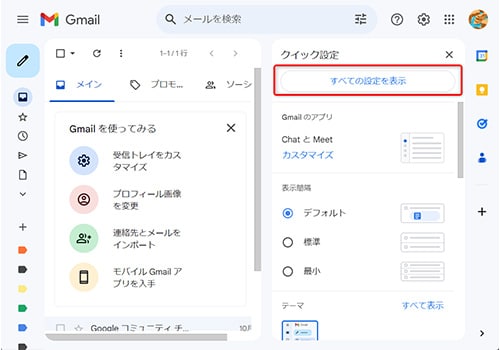
iPhoneでGmailのフィルタ設定を行うには、まずGmailアプリを開く必要があります。次に、画面左上のメニューアイコンをタップして、設定画面に移動します。
iPhoneでGmailのフィルタ設定を行う手順
iPhoneでGmailのフィルタ設定を行うには、以下の手順に従います。
- Gmailアプリを開き、画面左上のメニューアイコンをタップします。
- メニュー画面から「設定」を選択し、設定画面に移動します。
- フィルタ設定を行うアカウントを選択します。
Gmailのフィルタ設定の具体的な方法
Gmailのフィルタ設定では、特定の条件に基づいて迷惑メールのフィルタリングや自動振り分けを行うことができます。具体的には、以下のような設定が可能です。
- 特定の送信元からのメールを自動的に迷惑メールとしてマークする。
- 特定のキーワードを含むメールを自動的に振り分ける。
- 特定のメールアドレスからのメールを優先的に受信トレイに表示する。
iPhoneでのGmailフィルタ設定の応用
iPhoneでのGmailフィルタ設定は、迷惑メールの削減やメールの効率的な管理に役立ちます。以下のような応用が可能です。
- 特定のカテゴリのメールを自動的にラベル付けする。
- 重要なメールを優先的に表示するように設定する。
- 不要なメールを自動的にゴミ箱に移動するように設定する。
Gmailの迷惑メール対策:iPhoneでの拒否設定ガイド
Gmailの迷惑メール対策は、iPhoneユーザーにとって重要なテーマです。Gmailアプリを使用している場合、迷惑メールを効果的にシャットアウトするための拒否設定が可能です。この設定により、不要なメールを自動的に振り分け、重要なメールだけを受信トレイに届けることができます。以下では、iPhoneでのGmailの拒否設定方法と、その他の関連情報を詳しく解説します。
Gmailアプリでの迷惑メール設定
iPhoneでGmailアプリを開き、右上のプロフィールアイコンをタップして「設定」を選択します。アカウントを選択し、「迷惑メール」セクションに移動します。ここでは、迷惑メールのフィルタリングレベルを調整できます。
特定の送信者をブロックする方法
特定の送信者からのメールをブロックするには、受信トレイでそのメールの詳細を開き、「その他」または「もっと見る」をタップして「送信者をブロック」を選択します。これにより、以降その送信者からのメールはスパムフォルダに直接振り分けられます。
フィルタの作成でカスタマイズ
フィルタを作成することで、特定の条件に合致するメールを自動的に迷惑メールフォルダに振り分けることができます。Gmailの設定で「フィルタとブロックしたアドレス」を選び、新しいフィルタを作成します。
迷惑メールの報告とGmailの学習
迷惑メールを報告することで、Gmailのフィルタリング機能を向上させることができます。誤って受信トレイに届いた迷惑メールを報告することで、Gmailがより正確に迷惑メールを識別できるようになります。
iPhoneでのGmail通知設定
iPhoneでのGmail通知設定をカスタマイズすることで、迷惑メールの通知を制御できます。iPhoneの設定アプリでGmailの通知設定を変更し、重要なメールだけ通知を受け取るように設定できます。
機能 説明 迷惑メールフィルタリング Gmailが自動的に迷惑メールを検出し、別フォルダに振り分けます。 特定送信者のブロック 不要な送信者からのメールを直接スパムフォルダに送ります。 フィルタのカスタマイズ ユーザーが独自の条件で迷惑メールをフィルタリングできます。 詳細情報
Gmailの拒否設定とは何ですか?
Gmailの拒否設定は、特定の送信者からのメールを自動的に迷惑メールフォルダに振り分けるのではなく、完全に受信箱に届かないようにする機能です。この設定を使用することで、不要なメールや迷惑メールをシャットアウトし、重要なメールだけを受信することができます。iPhoneでこの設定を行うことで、Gmailアカウントをより快適に使用することができます。
iPhoneでGmailの拒否設定を行う方法は?
iPhoneでGmailの拒否設定を行うには、まずGmailアプリを開き、メニューボタン(通常は三本線のアイコン)をタップします。次に、設定を選択し、拒否設定を行いたいアカウントを選択します。その後、迷惑メールとスパムまたはブロックした送信者の項目を探し、新しい送信者を追加することで、特定のメールアドレスやドメインを拒否リストに追加することができます。
拒否設定でブロックできる送信者の範囲は?
Gmailの拒否設定では、特定のメールアドレスだけでなく、ドメイン全体をブロックすることもできます。たとえば、特定の企業や組織からのメールを一括でブロックしたい場合、その企業のドメインを指定することで、そのドメインを持つすべてのメールアドレスからのメールを拒否することができます。この機能は、大量の迷惑メールを受信している場合に特に有効です。
拒否設定した送信者を確認・変更する方法は?
iPhoneのGmailアプリで、拒否設定した送信者を確認または変更するには、設定メニュー内のブロックした送信者の項目を確認します。ここでは、現在ブロックしている送信者のリストが表示され、必要に応じてブロックを解除したり、新しい送信者をブロックしたりすることができます。これにより、拒否設定の管理が容易になり、重要なメールを見逃すことなく、迷惑メールを効果的にシャットアウトできます。


