
GmailをiPhoneでPC版表示!快適なメール操作の方法

Gmailはスマートフォンでも利用しやすいメールサービスとして人気ですが、iPhoneで使う場合、小さな画面では操作性に限界を感じることも。そこで、GmailをiPhoneでPC版表示させる方法をご紹介します。PC版表示にすることで、パソコンと同じような操作感でGmailを利用でき、より快適にメールを管理できます。本記事では、iPhoneでGmailをPC版表示にする方法と、そのメリットについて詳しく解説していきます。快適なGmail操作のための参考にしてください。
スマホでGmailのデスクトップ版を表示するには?
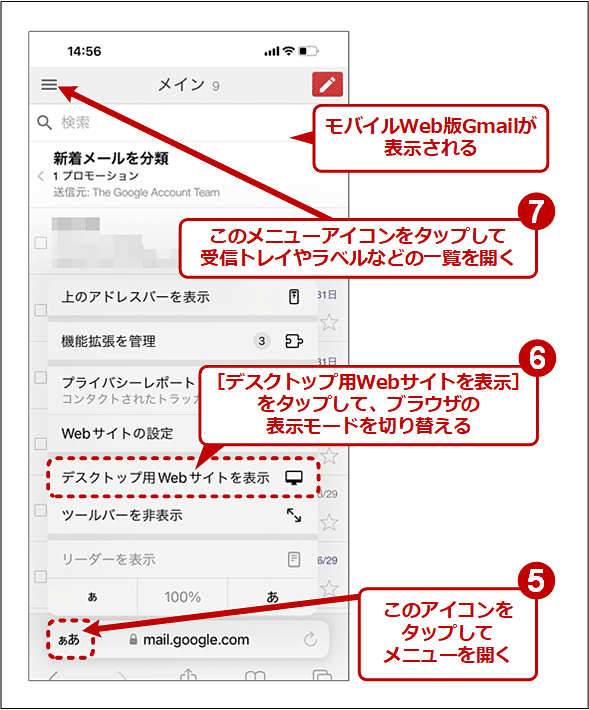
スマホでGmailのデスクトップ版を表示するには、ブラウザのユーザーエージェントを変更する必要があります。iPhoneのSafariブラウザを使用している場合、デフォルトの設定ではGmailのモバイル版が表示されます。しかし、ブラウザの設定を変更することで、デスクトップ版を表示することができます。
ブラウザの設定を変更する方法
ブラウザの設定を変更するには、以下の手順に従います。
- Safariブラウザを開き、画面下部の共有ボタンをタップします。
- メニューが表示されたら、「デスクトップ用Webサイトを表示」をタップします。
- これで、Gmailのデスクトップ版が表示されます。
他のブラウザを使用する方法
iPhoneにはSafari以外のブラウザもインストールできます。Google Chromeなどのブラウザを使用している場合も、デスクトップ版を表示することができます。
- ブラウザを開き、画面右上のメニューボタンをタップします。
- メニューが表示されたら、「PC版サイト」または「デスクトップ版」をタップします。
- これで、Gmailのデスクトップ版が表示されます。
デスクトップ版のメリット
Gmailのデスクトップ版を表示するメリットは、より多くの機能を使用できることです。デスクトップ版では、モバイル版では利用できない機能が利用できます。
- 複数のメールを同時に表示することができます。
- ドラッグアンドドロップでファイルを添付することができます。
- より詳細な検索機能を使用することができます。
iPhoneでGmailのメール設定はどうすればいいですか?

iPhoneでGmailのメール設定を行うには、まずメールアプリを開いて設定を行う必要があります。設定を行うことで、GmailのメールをiPhoneで受信したり、送信したりすることができます。
iPhoneでのGmailメール設定手順
iPhoneでGmailのメール設定を行うには、以下の手順に従います。
- Gmailアカウントの準備:事前にGmailアカウントを用意しておく必要があります。
- iPhoneの設定アプリを開き、メールまたはアカウントを選択します。
- アカウントを追加を選択し、GoogleまたはGmailを選択して、Gmailアカウントの情報を入力します。
Gmailのメール設定で注意すべきポイント
Gmailのメール設定で注意すべきポイントとしては、以下の点が挙げられます。
- セキュリティ設定の確認:2段階認証プロセスを設定している場合は、アプリパスワードの生成が必要です。
- アカウントの同期:iPhoneでGmailのアカウントを同期することで、メール、カレンダー、連絡先などをiPhoneで利用できます。
- プッシュ通知の設定:Gmailの新着メールをiPhoneでプッシュ通知する設定を行うことができます。
iPhoneでGmailを快適に利用する方法
iPhoneでGmailを快適に利用する方法としては、以下の点が挙げられます。
- PC版表示の設定:iPhoneのSafariでGmailにアクセスする際に、PC版表示に切り替えることで、より快適なメール操作が可能になります。
- メールアプリの利用:iPhoneのメールアプリを利用することで、Gmailのメールを簡単に受信したり、送信したりすることができます。
- 通知設定のカスタマイズ:Gmailの通知設定をカスタマイズすることで、重要なメールの通知を受け取ることができます。
iPhoneでGmailの画面を表示するには?
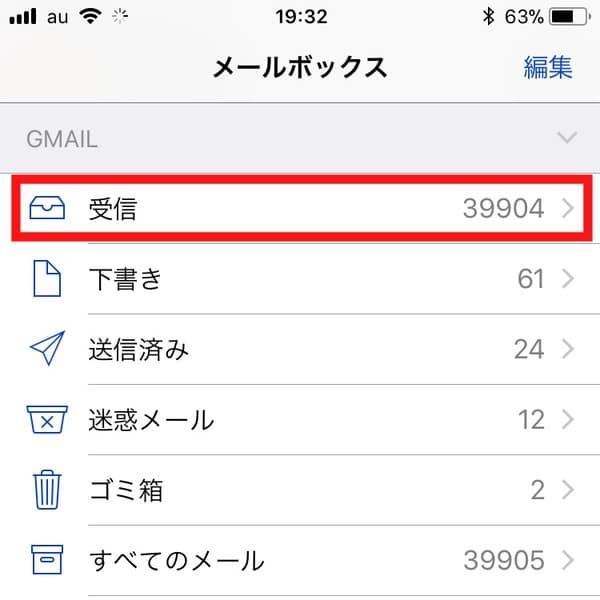
iPhoneでGmailの画面を表示するには、Safariなどのブラウザを使用する方法と、Gmailアプリを使用する方法があります。ブラウザを使用する場合、PC版のGmail画面を表示するために、ブラウザの設定を変更する必要があります。具体的には、Safariの場合は「デスクトップ用サイトを表示」オプションを有効にすることで、PC版のGmail画面を表示できます。一方、Gmailアプリを使用する場合、アプリの設定でPC版のGmail画面を表示するオプションが提供されているかどうかを確認する必要があります。
iPhoneでGmailのPC版画面を表示する方法
iPhoneでGmailのPC版画面を表示するには、以下の手順を実行します。
- SafariでGmailのサイトにアクセスします。
- 画面下部の「aA」アイコンをタップし、「デスクトップ用サイトを表示」を選択します。
- ページをリロードして、PC版のGmail画面を表示します。
GmailアプリでPC版画面を表示する方法
GmailアプリでPC版画面を表示する場合、以下の手順を実行します。
- Gmailアプリを開き、左上のメニューアイコンをタップします。
- 「設定」を選択し、PC版のGmail画面を表示するオプションを探します。
- オプションが見つかった場合、有効にすることでPC版のGmail画面を表示できます。
iPhoneでGmailのPC版画面を表示するメリット
iPhoneでGmailのPC版画面を表示するメリットは以下の通りです。
- PC版のGmail画面では、より多くのメールを一度に表示できます。
- PC版のGmail画面では、より高度なメール操作が可能です。
- PC版のGmail画面では、より快適なメール操作が可能です。
Gmailのプレビュー表示をスマホでするには?
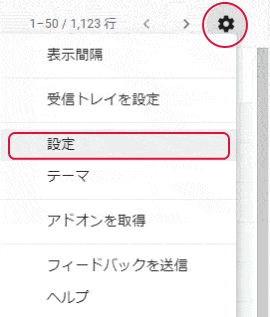
Gmailのプレビュー表示をスマホでするには、まずGmailアプリの設定を変更する必要があります。プレビュー表示にすることで、メールの内容を簡単に確認できるようになります。
Gmailアプリの設定変更
Gmailアプリでプレビュー表示を設定するには、以下の手順に従います。
- Gmailアプリを開き、左上のメニューボタンをタップします。
- 「設定」を選択し、アカウント設定に移動します。
- 「受信トレイの種類」をデフォルト以外に変更することで、プレビュー表示が可能になります。
ブラウザ版Gmailの利用
スマホのブラウザからGmailにアクセスし、PC版表示にすることで、より詳細なプレビュー表示が可能になります。
- ブラウザでGmailにアクセスし、右上のメニューからPC版サイトを選択します。
- PC版表示に切り替わることで、より多くのメールをプレビュー表示できます。
- メールの内容を詳細に確認することができます。
Gmailの受信トレイのカスタマイズ
受信トレイの表示をカスタマイズすることで、さらに効率的なメール管理が可能になります。
- 受信トレイの種類を変更し、重要なメールを優先的に表示します。
- ラベルやカテゴリを活用し、メールの整理整頓を行います。
- スワイプ操作などを設定し、メールの操作をよりスムーズに行います。
GmailをiPhoneでPC版表示にするメリットとその方法
GmailをiPhoneで利用する際、PC版表示にすることで、より快適なメール操作が可能になります。PC版表示では、より多くの情報を一度に表示できるため、メールの整理や検索が容易になります。また、PC版のインターフェースは、iPhoneの小さな画面でも操作しやすく設計されています。本記事では、GmailをiPhoneでPC版表示にする方法と、そのメリットについて詳しく解説します。
GmailをiPhoneでPC版表示にする方法
GmailをiPhoneでPC版表示にするには、まずSafariなどのブラウザを使用します。Gmailにアクセスし、画面下部のメニューから「デスクトップ用サイトを表示」または「PC版表示」を選択します。これにより、GmailがPC版のレイアウトで表示されます。
PC版表示のメリット
PC版表示の最大のメリットは、メールの整理や検索がしやすくなることです。PC版では、ラベルやフォルダの管理が容易で、複数のメールを一度に選択して操作できます。また、キーボードショートカットも利用できるため、頻繁にメールを送受信するユーザーにとっては非常に便利です。
iPhoneでの操作性の向上
iPhoneのSafariブラウザでPC版Gmailを表示すると、ピンチイン・アウトで画面の拡大縮小が容易に行えます。これにより、小さな画面でもPC版のインターフェースを快適に操作できます。
PC版表示とモバイル表示の比較
| 機能 | PC版表示 | モバイル表示 | | — | — | — | | メールの一覧表示 | 多数のメールを一度に表示可能 | 限られた数のメールを表示 | | ラベルの管理 | 簡単にラベルの追加・編集が可能 | 操作がやや複雑 | | キーボードショートカット | 利用可能 | 利用不可 |
PC版Gmailのカスタマイズ
PC版Gmailでは、テーマの変更や受信トレイのカスタマイズが可能です。これにより、ユーザーは自分の好みに合わせたGmailのインターフェースを作成できます。また、ラベルやフィルターの設定もPC版の方が容易です。
| 表示モード | 特徴 |
|---|---|
| PC版表示 | 多数のメールを一度に表示可能、ラベルの管理が容易 |
| モバイル表示 | 画面に合わせて最適化された表示、操作はシンプル |
| カスタマイズ性 | PC版の方が高いカスタマイズ性 |
詳細情報
GmailのPC版表示にするメリットは何ですか?
GmailをiPhoneでPC版表示にすることで、より多くのメールを一画面で確認できるようになり、メールの整理や検索が容易になります。また、PC版のGmailでは、ラベルやフィルターの機能をより細かく設定できるため、メールの管理がしやすくなります。さらに、複数のメールを一括で操作できるため、時間の節約にもなります。
iPhoneでGmailをPC版表示にする方法は?
iPhoneでGmailをPC版表示にするには、Safariなどのブラウザを使用する必要があります。まず、SafariでGmailのサイトにアクセスし、「デスクトップ用サイトを表示」などのオプションを選択します。すると、GmailがPC版表示に切り替わります。また、Chromeなどの他のブラウザを使用している場合も、同様の手順でPC版表示に切り替えることができます。
PC版表示にしたGmailの操作性はどう変わりますか?
PC版表示にしたGmailでは、メールのリストがより詳細に表示され、複数のメールを一括で選択・操作できるようになります。また、ラベルやスターなどの機能もより使いやすくなり、メールの整理がしやすくなります。さらに、検索バーもより使いやすくなり、目的のメールを素早く見つけることができます。
PC版表示のGmailで注意すべき点はありますか?
PC版表示のGmailを使用する際には、画面のサイズに合わせてコンテンツが表示されるため、画面のズーム機能を使用する必要がある場合があります。また、一部の機能は、PC版表示でのみ利用可能なため、スマートフォン用のアプリでは利用できない機能を利用することができます。ただし、操作に慣れるまで時間がかかる場合がありますので、最初はゆっくりと操作することをおすすめします。


