
GIF画像をiPhoneで作る!動く画像作成の簡単な方法
スマートフォンの普及により、誰でも簡単に画像を作成・編集できるようになりました。特に、GIF画像はSNSやメッセージアプリでよく使われており、動く画像で表現することで、感情やメッセージをより伝えることができます。iPhoneを使っている人にとって、GIF画像を作成する方法を知っておくことは非常に便利です。この記事では、iPhoneでGIF画像を作成する簡単な方法をご紹介します。初心者でも簡単にできる方法を解説しますので、ぜひ参考にしてみてください。簡単に動く画像が作成できます。
iPhoneでGIF画像を作成するには?
iPhoneでGIF画像を作成するには、まず動画または静止画を用意する必要があります。iPhoneには、GIF画像を作成するための専用アプリがいくつかあります。これらのアプリを使用すると、簡単にGIF画像を作成できます。
GIF画像作成アプリの選び方
GIF画像作成アプリには、さまざまな機能があります。アプリを選ぶ際には、以下の点に注意してください。
- 機能の豊富さ:GIF画像の作成に必要な機能が備わっているか
- 操作性:アプリの操作が簡単でわかりやすいか
- カスタマイズ性:GIF画像の速度やループ回数などを調整できるか
GIF画像の作成方法
GIF画像を作成するには、まず動画または静止画を選びます。次に、GIF画像作成アプリを使用して、選んだ動画または静止画からGIF画像を作成します。
- 動画または静止画を選ぶ
- GIF画像作成アプリで動画または静止画を読み込む
- GIF画像の速度やループ回数などを調整する
GIF画像の保存と共有
GIF画像を作成したら、iPhoneのフォトライブラリに保存できます。また、ソーシャルメディアやメッセージアプリで共有することもできます。
- GIF画像をフォトライブラリに保存する
- ソーシャルメディアでGIF画像を共有する
- メッセージアプリでGIF画像を送信する
iPhoneで写真にアニメーションを作成するには?
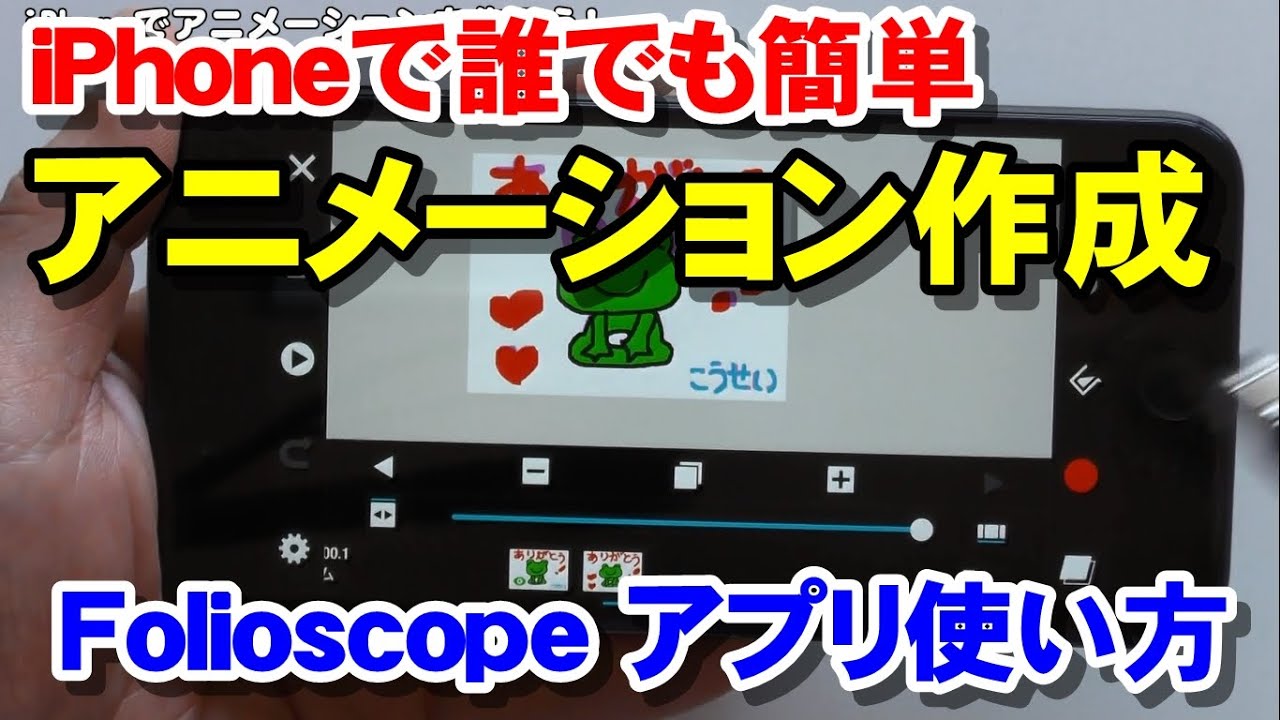
iPhoneで写真にアニメーションを作成するには、専用のアプリを使用することが一般的です。GIF画像を作成するためのアプリは数多く存在しますが、ここでは簡単な方法をご紹介します。
iPhoneでGIF画像を作成する方法
iPhoneでGIF画像を作成するには、まず画像編集アプリをダウンロードする必要があります。App Storeには、GIF作成に特化したアプリが多数存在します。アプリをインストールしたら、以下の手順でGIF画像を作成できます。
- アプリを起動し、GIFにしたい写真を選択します。
- 選択した写真を編集し、アニメーションの速度や順序を調整します。
- 最後に、GIF画像を保存または共有します。
GIF画像のカスタマイズ
GIF画像を作成する際には、さまざまなカスタマイズオプションを利用できます。例えば、アニメーションの速度を変更したり、テキストやスタンプを追加したりすることができます。
- アニメーションの速度を変更して、動きを調整します。
- テキストやスタンプを追加して、GIF画像に独自の要素を加えます。
- GIF画像のサイズや形式を変更して、さまざまな用途に利用できるようにします。
GIF画像の共有
作成したGIF画像は、さまざまな共有方法で友人や家族と共有できます。例えば、メールやメッセージアプリで送信したり、ソーシャルメディアに投稿したりすることができます。
- GIF画像をメールやメッセージアプリで送信します。
- ソーシャルメディアに投稿して、多くの人と共有します。
- GIF画像をクラウドストレージに保存して、いつでもアクセスできるようにします。
GIFを動画に変換できるアプリは?
GIFを動画に変換できるアプリは、スマートフォンやパソコンで簡単に利用できる。動画変換アプリを使用することで、GIF画像をさまざまな形式の動画に変換することができる。
GIF動画変換アプリの特徴
GIF動画変換アプリは、シンプルな操作性と多様な出力形式を備えていることが多い。ユーザーは、アプリ内でGIF画像を選択し、出力形式や品質を設定するだけで、簡単に動画に変換できる。
- 変換可能な形式が多いアプリを選ぶと便利である。
- 品質の設定が可能なアプリでは、高品質な動画を作成できる。
- バッチ変換に対応しているアプリでは、複数のGIF画像を一度に変換できる。
おすすめのGIF動画変換アプリ
さまざまなアプリが存在する中、使いやすさと機能性を兼ね備えたアプリが人気である。ユーザーは、自分のニーズに合ったアプリを探すことができる。
- 無料で利用できるアプリでは、コストをかけずに動画に変換できる。
- 広告が少ないアプリでは、快適に利用できる。
- 多機能なアプリでは、動画の編集や他の形式への変換も可能である。
GIF動画変換のメリット
GIFを動画に変換することで、ソーシャルメディアでの共有やプレゼンテーションでの利用が容易になる。動画形式への変換は、さまざまなプラットフォームでの利用を可能にする。
- 互換性の向上により、さまざまなデバイスやプラットフォームで再生できる。
- 画質の向上により、より高品質なコンテンツを作成できる。
- 編集の柔軟性が増し、動画編集ソフトでの編集が容易になる。
Live PhotosをGIFに変換するには?
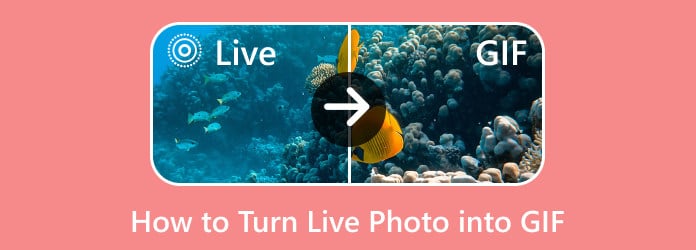
Live PhotosをGIFに変換するには、まずLive Photosの仕組みを理解する必要があります。Live Photosは、iPhoneのカメラアプリで撮影した静止画と動画を組み合わせたもので、撮影前後の数秒間の動きを記録します。この機能を活用して、GIF画像を作成することができます。
Live PhotosをGIFに変換するアプリ
Live PhotosをGIFに変換するには、専用のアプリを使用するのが簡単です。以下のアプリがおすすめです。
- Giphy:Giphyは、GIFを作成・共有するための人気アプリです。Live PhotosをGIFに変換する機能も備えています。
- ImgPlay:ImgPlayは、Live PhotosをGIFや動画に変換できるアプリです。編集機能も充実しています。
- IntoLive:IntoLiveは、Live PhotosをGIFや動画に変換できるアプリです。シンプルな操作で簡単に変換できます。
Live PhotosをGIFに変換する手順
Live PhotosをGIFに変換する手順は、以下のとおりです。
- アプリをダウンロード:上記のアプリをApp Storeからダウンロードします。
- Live Photosを選択:アプリ内でLive Photosを選択し、GIFに変換する範囲を指定します。
- GIFを保存:変換したGIFをカメラロールに保存します。
Live PhotosをGIFに変換する際の注意点
Live PhotosをGIFに変換する際には、以下の点に注意する必要があります。
- 画質:GIFの画質は、元のLive Photosの画質に依存します。高画質のGIFを作成するには、高画質のLive Photosを使用します。
- ファイルサイズ:GIFのファイルサイズは、変換する範囲や画質によって異なります。ファイルサイズが大きい場合は、圧縮する必要があります。
- 共有:GIFは、SNSやメッセージアプリで簡単に共有できます。
GIF画像作成の基本とiPhoneでの作り方
GIF画像を作成するには、まず複数の画像や動画を用意する必要があります。iPhoneでは、カメラロールに保存された写真や動画を使って簡単にGIF画像を作成できます。専用のアプリを使用することで、初心者でも簡単に動く画像を作成できます。ここでは、iPhoneでGIF画像を作成する方法について詳しく説明します。
GIF画像作成に必要なアプリ
iPhoneでGIF画像を作成するには、GIF作成アプリが必要です。App Storeには多くのGIF作成アプリが公開されており、中には無料で利用できるものもあります。人気のアプリには、GiphyやGIF Makerなどがあります。これらのアプリを使用すると、簡単にGIF画像を作成できます。
GIF画像の作成手順
GIF画像を作成する手順は非常に簡単です。まず、選んだアプリを開き、カメラロールから画像や動画を選択します。次に、画像の順序を調整し、必要に応じて再生時間を設定します。最後に、作成したGIF画像を保存または共有します。
GIF画像のカスタマイズ
多くのGIF作成アプリでは、テキストの追加やエフェクトの適用など、さまざまなカスタマイズオプションが提供されています。これらの機能を使用することで、よりクリエイティブなGIF画像を作成できます。また、色調の調整や画像のトリミングなども可能です。
GIF画像の共有方法
作成したGIF画像は、SNSやメッセージアプリを通じて簡単に共有できます。また、メールやクラウドストレージに保存して共有することも可能です。GIF画像は、動く画像として視覚的に訴えることができるため、さまざまな場面で活用できます。
GIF画像の活用シーン
GIF画像は、ソーシャルメディアでの投稿や、ブログ、プレゼンテーションなど、さまざまな場面で活用できます。また、マーケティングや広告など、ビジネスシーンでも有効に利用できます。
| アプリ名 | 主な機能 |
|---|---|
| Giphy | GIF作成、GIF検索、GIF共有 |
| GIF Maker | 画像からのGIF作成、動画からのGIF作成、カスタマイズ機能 |
| ImgPlay | GIF作成、動画編集、エフェクト追加 |
詳細情報
GIF画像を作成するために必要なアプリは何ですか?
GIF画像を作成するためには、専用のアプリが必要です。iPhoneには、最初からGIF作成機能が備わっていないため、App StoreからGIF作成アプリをダウンロードする必要があります。有名なアプリとしては、GiphyやImgPlayなどがあります。これらのアプリを使用すると、簡単にGIF画像を作成できます。また、動画編集アプリでもGIFを作成できるものがあるので、自分の使いやすいアプリを探してみてください。
GIF画像を作成する手順は?
GIF画像を作成する手順は、まず動画または静止画を用意することから始まります。動画からGIFを作成する場合、動画編集アプリで必要な部分を切り取り、GIF形式で保存します。静止画から作成する場合、複数の画像を選び、アニメーションを設定してGIFにします。具体的な手順はアプリによって異なりますが、一般的には画像の選択、再生時間の設定、エフェクトの追加などのステップがあります。
作成したGIF画像の画質はどうやって調整するの?
作成したGIF画像の画質は、アプリの設定によって調整できます。多くのGIF作成アプリでは、画質の設定やファイルサイズの調整が可能です。高画質で保存すると、ファイルサイズが大きくなりますが、クオリティは向上します。逆に、ファイルサイズを小さくすると、画質が落ちることがあります。用途に応じて、適切な画質とファイルサイズのバランスを見つけることが大切です。
作成したGIF画像はどうやって共有するの?
作成したGIF画像は、SNSやメッセージアプリで簡単に共有できます。iPhoneの共有機能を使用すると、メールやLINE、Twitterなど、さまざまなプラットフォームでGIF画像を共有できます。また、クラウドストレージに保存して、リンクを共有することもできます。GIF画像は、軽量で読み込みが速いため、多くのプラットフォームで広く使用されています。


