
eラーニング動画がiPhoneで見れない時の対処法!再生のコツ
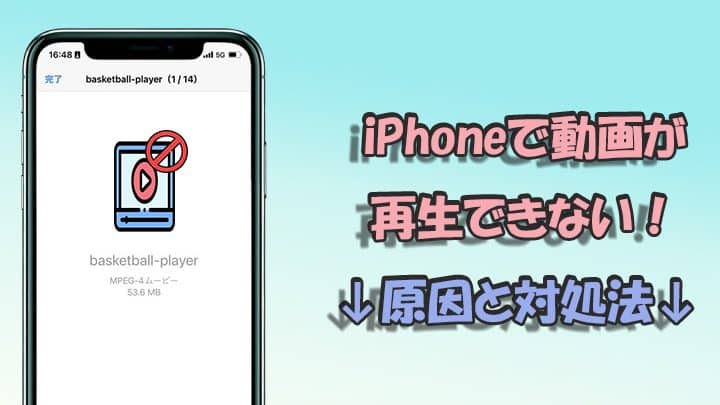
スマートフォンの普及により、eラーニングの利用者が増加しています。特にiPhoneユーザーは多く、eラーニング動画を視聴する機会も増えています。しかし、時には動画が再生できないというトラブルに遭遇することがあります。本記事では、eラーニング動画がiPhoneで見れない時の対処法と再生のコツをご紹介します。快適なeラーニング環境を整えるためのヒントをお届けします。iPhoneでeラーニング動画をスムーズに視聴するための解決策を探りましょう。
iPhoneで動画を再生するにはどうすればいいですか?
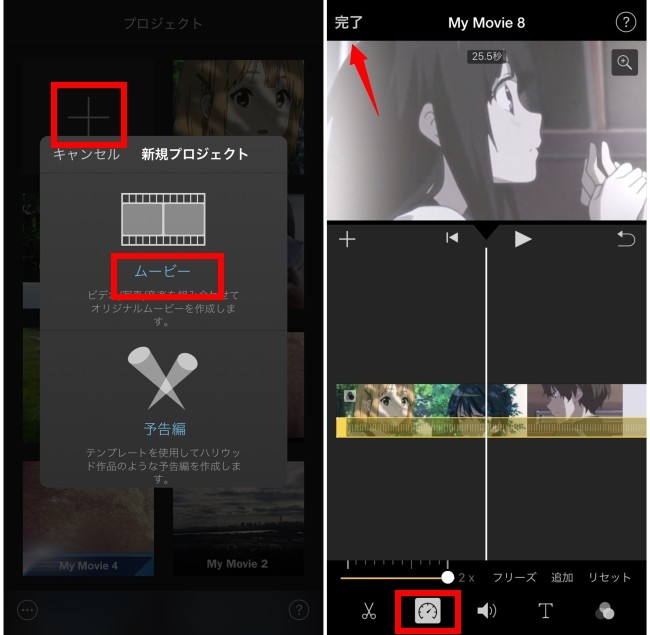
iPhoneで動画を再生するには、まず互換性のあるフォーマットであることを確認する必要があります。eラーニング動画がiPhoneで見れない時の対処法として、動画のフォーマットを確認し、必要に応じて変換する必要があります。
iPhoneで動画を再生するための基本的な方法
iPhoneで動画を再生するには、まず標準のビデオアプリを使用することができます。ビデオアプリを開き、再生したい動画を選択するだけです。また、サードパーティ製のビデオアプリを使用することもできます。以下は、基本的な方法のいくつかです:
- 標準のビデオアプリを使用する
- サードパーティ製のビデオアプリを使用する
- 動画をダウンロードして再生する
iPhoneで動画が再生できない場合の対処法
iPhoneで動画が再生できない場合、動画のフォーマットや再生環境に問題がある可能性があります。対処法としては、動画のフォーマットを確認し、必要に応じて変換する必要があります。また、iPhoneのOSを最新版に更新することも有効です。以下は、対処法のいくつかです:
- 動画のフォーマットを確認する
- 動画を変換する
- iPhoneのOSを最新版に更新する
iPhoneで動画をスムーズに再生するためのコツ
iPhoneで動画をスムーズに再生するには、再生環境を整えることが重要です。具体的には、iPhoneのストレージ容量を確保し、ネットワーク環境を整える必要があります。また、動画の画質を調整することも有効です。以下は、スムーズに再生するためのコツのいくつかです:
- iPhoneのストレージ容量を確保する
- ネットワーク環境を整える
- 動画の画質を調整する
iPhoneで動画の拡張子が再生できないのはなぜですか?

iPhoneで動画の拡張子が再生できないのは、互換性のない形式であることが主な原因です。eラーニング動画がiPhoneで見れない時の対処法として、動画の形式を確認する必要があります。
iPhoneで再生可能な動画形式
iPhoneで再生可能な動画形式は、MP4やMOVなどです。これらの形式は、iPhoneのビデオアプリでサポートされています。具体的には、次の形式が再生可能です。
- MP4(H.264またはMPEG4ビデオコーデック)
- MOV(QuickTimeムービーファイル)
- M4V(iTunesで購入またはレンタルしたビデオ)
動画の形式がiPhoneで再生できない場合の対処法
動画の形式がiPhoneで再生できない場合、形式変換が必要です。形式変換ツールを使用して、動画をiPhoneで再生可能な形式に変換することができます。また、オンラインの形式変換サービスを利用することもできます。具体的には、次の方法があります。
- 形式変換ソフトウェア(例:HandBrake、FFmpeg)を使用する
- オンラインの形式変換サービス(例:CloudConvert、Convertio)を利用する
- iPhone用のビデオ変換アプリ(例:Video Converter)を使用する
iPhoneで動画を再生する際のその他の注意点
iPhoneで動画を再生する際には、ファイルの破損やストレージの容量不足にも注意する必要があります。ファイルが破損している場合、再生できないことがあります。また、ストレージの容量が不足している場合、新しい動画をダウンロードまたは保存できないことがあります。具体的には、次の点に注意する必要があります。
- ファイルの破損を確認する
- ストレージの容量を確認する
- iPhoneのソフトウェアを最新のバージョンに更新する
eラーニング動画がiPhoneで再生できない原因と解決策
eラーニング動画がiPhoneで見れない時、多くのユーザーが困惑します。動画の再生に必要な条件や、iPhoneの設定、アプリのバージョンなど、様々な要因が考えられます。ここでは、eラーニング動画がiPhoneで見れない時の対処法と再生のコツについて詳しく解説します。
ネットワーク環境の確認
eラーニング動画の再生には、安定したネットワーク環境が必要です。Wi-Fiに接続している場合は、ルーターの再起動や、他のデバイスでの接続テストを行います。モバイルデータ通信を使用している場合は、電波の強さを確認し、必要に応じてWi-Fiに切り替えます。
iPhoneのOSとアプリのバージョン確認
iPhoneのOSやeラーニングアプリのバージョンが古いと、動画の再生に支障をきたすことがあります。設定 > 一般 > ソフトウェアアップデートでOSの更新を確認し、App Storeでアプリの更新を行います。
動画の形式とコーデックの確認
eラーニング動画の形式やコーデックが、iPhoneでサポートされていない場合、再生できません。MP4やH.264などの一般的な形式やコーデックを使用しているか確認します。
キャッシュとデータのクリア
eラーニングアプリのキャッシュやデータが破損していると、動画の再生に問題が生じることがあります。設定 > アプリ > eラーニングアプリ > キャッシュとデータをクリアで、アプリのデータをリセットします。
他のデバイスでの再生テスト
同じ動画を他のデバイスで再生できるかテストします。PCやAndroid端末で再生できる場合は、iPhone特有の問題である可能性が高いです。
| 項目 | 内容 |
|---|---|
| 推奨ネットワーク | Wi-Fi接続 |
| iPhoneのOSバージョン | 最新バージョン |
| 動画形式 | MP4、H.264 |
詳細情報
eラーニング動画がiPhoneで再生できない原因は何ですか?
eラーニング動画がiPhoneで再生できない原因としては、ネットワーク環境や端末の仕様、動画のフォーマットなどが考えられます。具体的には、通信速度が遅い、iPhoneのOSが古い、動画ファイルがiPhoneでサポートされていない形式である場合などです。これらの要因が重なって、動画が再生できない、または再生が途切れるなどの問題が生じます。
iPhoneでeラーニング動画をスムーズに再生するためのコツはありますか?
iPhoneでeラーニング動画をスムーズに再生するためには、安定したネットワーク環境を確保することが重要です。具体的には、Wi-Fi接続を利用する、または通信速度の速いキャリアを利用することが挙げられます。また、iPhoneのストレージ容量に余裕を持たせ、OSを最新の状態に保つことも大切です。これにより、動画のバッファリングが減少し、再生がスムーズになります。
eラーニング動画の再生に適したiPhoneのスペックは?
eラーニング動画の再生に適したiPhoneのスペックとしては、十分なストレージ容量と最新のOS、そして高い処理性能を備えたモデルがおすすめです。具体的には、iPhone 12以降のモデルであれば、高画質な動画でもスムーズに再生できる可能性が高いです。また、ディスプレイの解像度も重要で、高解像度のディスプレイを備えたモデルでは、より鮮明な映像を楽しむことができます。
eラーニング動画がiPhoneで再生できない場合の対処法は?
eラーニング動画がiPhoneで再生できない場合、まずはネットワーク環境の確認を行います。次に、iPhoneを再起動したり、ブラウザやアプリのキャッシュをクリアすることで改善する可能性があります。それでも解決しない場合は、eラーニングサービスのサポートに問い合わせることをお勧めします。専門の担当者が、具体的なアドバイスや解決策を提供してくれるでしょう。


