
iPhoneミラーリングモニター車で快適に!設定手順解説
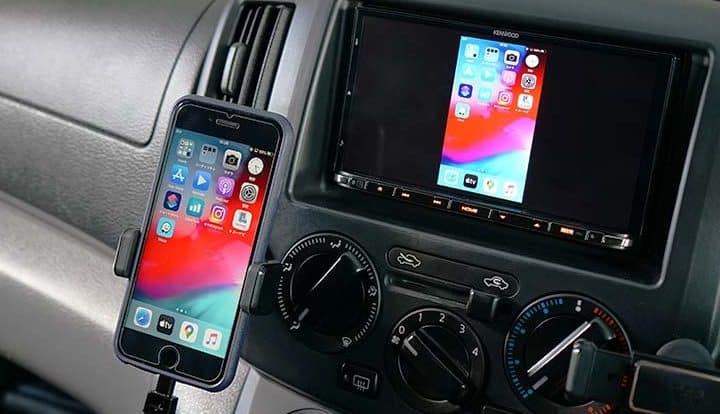
近年、スマートフォンと車の連携が進み、より快適なドライブが可能になりました。中でも、iPhoneの画面を車のモニターに映し出す「ミラーリング」機能は、車内での操作性を向上させる便利なツールです。本記事では、iPhoneミラーリングモニターを車で快適に使うための設定手順を詳しく解説します。必要な機器や設定方法、さらに注意点まで、iPhoneとカー用品をより効果的に組み合わせる方法をご紹介します。車での移動時間がより快適になること間違いなしです。
iPhoneの画面を車にミラーリングするにはどうすればいいですか?
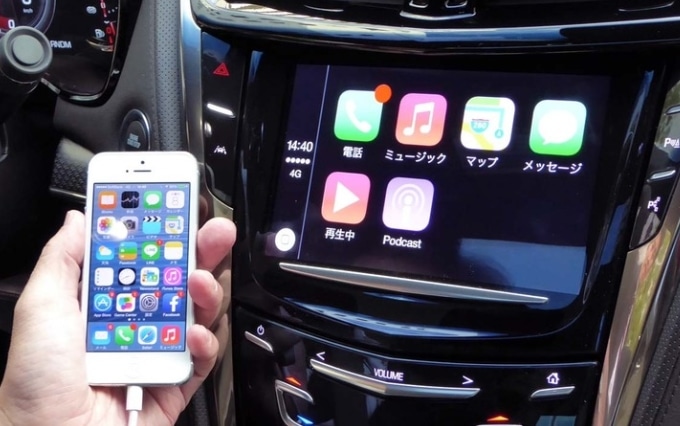
iPhoneの画面を車にミラーリングするには、CarPlayやAirPlayなどの技術を使用します。CarPlayは、iPhoneと車のディスプレイを接続して、iPhoneの画面を車のディスプレイに表示する機能です。AirPlayは、iPhoneの画面をワイヤレスで他のデバイスにストリーミングする機能です。
iPhoneと車を接続する方法
iPhoneと車を接続するには、USBケーブルやBluetoothを使用します。USBケーブルを使用する場合、iPhoneを車のUSBポートに接続します。Bluetoothを使用する場合、iPhoneと車のBluetoothをペアリングする必要があります。
- iPhoneの設定アプリを開きます。
- BluetoothまたはWiFiを選択します。
- 車のBluetoothまたはWiFiに接続します。
CarPlayの設定
CarPlayを使用するには、iPhone 5以降とiOS 7.1以降が必要です。CarPlayの設定は、iPhoneの設定アプリから行います。
- iPhoneの設定アプリを開きます。
- 一般を選択します。
- CarPlayを選択し、車の名前を選択します。
AirPlayの設定
AirPlayを使用するには、iPhone 4S以降とiOS 8以降が必要です。AirPlayの設定は、iPhoneのコントロールセンターから行います。
- iPhoneのコントロールセンターを開きます。
- 画面ミラーリングを選択します。
- 車のAirPlayデバイスを選択します。
iPhoneから車のカーナビに映像を移す方法はありますか?
についての答えは、CarPlayやミラーリング機能を利用することです。これらの機能を使用することで、iPhoneの画面を車のカーナビに映し出すことができます。
iPhoneとカーナビの接続方法
iPhoneとカーナビを接続するには、USBケーブルやWiFiを使用します。USBケーブルを使用する場合、iPhoneとカーナビを直接接続します。WiFiを使用する場合、iPhoneとカーナビが同じネットワークに接続されている必要があります。
- iPhoneとカーナビをUSBケーブルで接続します。
- カーナビの設定でCarPlayやミラーリング機能を有効にします。
- iPhoneの画面がカーナビに映し出されます。
CarPlayの設定手順
CarPlayを使用するには、iPhoneとカーナビの両方で設定を行う必要があります。まず、iPhoneでCarPlayを有効にし、次にカーナビでCarPlayの設定を行います。
- iPhoneで設定アプリを開き、CarPlayを選択します。
- カーナビでCarPlayの設定を行い、iPhoneと接続します。
- CarPlayのインターフェイスがカーナビに表示されます。
ミラーリング機能の設定手順
ミラーリング機能を使用するには、iPhoneとカーナビの両方で設定を行う必要があります。まず、iPhoneでミラーリング機能を有効にし、次にカーナビでミラーリング機能の設定を行います。
- iPhoneでコントロールセンターを開き、画面ミラーリングを選択します。
- カーナビでミラーリング機能の設定を行い、iPhoneと接続します。
- iPhoneの画面がカーナビに映し出されます。
カーナビにiPhoneを無線ミラーリングするにはどうすればいいですか?
カーナビにiPhoneを無線ミラーリングするには、CarPlayを利用する必要があります。CarPlayは、iPhoneの画面をカーナビにミラーリングする機能で、iPhoneのアプリをカーナビの画面で操作できるようになります。まず、iPhoneとカーナビが同じWiFiネットワークに接続されていることを確認してください。次に、iPhoneの設定アプリを開き、CarPlayを選択します。その後、カーナビの画面にiPhoneの画面がミラーリングされるはずです。
CarPlayの設定手順
CarPlayを利用するには、まずiPhoneとカーナビの設定を行う必要があります。以下の手順に従ってください。
- iPhoneの設定アプリを開き、CarPlayを選択します。
- カーナビのCarPlay対応を確認し、iPhoneとカーナビをUSBまたは無線で接続します。
- カーナビの画面にiPhoneの画面がミラーリングされたら、CarPlayの利用を開始できます。
iPhoneとカーナビの接続方法
iPhoneとカーナビを接続するには、USBまたは無線の2つの方法があります。以下の手順に従ってください。
- iPhoneとカーナビをUSBケーブルで接続します。
- iPhoneとカーナビを同じWiFiネットワークに接続し、無線で接続します。
- カーナビのCarPlay対応を確認し、iPhoneの設定アプリでCarPlayを選択します。
カーナビでのiPhone操作
カーナビにiPhoneの画面がミラーリングされたら、iPhoneのアプリをカーナビの画面で操作できるようになります。以下の手順に従ってください。
- カーナビの画面でCarPlayのインターフェイスが表示されるので、iPhoneのアプリを選択します。
- iPhoneのSiriを利用して、音声で操作することもできます。
- カーナビのタッチパネルを利用して、iPhoneのアプリを操作できます。
ミラーリングとCarPlayの違いは何ですか?
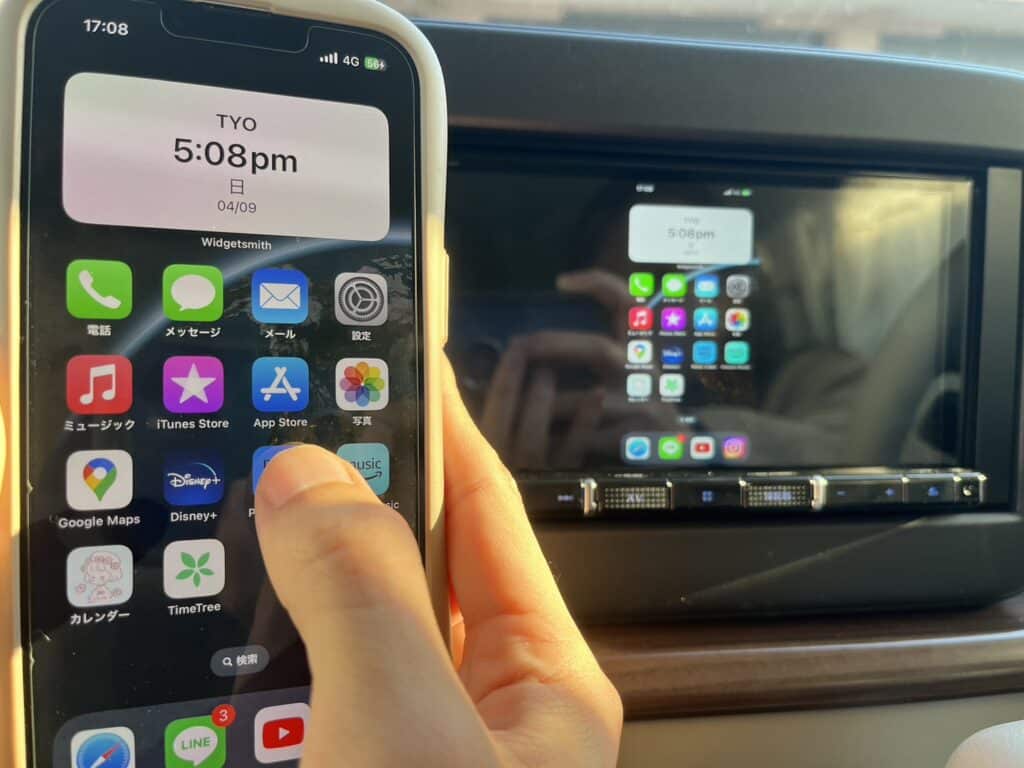
ミラーリングとCarPlayは、両方ともiPhoneの機能をカーナビやカーオーディオで利用するための技術ですが、その機能や使用方法は異なります。ミラーリングは、iPhoneの画面をそのままカーナビやカーオーディオのディスプレイに映し出す技術であり、CarPlayは、iPhoneの特定のアプリや機能をカーナビやカーオーディオで利用するためのプラットフォームです。
ミラーリングの特徴
ミラーリングは、iPhoneの画面をそのままカーナビやカーオーディオのディスプレイに映し出すため、iPhoneのすべてのアプリや機能を利用することができます。ただし、ミラーリングを使用する場合は、iPhoneを操作する必要があります。
- iPhoneの画面をそのままカーナビやカーオーディオのディスプレイに映し出す
- iPhoneのすべてのアプリや機能を利用できる
- iPhoneを操作する必要がある
CarPlayの特徴
CarPlayは、iPhoneの特定のアプリや機能をカーナビやカーオーディオで利用するためのプラットフォームであり、安全運転を支援する機能が備わっています。CarPlayを使用する場合は、iPhoneの代わりにカーナビやカーオーディオのディスプレイやコントローラーを使用して操作することができます。
- iPhoneの特定のアプリや機能を利用できる
- 安全運転を支援する機能が備わっている
- カーナビやカーオーディオのディスプレイやコントローラーを使用して操作できる
ミラーリングとCarPlayの使い分け
ミラーリングとCarPlayは、両方ともiPhoneの機能をカーナビやカーオーディオで利用するための技術ですが、その使い分けは使用目的や車の環境によって異なります。ミラーリングは、iPhoneのすべてのアプリや機能を利用する必要がある場合に適しています。一方、CarPlayは、安全運転を支援する機能を利用する必要がある場合や、カーナビやカーオーディオのディスプレイやコントローラーを使用して操作したい場合に適しています。
- 使用目的によって使い分ける
- 車の環境によって使い分ける
- 安全運転を支援する機能の有無で使い分ける
iPhoneミラーリングモニター車で快適に!設定手順とそのメリット
車内でiPhoneのコンテンツを大画面で楽しむために、ミラーリングモニターの設定は非常に便利です。この機能を使用することで、運転中でも安全にナビゲーションを利用したり、音楽をコントロールしたりすることが可能になります。ここでは、iPhoneミラーリングモニターの設定手順とそのメリットについて詳しく解説します。
iPhoneミラーリングモニターとは?
iPhoneミラーリングモニターは、CarPlayを利用して車のディスプレイにiPhoneの画面を映し出す技術です。これにより、車内でのスマートフォンの操作性が大幅に向上します。CarPlay対応のカーオーディオやカーナビが必要となります。
iPhoneミラーリングモニターの設定手順
まず、CarPlay対応のカーオーディオやカーナビを車に取り付けます。次に、iPhoneとカーオーディオをUSBケーブルで接続し、CarPlayを有効にします。具体的な設定手順はカーオーディオの取扱説明書に従ってください。
ミラーリングモニターのメリット
ミラーリングモニターを使用することで、車内でiPhoneのナビゲーションアプリを大画面で利用でき、運転の安全性が向上します。また、音楽ストリーミングサービスも簡単に操作できるようになります。
おすすめのカーオーディオとカーナビ
CarPlay対応のカーオーディオやカーナビには様々な製品があります。購入の際は、自分の車に合った製品を選ぶことが重要です。また、高解像度のディスプレイを搭載した製品を選ぶと、より快適なドライブ体験が得られます。
トラブルシューティング
ミラーリングモニターの設定中に問題が発生した場合、まずUSBケーブルの接続を確認してください。また、CarPlayのバージョンが最新であるかも確認する必要があります。
| 製品名 | 特徴 |
|---|---|
| Panasonic カーナビ | 高解像度ディスプレイと高性能ナビゲーションを搭載 |
| Kenwood カーオーディオ | CarPlayとAndroid Autoに対応し、高度な操作性を実現 |
| Pioneer カーナビ | 大画面ディスプレイと直感的な操作が特徴 |
詳細情報
iPhoneミラーリングモニターを車で使うメリットは何ですか?
iPhoneミラーリングモニターを車で使うと、ナビゲーションアプリや音楽ストリーミングサービスを大きな画面で楽しむことができます。また、地図の表示や音楽の選択が容易になり、運転中の操作が簡素化されます。さらに、安全運転にもつながります。iPhoneの画面をモニターに映し出すことで、運転中にiPhoneを直接操作する必要が減り、視線の移動を最小限に抑えることができます。
iPhoneミラーリングモニターの設定方法を教えてください。
iPhoneミラーリングモニターの設定は、まずCarPlay対応モニターを用意する必要があります。次に、iPhoneとモニターをUSBケーブルまたはワイヤレス接続で接続します。その後、iPhoneの設定アプリを開き、CarPlayを選択して、モニターとiPhoneをペアリングします。さらに、モニター側でも入力切替を行い、iPhoneの画面がモニターに映し出されるように設定します。これで、iPhoneの画面ミラーリングが可能になります。
CarPlay非対応のモニターでもiPhoneミラーリングは可能ですか?
CarPlay非対応のモニターでも、サードパーティ製のミラーリングデバイスやアプリを使用することで、iPhoneの画面をモニターに映し出すことができます。たとえば、AirPlay対応のミラーリングデバイスや、専用のケーブルを使用して接続することが可能です。また、ミラーリングアプリをiPhoneとモニターの両方にインストールすることで、ワイヤレスで接続することもできます。ただし、画質の遅延や互換性の問題が生じる可能性があるため、事前に製品レビューや仕様確認を行うことをお勧めします。
iPhoneミラーリングモニターを使う際に注意すべき点はありますか?
iPhoneミラーリングモニターを使う際には、安全性と操作性に注意する必要があります。運転中は、画面への集中を避け、安全運転を心がけることが重要です。また、アプリの選択や操作は、なるべく運転前に行うようにしましょう。さらに、電波の干渉やバッテリーの消耗にも注意し、適切な設定やケーブルの管理を行うことで、快適なカーライフを楽しむことができます。


